
Version 2021
Utilice el conector SAP BW para importar datos
Una vez que se haya autenticado y conectado a SAP BW, puede importar datos a MicroStrategy.
El conector SAP BW no admite el modo de conexión en vivo.
-
En Orígenes de datos, haga clic en una conexión.
Las tablas de su conexión seleccionada se muestran en Entidades.
-
En el cuadro de búsqueda Entidades, escriba un nombre de tabla para buscar una tabla específica.
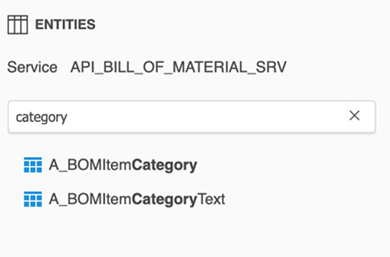
-
Selecciona una mesa.
Cuando se selecciona una tabla, todas sus columnas se seleccionan de forma predeterminada.
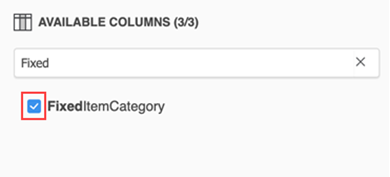
- En Columnas disponibles, use el cuadro de búsqueda para buscar una columna específica.
-
Seleccione la casilla de verificación junto a la columna que desea importar. Puede seleccionar varias columnas.
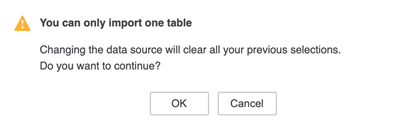
Si selecciona una fuente de datos o tabla diferente, el conector arroja la siguiente advertencia y sus selecciones se borran.
.
- Puede agregar filtros haciendo clic en Agregar nueva calificación. Aprender como crear una calificación de filtro.
- Para discutir o modelar sus datos, haga clic en Preparar datos.
-
Para agregar varias tablas a su importación de datos, haga clic en Preparar datos.
En el cuadro de diálogo Vista previa, haga clic en Agregar una nueva tabla.
Seleccione una fuente de datos y seleccione el SAP BW conector
Seleccione una tabla, columnas y agregue filtros y haga clic en Agregar. Puede ver los datos agregados en el cuadro de diálogo Vista previa.
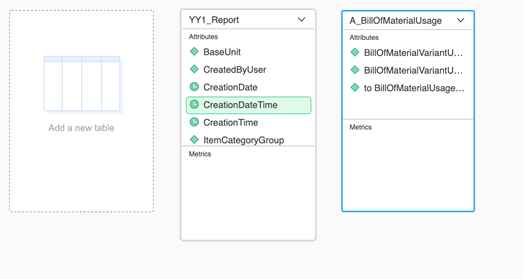
- Haga clic en Finalizar.
- En el Guardar como cuadro de diálogo, seleccione una ubicación y escriba un nombre.
-
Haga clic en Guardar.
Puede usar su cubo publicado para crear un dossier,
Se admiten las siguientes consultas BW:
- Consultas con variables
- Consultas con Top N y Bottom N
No se admiten consultas con variables de ruta de reemplazo.