
Version 2021
Conectar a Google Cloud Storage
Google Cloud Storage es un servicio en línea para almacenar y acceder a datos en Google Cloud Platform. MicroStrategy Cloud Object Connector brinda acceso a Google Cloud Storage para explorar rápidamente carpetas y archivos e importarlos a cubos de MicroStrategy.
Explore los siguientes temas en esta página:
Preparar parámetros de conexión
Para que Cloud Object Connector explore correctamente el sistema de archivos de Google Cloud Storage, necesita una cuenta de servicio creada con los permisos adecuados. Las combinaciones de permisos no están disponibles desde un rol básico en Google Cloud. MicroStrategy recomienda crear una función personalizada para el conector de Google Cloud.
Se deben agregar los siguientes permisos al rol personalizado:
- cubos.de.almacenamiento.obtener
- lista.de.depósitos.de.almacenamiento
- almacenamiento.objetos.get
- almacenamiento.objetos.lista
Una vez que la cuenta de servicio se haya creado correctamente, solicite la clave a su administrador. La clave tiene la forma de un archivo JSON y será necesaria para su uso futuro.
Crear un DBRole
Acceda a Google Cloud Storage Cloud Object Connector en MicroStrategy Web o Workstation.
- Web
- Workstation
- Haga clic en Agregar datos > Datos nuevos.
-
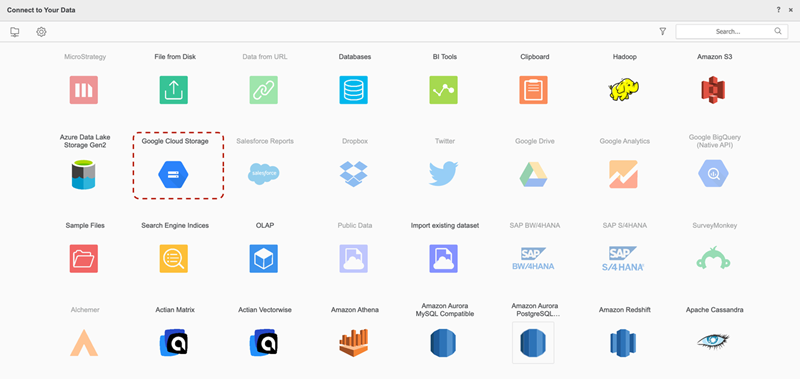
Busca y selecciona el Almacenamiento en la nube de Google Conector de objetos en la nube de la lista de orígenes de datos.
-
Junto a Fuentes de datos, haga clic enNueva fuente de datos
 para agregar una nueva conexión.
-
Introduzca sus credenciales de conexión.
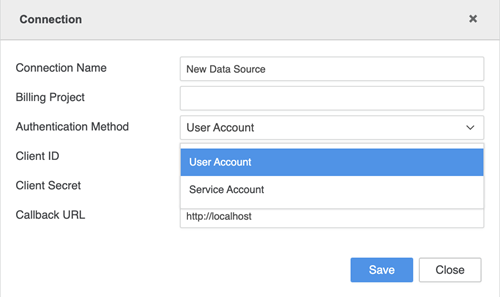
- Nombre de conexión: Un nombre para la nueva conexión.
- Projecto ID: El ID del proyecto del archivo JSON de clave de cuenta de servicio obtenido de su administrador.
- ID de cliente: El ID de cliente del archivo JSON de clave de cuenta de servicio obtenido de su administrador.
- Correo electrónico del cliente: El correo electrónico del cliente del archivo JSON de clave de cuenta de servicio obtenido de su administrador.
- ID de clave privada: El ID de la clave privada del archivo JSON de la clave de la cuenta de servicio obtenido de su administrador.
-
Llave privada: La clave privada del archivo JSON de clave de cuenta de servicio obtenido de su administrador.
La clave privada debe estar entre comillas dobles (p. ej., "tu_clave_privada").
-
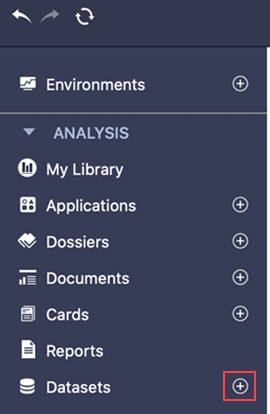
En el panel izquierdo, junto a Conjuntos de datos, haga clic en Crear un nuevo conjunto de datos
.
-
Buscar y seleccionar Almacenamiento en la nube de Google Conector de objetos en la nube de la lista de orígenes de datos.
-
Junto a Fuentes de datos, haga clic enNueva fuente de datos
para agregar una nueva conexión.
-
Introduzca sus credenciales de conexión.
- Nombre de conexión: Un nombre para la nueva conexión.
- Proyecto de facturación: El ID del proyecto del archivo JSON de clave de cuenta de servicio obtenido de su administrador
- método de autentificación: El método de autenticación que desea utilizar
- ID de cliente: El ID de cliente del archivo JSON de clave de cuenta de servicio obtenido de su administrador
- Secreto del cliente El secreto del cliente del archivo JSON de clave de cuenta de servicio obtenido de su administrador
- URL de devolución de llamada: La URL que se invoca después del inicio de sesión del usuario
Importar datos
Una vez que haya creado correctamente el conector, puede importar datos a MicroStrategy.
- Seleccione la conexión recién creada.
- En el menú desplegable, seleccione el depósito y explore las carpetas o los archivos.
-
Haga doble clic en los archivos o arrástrelos al panel derecho.
En el panel Vista previa, puede ver los datos de muestra y ajustar el tipo de columna.
- Publique el cubo en MicroStrategy con sus datos seleccionados.
Limitaciones
Tipos de archivos admitidos
Solo se admiten los siguientes tipos de archivos:
- .json
- .parquet
- .avro
- .orco
- .csv
- formato delta
Seleccionar carpetas
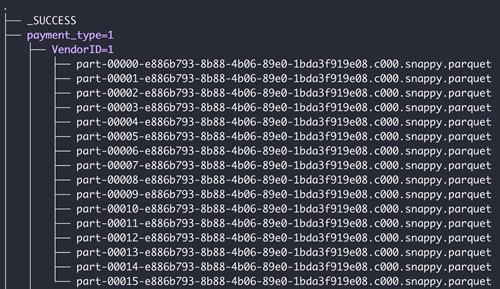
Al seleccionar la carpeta completa, la carpeta debe cumplir con los siguientes requisitos:
- Todos los archivos de la carpeta deben tener los mismos tipos de archivo. Un cuadro de diálogo le pedirá que elija el tipo de archivo
- Todos los archivos comparten el mismo esquema.
-
Si la carpeta tiene subcarpetas, las subcarpetas deben tener un formato de partición válido. El siguiente es un ejemplo de una estructura de carpetas válida
Limitaciones de chispa
- Solo se pueden leer archivos JSON con cada salto de línea como un JSON completo
- Los archivos de parquet que contienen caracteres especiales (, ; { } \ = " .) no se pueden leer
- Los archivos de parquet con tipos de datos de columna como INT32(UINT_8)/(UNIT_16)/(UNIT_32)/(TIME_MILLIS) no son compatibles
- Las columnas con el tipo binario no se pueden publicar en el cubo
- Los archivos ORC con nombres de campo con el prefijo "_col" (p. ej., _col0, _col1), donde el esquema de archivo contiene al menos una estructura anidada, una matriz o un campo de mapa, no se pueden importar
Funciones
Las siguientes características no son compatibles:
- Carga de archivos de MicroStrategy que se conectan a Cloud Object Connector
- Gestión de datos en la importación de datos
- Definición de geografía en Importación de datos
- Programación avanzada para Schedule Cube Publish
- Agrupar tablas en Importación de datos