
Version 2021
Agregar ventanas de información
Puede agregar ventanas de información a su dossier para mejorar la interactividad visual para el usuario. Las ventanas de información le permiten incluir contexto adicional que es fundamental para el punto de datos sin saturar el lienzo.
¡Mira el video a continuación para obtener más información!
- En la barra de herramientas superior, haga clic en Ventana de información
 .
.Aparece el editor de la ventana de información. Puede volver al lienzo del dossier seleccionando un elemento en Lienzo en el panel Capas.
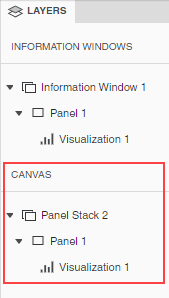
Agregue visualizaciones, cuadros de texto, imágenes, pilas de paneles y cualquier objeto de dossier a su ventana de información.
Los elementos de la ventana de información aparecen en Ventanas de información en el panel Capas. Navegue a un elemento específico seleccionándolo.
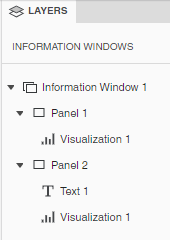
- Para cambiar el tipo de visualización, haga clic derecho en la ventana de información > Cambio de visualización.
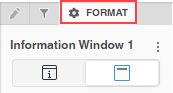
- Para formatear la ventana de información y su título, contenedor y otros elementos, vaya a la Panel de formato.
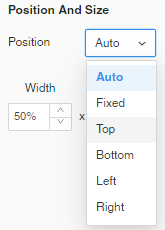
Puede controlar el posicionamiento de la ventana para cuando se active.
Las posiciones izquierda, derecha, superior e inferior están en relación con el punto de datos seleccionado. Si no hay suficiente espacio en la posición especificada según el punto seleccionado, la ventana de información se mostrará automáticamente en una posición donde haya suficiente espacio.
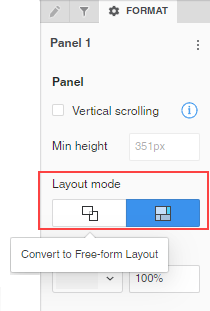
- En el panel Formato de un elemento Panel, elija entre Diseño de forma libre y Diseño automático.
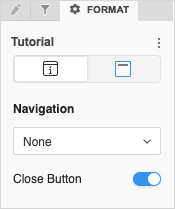
Agregue un botón Cerrar para controlar cómo sus usuarios descartan la ventana de información.
En el lienzo del dossier, seleccione una visualización, un cuadro de texto o una imagen que deba activar la ventana de información.
Para activar una ventana de información para una visualización de serie temporal, use el selector horizontal para elegir los puntos de datos deseados. Esto incluye un rango de 1 para pasar un punto de datos.
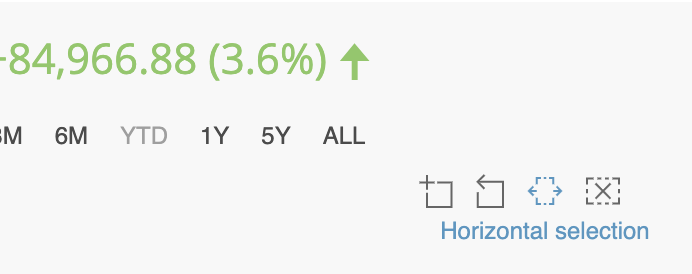
En la esquina superior derecha de la visualización, el cuadro de texto o la imagen, haga clic en Más
 > Seleccione la ventana de información del objetivo.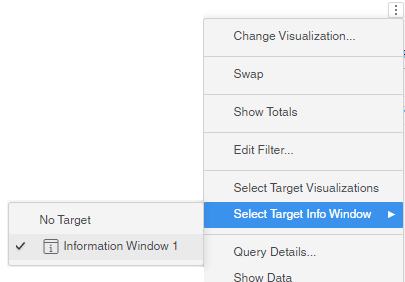
Seleccione la ventana de información.
Para pasar filtros y visualizaciones en lienzo como filtros para apuntar a la visualización de origen de la ventana de información, haga clic con el botón derecho en la ventana de información > Aplicar condiciones de filtro adicionales.
Ahora, cuando hace clic en la visualización, el cuadro de texto o la imagen, aparece la ventana de información relevante y pasa el elemento seleccionado.