
Version 2021
Indicadores de transformación: comparaciones temporales y de otros tipos
Las transformaciones permiten aplicar una demora basada en un elemento de atributo con el objetivo de comparar datos de indicador. Así, por ejemplo, con un indicador de transformación un usuario puede comparar los ingresos del último mes con los del mes en curso. Si bien las transformaciones se pueden aplicar a cualquier jerarquía de atributos, la jerarquía Tiempo es la que más se usa. En la jerarquía Tiempo, la demora se puede establecer como un número fijo de días, semanas, meses o años.
Si bien MicroStrategy proporciona numerosas transformaciones predefinidas, también puede crear las transformaciones propias que necesite. Estas transformaciones se crean en MicroStrategy Developer. Además, para crearlas debe ser un diseñador de proyecto con privilegios Crear objetos de esquema. Si desea obtener información detallada sobre las transformaciones y aprender a crearlas, consulte la Project Design Help.
También puede crear indicadores de acceso directo de transformación, una forma rápida de agregar nuevos indicadores basados en los indicadores existentes de un informe.
Transformaciones temporales
Los indicadores utilizan las transformaciones temporales para comparar los valores de momentos distintos, como este año con el anterior o la fecha actual con el mes hasta la fecha. Así, por ejemplo, la transformación Año pasado asigna cada período de tiempo a su período de tiempo correspondiente del año pasado, mientras que la transformación Mes hasta la fecha asigna cada período de tiempo a un conjunto de períodos temporales que incluye el mes completo hasta la fecha.
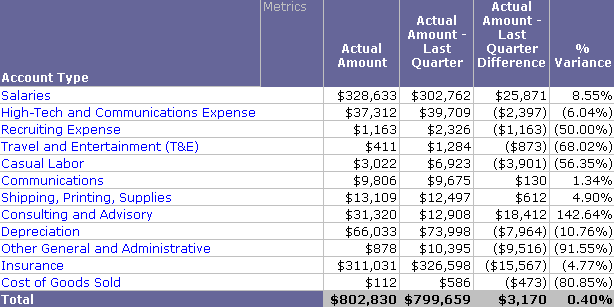
En la siguiente imagen, el indicador Cantidad real (Actual Amount) muestra los números de cuentas del trimestre actual. La transformación Trimestre pasado se aplica a dicho indicador para crear el indicador Cantidad real - Trimestre pasado, que muestra los números de cuentas del trimestre pasado. Tras esto, la diferencia entre los conjuntos de números se puede calcular y mostrar en el indicador Diferencia entre cantidad real - trimestre pasado. Las transformaciones son útiles para estos análisis de series temporales, que son relevantes para muchos sectores, incluido el comercio minorista, la banca y las telecomunicaciones.
Aunque MicroStrategy proporciona otros métodos para realizar estos tipos de cálculos, las transformaciones suelen ser el enfoque más genérico y pueden volver a utilizarse y aplicarse a otros análisis de series temporales. Por ejemplo, otro tipo común de análisis de series temporales consiste en una comparación entre este año y el anterior. Puede utilizar filtros para crear dicha comparación del siguiente modo:
- Para calcular los ingresos del año en curso, use un filtro para este año con el indicador Ingresos.
- Para calcular los ingresos del año pasado, use un filtro para el último año con el indicador Ingresos.
No obstante, una alternativa más flexible consiste en utilizar una transformación Año pasado previamente creada para definir un nuevo indicador, denominado Ingresos del año pasado. Después, puede utilizar un único filtro en 2003 en los indicadores Ingresos e Ingresos del año pasado para obtener los resultados para 2003 y 2002, respectivamente. El método de filtros requiere crear dos filtros, mientras que el método de transformación requiere uno solo. Además, con el método de transformación se puede usar el mismo indicador de transformación en un informe con un filtro adecuado para definir análisis parecidos en diferentes conjuntos de datos, mientras que con el método de filtros se tendrían que crear filtros para generar cada informe nuevo.
Dado que la transformación representa una regla, puede describir el efecto de dicha regla en diferentes niveles de datos. Por ejemplo, la transformación Año pasado describe intuitivamente cómo un año específico se relaciona con el año anterior. Además, puede expresar cómo cada mes de un año corresponde a un mes del año anterior. Del mismo modo, la transformación puede describir cómo cada día de un año corresponde a un día del año anterior. Esta información define la transformación y convierte todos los casos en un concepto genérico. Es decir, puede utilizar un único indicador con una transformación de año pasado, con independencia del atributo de tiempo incluido en el informe. Para ver un ejemplo de una transformación del año hasta la fecha, consulte la Ayuda de informes avanzados.
Transformaciones no temporales
Aunque las transformaciones se utilizan con mayor frecuencia para descubrir y analizar tendencias temporales en los datos, no todas las transformaciones tienen que ser temporales. Por ejemplo, una transformación puede asignar códigos de producto en desuso a códigos nuevos. Un ejemplo de transformación no temporal es Este catálogo/Catálogo anterior, que puede restar un número de un código de producto antiguo para convertirlo en uno nuevo.
También es factible realizar un análisis de estilo de transformación mediante las funciones Lag y Lead proporcionadas con MicroStrategy. Estas funciones pueden servir para definir indicadores que comparan valores de diferentes períodos de tiempo sin utilizar indicadores de transformación. Para obtener información sobre el uso de estas funciones para admitir el análisis de estilo de transformación, consulte la Functions Reference.
Creación de un indicador de transformación
Para crear un indicador, debe definir la fórmula del indicador, que consta de lo siguiente:
- Función: cálculo que se aplica a los datos de negocio, como Suma o Cantidad. Según cómo se haya creado el indicador, puede contener varias funciones.
- Expresión: datos de negocio del origen de datos. La expresión puede contener hechos de negocio, atributos u otros indicadores.
A continuación se indican los pasos para agregar una transformación a un indicador. Si desea crear el indicador definiendo la fórmula del indicador directamente, consulte Editor de fórmulas de indicador.
La transformación que se va a aplicar al indicador ya se ha creado. Para conocer los pasos para crear una transformación, consulte la Project Design Help.
Para agregar una transformación a un indicador
- Haga clic en Crear en cualquier página y seleccione Nuevo indicador. Se abre el cuadro de diálogo Seleccionar una función o una plantilla.
- En la lista desplegable, seleccione Plantillas de indicador (al final de la lista). Seleccione Transformación.
- Haga clic en Siguiente. Se abrirá el editor de funciones.
- En la lista desplegable Función de agregación, seleccione la función que desea usar para crear el indicador.
-
Defina la expresión del indicador por medio de una de estas acciones:
- Para escribir objetos para agregarlos a la expresión directamente, escriba el nombre del objeto en el campo Expresión. A medida que escriba, irán apareciendo los objetos que coincidan en una lista desplegable. Puede hacer clic en un objeto o seguir escribiendo. Puede especificar varios objetos, como
Ingresos-Beneficios. - Para especificar la expresión eligiendo un objeto, haga clic en el icono Examinar
 . Se abre el cuadro de diálogo Seleccionar un objeto. Vaya directamente al objeto y selecciónelo o realice una búsqueda para encontrarlo.
- Para escribir objetos para agregarlos a la expresión directamente, escriba el nombre del objeto en el campo Expresión. A medida que escriba, irán apareciendo los objetos que coincidan en una lista desplegable. Puede hacer clic en un objeto o seguir escribiendo. Puede especificar varios objetos, como
Agregar una transformación
- Si las opciones en el área de transformación no se muestran, haga clic en Transformación.
- Haga clic en Explorar icono en el área Transformación. Se abre el cuadro de diálogo Seleccionar un objeto. Desplácese y seleccione una transformación, o bien busque una transformación. Una vez seleccionada una transformación, volverá al Editor de funciones.
-
Puede quitar cualquier transformación que haya agregado al indicador o cambiar el orden en el que las transformaciones se aplican. Elija una de las siguientes opciones:
- Para quitar una transformación, haga clic en el icono Eliminar
 junto a la transformación.
 - Para cambiar el orden de las transformaciones, seleccione una transformación y utilice las flechas de dirección para moverla arriba o abajo.
- Para quitar una transformación, haga clic en el icono Eliminar
- Repita los pasos anteriores pertinentes para definir tantas transformaciones extra como desee.
- Puede definir el formato del encabezado y los valores del indicador y el modo en que estos se muestran en un informe. Por ejemplo, puede definir cómo se van a mostrar los valores numéricos, los estilos y tamaños de las fuentes, y los colores de visualización de las celdas. Este formato se usará en el indicador, independientemente del informe en el que esté. Para conocer los pasos necesarios para aplicar formato al indicador, consulte Cuadro de diálogo Formato para indicadores.
- Haga clic en Guardar para aplicar los cambios. Aparece el cuadro de diálogo Guardar como. Desplácese a la carpeta donde quiera guardar el indicador. Escriba un Nombre y una Descripción para el indicador y, a continuación, haga clic en Aceptar. El nuevo indicador se guardará.
-
Puede agregar niveles o una condición al indicador. Elija una de las siguientes opciones:
- Los indicadores se calculan por defecto en el nivel de los atributos del informe en el que el indicador se encuentra. Puede definir el nivel de atributo que se va a utilizar en el cálculo del indicador, con independencia del contenido del informe en el que esté el indicador. Para conocer los pasos, consulte Por defecto, los indicadores se evalúan en el nivel de los atributos del informe, lo que se denomina nivel de informe. El nivel de informe permite que el cálculo del indicador se adapte a diferentes informes. Puede quitar el nivel de informe del indicador. Si hace esto, el cálculo del indicador solamente se verá afectado por el nivel definido explícitamente en éste, independientemente de los atributos colocados en el informe. No tiene que quitar el nivel de informe para agregar niveles al indicador. Para ver una descripción más detallada del nivel de informe y el impacto de quitarlo, consulte la Ayuda de informes avanzados. Realice una de las siguientes acciones:Para quitar el nivel de informe del indicador, haga clic en Eliminar icono junto a Nivel de informe.Para agregar el nivel de informe al indicador una vez que se ha eliminado, haga clic en Agregar nivel de informe icono .. Para ver una descripción más a fondo de los niveles, además de ejemplos, consulte Indicadores de nivel: Cómo modificar el contexto de los cálculos de datos.
- Para agregar una condición, consulte Agregar la condición. Una condición permite aplicar un filtro a únicamente un indicador de un informe, sin que el resto de indicadores se vea afectado. Para ver una descripción más a fondo de los indicadores condicionales, además de ejemplos, consulte Indicadores condicionales: Cómo filtrar cálculos de datos.
Temas relacionados
Introducción a los indicadores, para obtener información básica sobre los indicadores en general