
Version 2021
应用视图筛选器到报表的方法
只要报表已显示,您就能通过应用视图筛选器到报表来简化其结果。视图筛选器可包含一个或多个筛选条件以限制原始报表中所显示的数据。与报表筛选器不同的是,一旦视图筛选器应用生效它将不再从数据源检索数据。相反,视图筛选器只按照屏幕上已显示的报表结果来限制数据。
您可以通过限定您报表上的任意实体或度量来创建视图筛选器。当实体或度量限定条件均用于限制报表中所显示的数据时,将同时以略有不同的方式进行创建和定义。
您可以在任意报表内创建视图筛选器。包括与智能立方体连接的报表,直接从数据仓库返回信息的报表,从 Excel 电子表格返回信息的自由格式 SQL 报表等等。
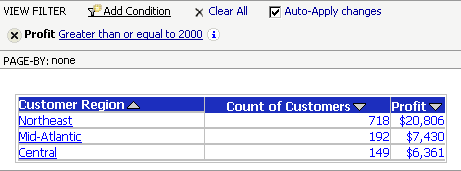
例如,在以下报表中,视图筛选器是在执行原始报表后进行应用。原始报表包含了所有 7 个地区的数据。当视图筛选器条件被应用时,报表中只显示创造利润大于 $2,000 的地区数据。因此,新的报表结果中只显示原始报表中 7 个地区的其中 3 个地区。
有关在文档中使用视图筛选器的说明,请参阅文档创建帮助。
如何使用视图筛选器筛选报表上显示的数据
- 单击报表名执行报表。
-
从工具菜单中选择视图筛选器。
如果 DHTML 已禁用,则选择查看菜单中的视图筛选器然后再单击运行图标
 。
。 - 单击视图筛选器内的添加条件。
-
从筛选依据下拉列表中选择一个作为筛选基准的对象(实体或度量)。
如果您想创建一个自定义筛选器表达式,您可以在 MicroStrategy Developer 进行创建。有关详细信息,请联系您的管理员。
- 按照您所筛选的对象类型,将会有一组不同的选项,描述如下:
- 如果您按照实体进行筛选,选择限定以设置一个特定的以值为基础的条件,或单击选择从列表中选择实体元素。
- 如果您选择限定,请进一步选择是按照实体描述(DESC)还是 ID 形式进行筛选。然后选择一个比较操作符,例如,大于。在右侧字段输入一个值以完成筛选器条件的定义。
- 要将实体与其他实体进行比较,单击 实体 图标
 。然后选择另一个实体来与之进行比较。
 - 如果您选择限定并且按照时间相关实体进行限定,您可以在日历中输入一个日期或从中选择一个日期(假设 DHTML 已启用)。单击日期字段旁边的日历图标,然后再单击一个日期以选中它。
- 要将实体与其他实体进行比较,单击 实体 图标
- 如果您选择选择,选中 In List 或 Not in List 以加入或排除选中的列表内出现的条目。然后再从可用的列表选择元素并添加到选中的列表。您可以使用搜索字段来搜索特定的实体元素。请参阅使用有效搜索语法的方法。
- 如果您选择限定,请进一步选择是按照实体描述(DESC)还是 ID 形式进行筛选。然后选择一个比较操作符,例如,大于。在右侧字段输入一个值以完成筛选器条件的定义。
- 如果您按照度量进行筛选,选择一个比较操作符(例如,大于)并输入一个值。要将度量与其他度量进行比较,单击 选择度量 图标 。然后选择另一个度量来与之进行比较。
- 如果您按照实体进行筛选,选择限定以设置一个特定的以值为基础的条件,或单击选择从列表中选择实体元素。
- 单击 应用 图标
 如何应用新的筛选器到报表。