
Version 2021
从 URL 导入数据
您可以将数据从 URL 直接导入 MicroStrategy Web 创建达析报告
您的数据必须是以下文件类型之一:
- .xlsx
- .xls
- .csv
- .kml
- .xml - 文件必须小于 2 GB。
- .json - 可通过 Web 服务获得的 JSON 数据
- .txt - 可包含 HTML 表的文本文件。
- SAS 日期文件
- OData - 可通过匿名身份验证支持 OData 源,并且其应当为 JSON 格式(有关详细信息,请访问 OData 网站)。MicroStrategy 也支持 OData 源中的分页。导入过程自动进行调用,检索分页的数据并将其组合为单个表格。
- 创建达析报告或打开现有的达析报告。
- 选择 数据 > 添加数据集。
- 单击 添加外部数据。
- 单击来自 URL 的数据。
- 输入您的 URL。
-
从选择连接类型 连接列表 下拉菜单。
- 单击 添加 添加更多数据集。
- 单击完成。
- 选择工作表。
- 单击 选择 和 保存。
为数据导入定义允许的 URL
管理员可以通过单击来自 URL 的文件和公共数据选项来定义允许的 URL 列表(也称为白名单),以便导入数据。在导入过程期间,将把用户提供的 URL 和白名单进行比较,并且将拒绝任何不符合任一白名单条目的任何 URL。定义允许的 URL 的列表可对传入 MicroStrategy 项目的数据提供控制。
为达到最高安全性,白名单应当包含尽可能少的用户导入数据所需的 URL 组。换句话说,白名单应尽可能具有限制性。
定义白名单时,您可以为数据导入支持的所有协议指定条目:http, https, ftp和 file。此外,您可以使用星号 (*) 通配符以指示允许以指定字符串开头的所有 URL。
默认情况下,白名单包括以下条目,允许使用 http, https和 ftp 协议:
http://*https://*ftp://*
请注意, file 协议。的 file 协议已从默认条目中排除,因为它允许用户访问 Intelligence Server 文件系统的指定部分,从而对安全性构成最大威胁。由于没有 file 指定协议条目时,能够使用 file 管理员添加一个或多个协议后才能使用协议 URL file 个协议条目添加到白名单。
如果允许用户从 Intelligence Server 上的文件导入数据,则应从有限的位置导入数据。避免使用通配符 (*) 当指定允许的 file:// URL。例如,白名单条目 file://* 允许无限制地访问 Intelligence Server 文件系统。为最大限度提高安全性,建议将 file:// URL 指向 Intelligence Server 上的特定文件夹,例如 file:///C:/Data Folder 或 file:///usr/local/data_folder。(请注意,具有权限导入数据的所有 MicroStrategy 用户,将拥有数据文件夹的访问权限。)
为在 Workstation 中的数据导入配置允许的 URL
从 MicroStrategy ONE Update 11 开始,管理员可以限制用户可用于将数据导入 MicroStrategy 的 URL。
配置和限制 URL 可确保不存在将潜在危险文件导入 MicroStrategy 及其用户的风险。
使用允许的 URL 添加 URL
-
打开 Web 窗口。
- 在“导航”窗格中,单击 项目 下 分析 分节。
- 右键单击 项目 管理允许用于数据导入的 URL,然后选择 属性。
- 在左窗格中,单击 允许的 URL。
选择 获取信息 (如果您使用的是Mac)。
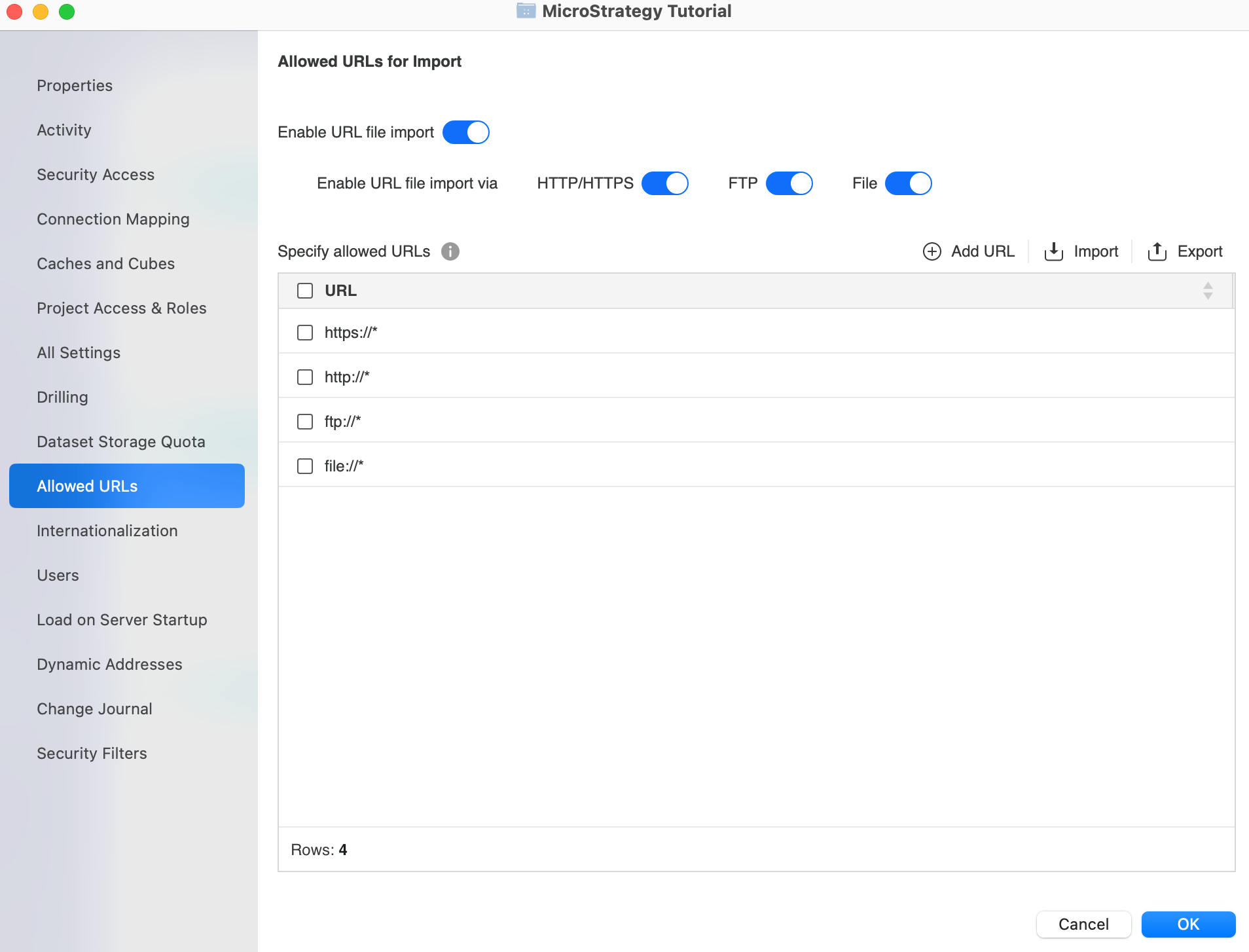
- 确保 启用 URL 文件导入 和特定的协议设置已启用。
- 单击 添加 URL。
- 新的行将出现在表格中。
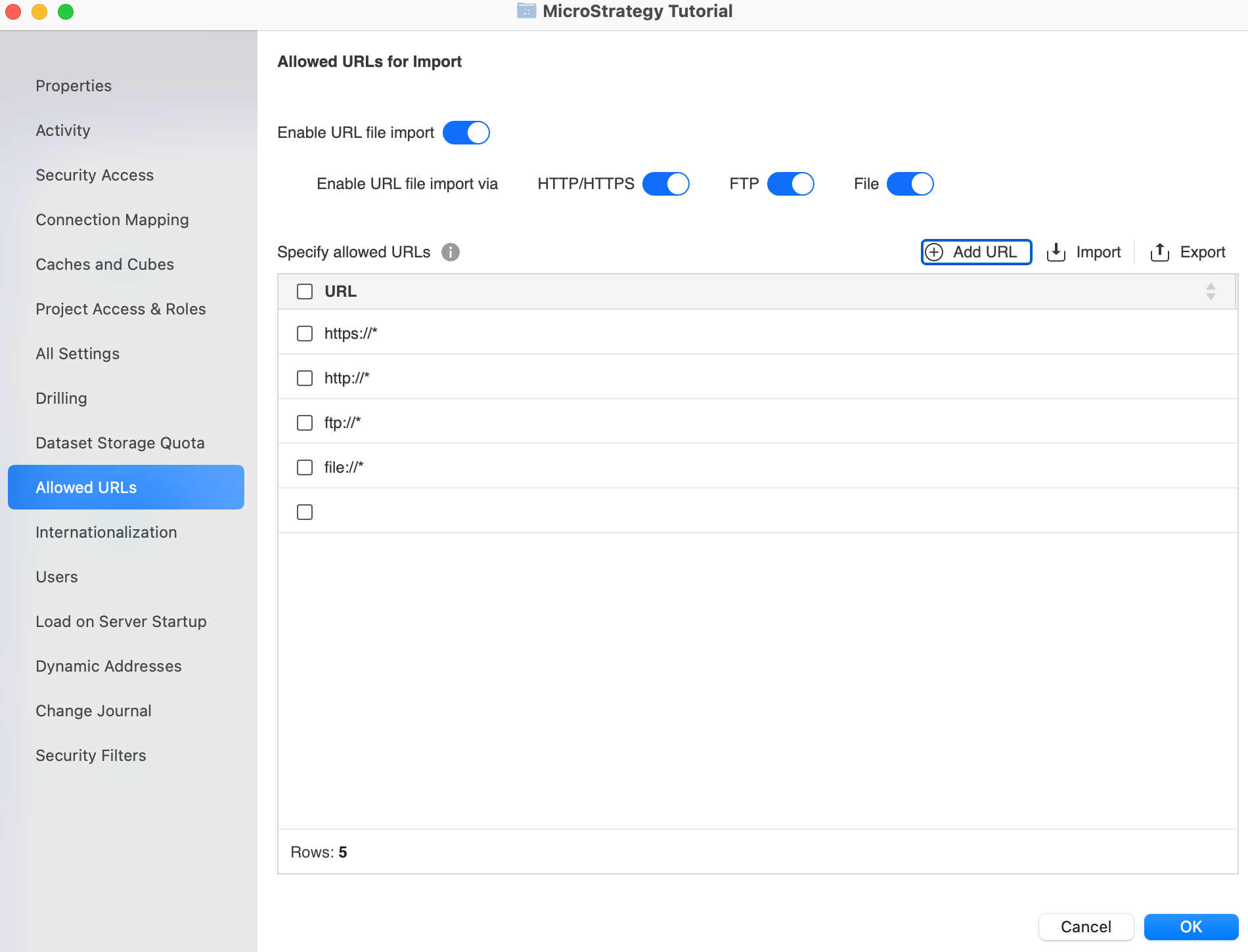
- 双击新添加的行并插入新的 URL。
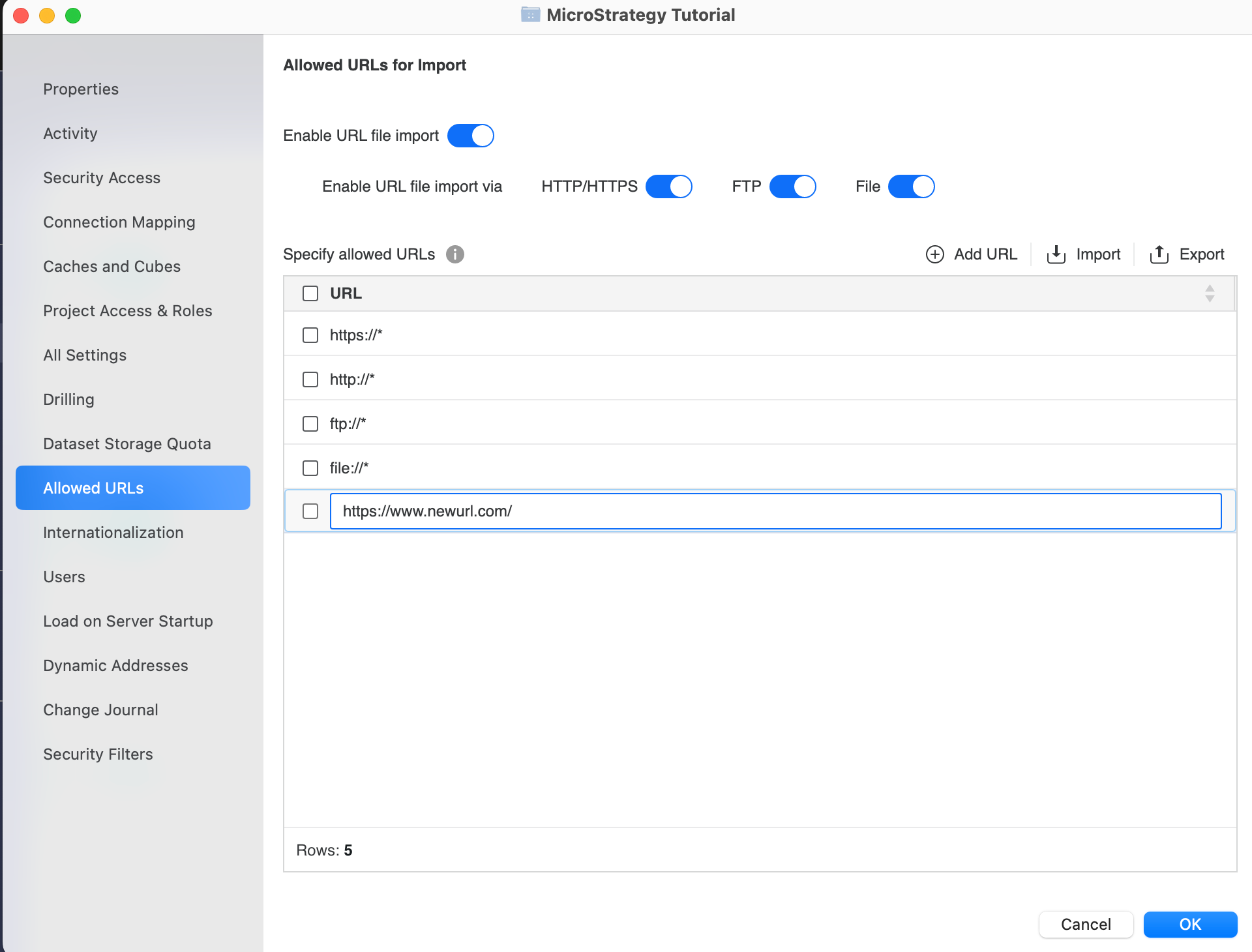
- 要编辑 URL,请双击表格中的 URL。
- 单击确定。
使用允许的 URL 删除 URL
-
打开 Web 窗口。
- 在“导航”窗格中,单击 项目 下 分析 分节。
- 右键单击 项目您希望管理允许用于数据导入的 URL 并选择 属性...
- 在左窗格中,单击 允许的 URL。
选择 获取信息 (如果您使用的是Mac)。
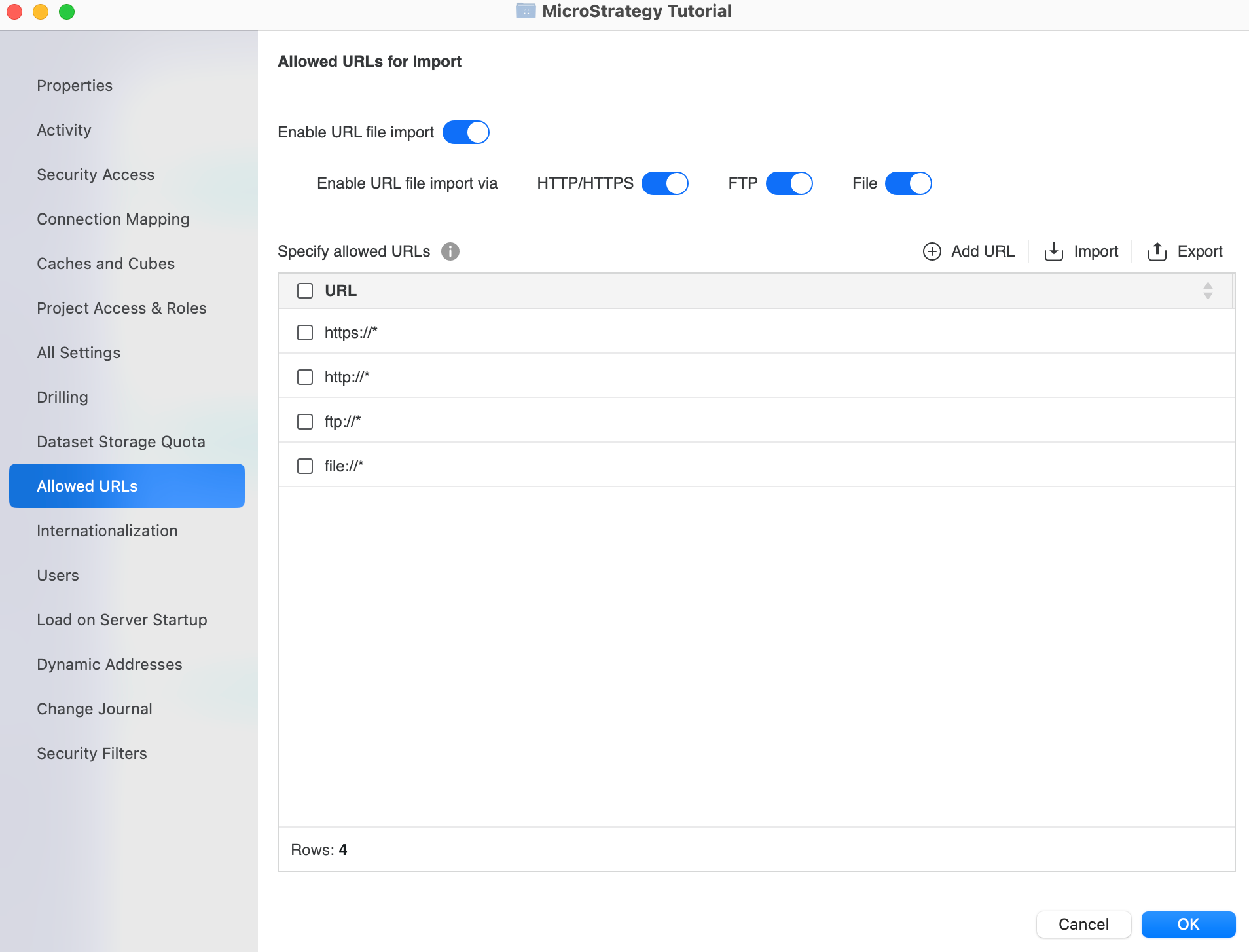
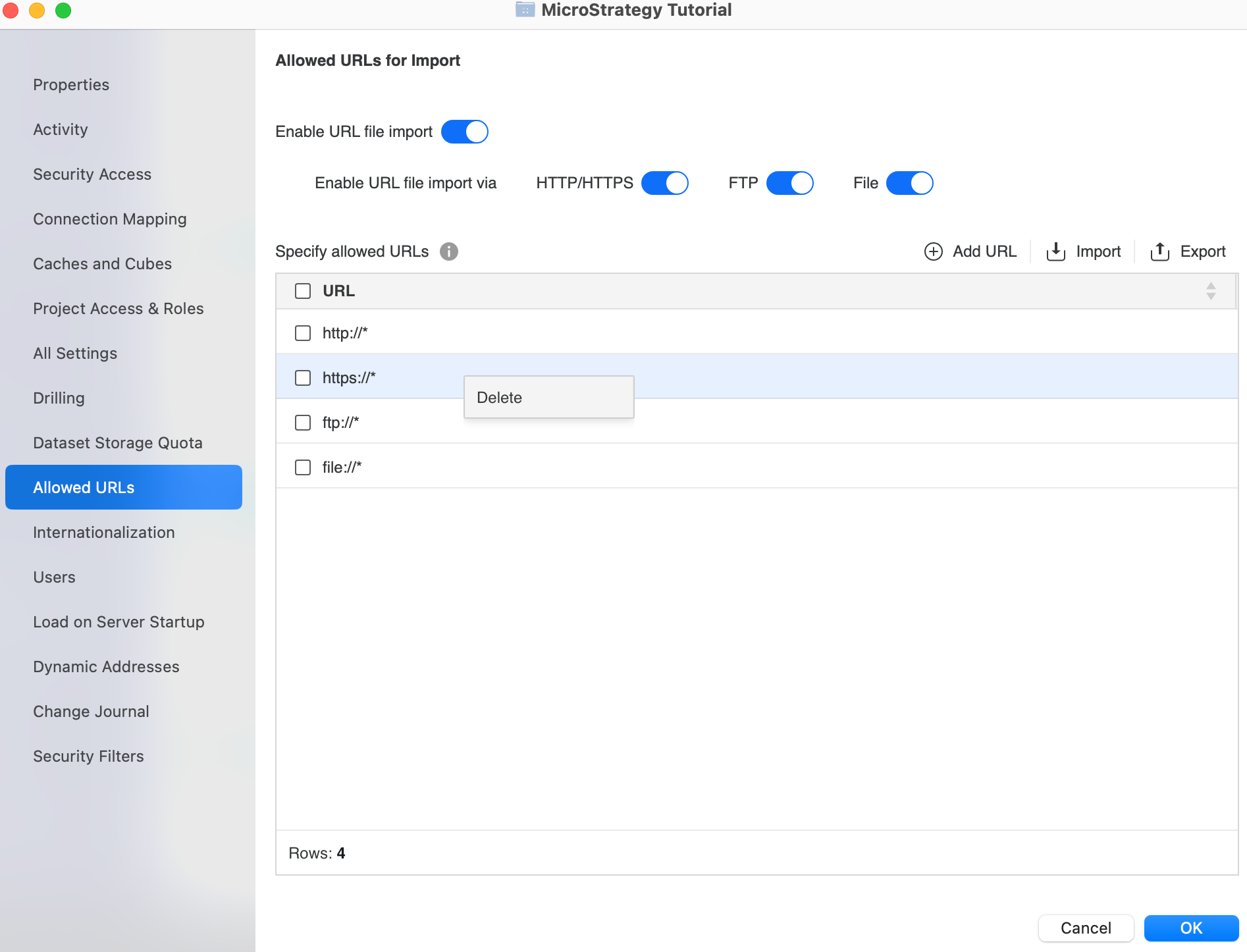
- 右键单击要删除的 URL,然后单击 删除。
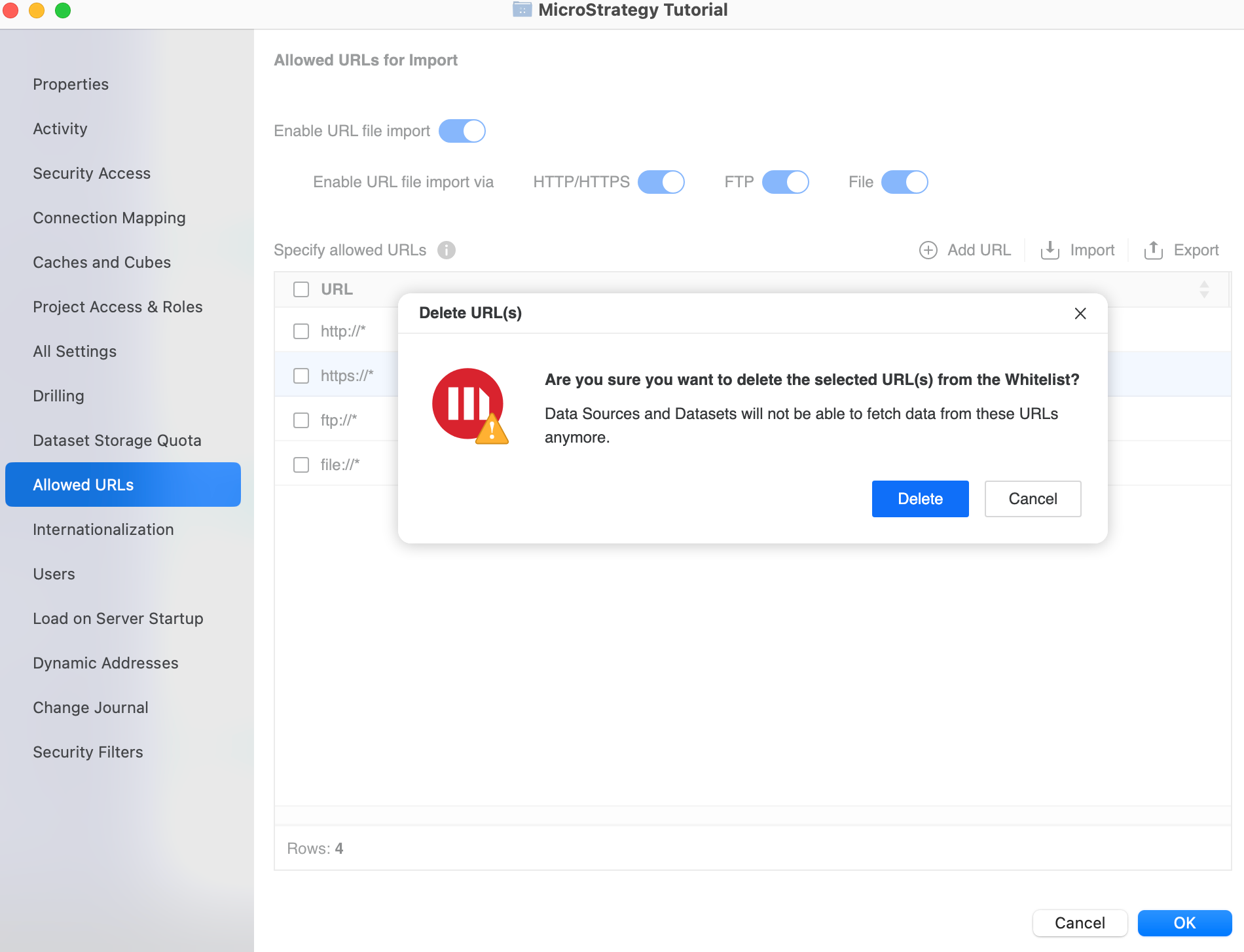
- 单击删除。
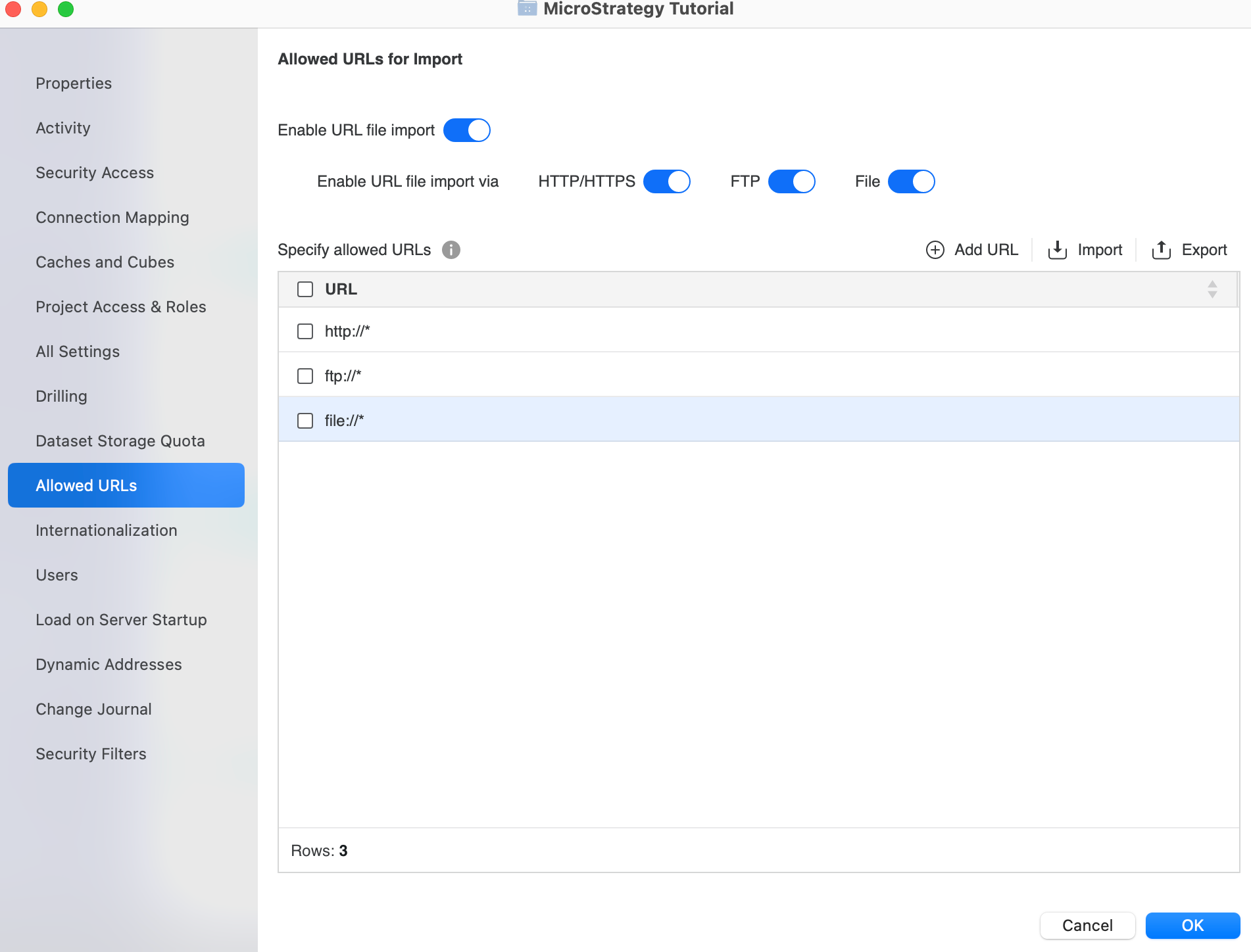
- 单击确定。
使用所有设置添加、编辑或删除 URL
-
打开 Web 窗口。
- 在“导航”窗格中,单击 项目 根据 分析 分节。
- 右键单击 项目您希望管理允许用于数据导入的 URL 并选择 属性...
- 在左窗格中,单击 所有设置。
- 类型 URL 搜索栏中的。
- 确保 启用 URL 文件上传 且特定的协议设置已启用。
选择 获取信息 (如果您使用的是Mac)。
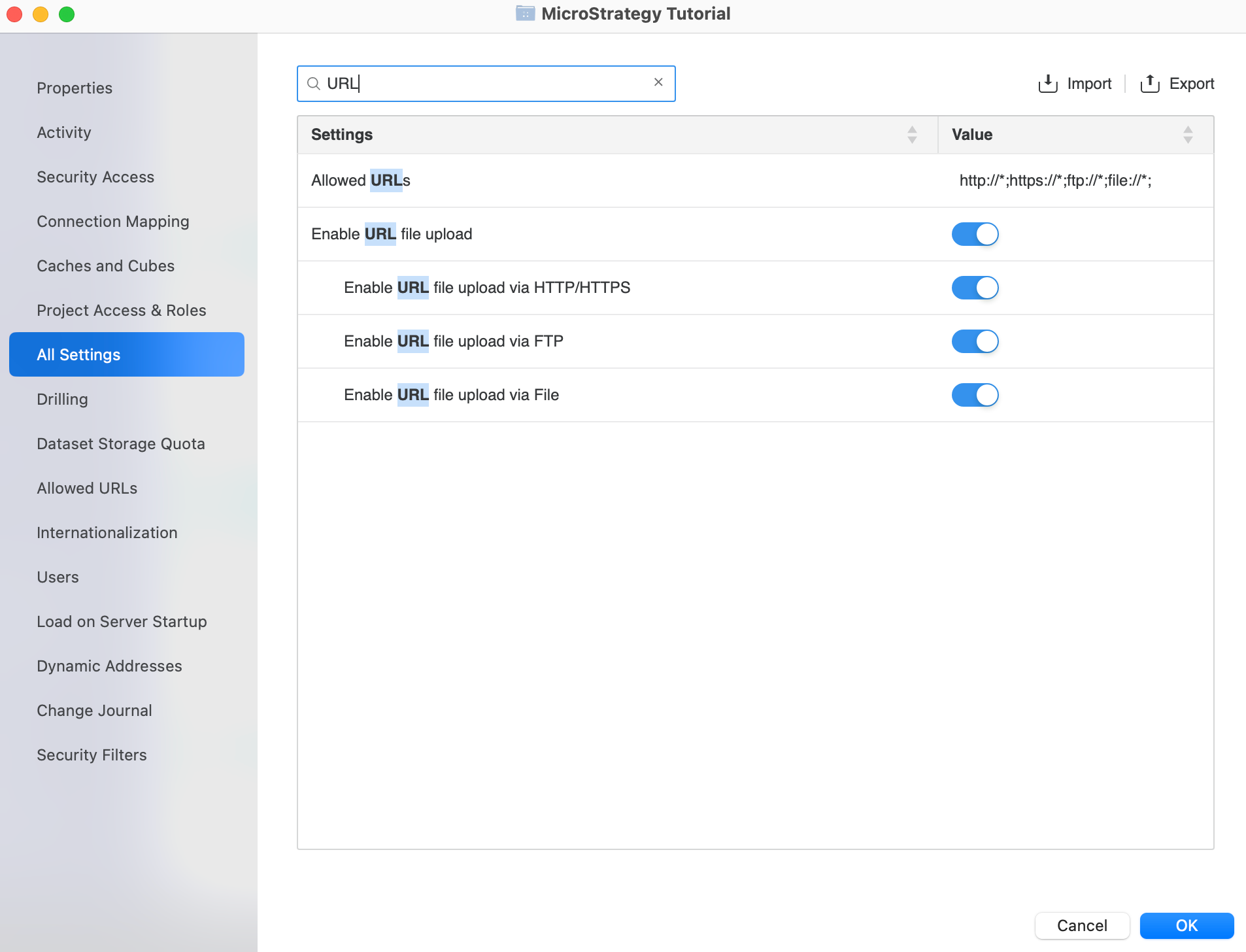
- 要添加、编辑或删除 Allowed URLs(允许的 URL),请修改 允许的 URL 设置。 URL 之间用分号隔开。
- 单击 确定L。
使用分号分隔各个 URL。
为 MicroStrategy Web 中的数据导入配置允许的 URL
- 在 MicroStrategy Web 中登录项目。您必须以具有管理权限的用户身份来登录。
- 打开仪表盘并单击 添加数据。这时将打开“连接到您的数据”对话框。
- 将鼠标指针放在 来自 URL 的数据 选项并单击 设置允许的 URL。
如果您没有看到 设置允许的 URL 选项时,您没有管理员权限。
- 在“设置允许的 URL”对话框中,指定用户可以从中导入数据的 URL。
为达到最高安全性,白名单应当包含尽可能少的用户导入数据所需的 URL 组。即白名单应当尽量具有限制性。
添加 URL:
在对话框顶部的字段中,输入完整的 URL。使用星号 (
*) 在 URL 的末尾添加一个通配符,表示允许以指定字符串开头的所有 URL。星号 (
*) 可以放在 URL 的子域中,并且可以导入具有相同域的 URL。例如:允许的 URL 可导入 URL 无法导入 URL http://*.microstrategy.com:8443/path1/path2http://corp.microstrategy.com:8443/path1/path2/a.txthttp://corp.microstrategy.com:8443/path1/path2/path3/a.txthttps://corp.microstrategy.com:8443/path1/b.txthttp://corp.microstrategy.com:8443/path1/path3/b.txt否则,只能导入以该模式开头的 URL。例如:
允许的 URL 可导入 URL 无法导入 URL file:///C:/Folder1file:///C:/Folder1/a.txtfile://C:/Folder1/Folder2/a.txtfile:///C:/Folder3/a.txthttp://corp.microstrategy.com:8443/path1http://corp.microstrategy.com:8443/path1/a.txthttp://corp.microstrategy.com:8443/path2
- 单击添加。URL 将被添加到输入字段下方允许的 URL 列表中。
编辑 URL:
在允许的 URL 列表中,单击 URL 并编辑文本。
删除 URL:
在允许的 URL 列表中,单击要删除的 URL 旁边的 x。
- 单击确定。