
Version 2021
Editor de Limite Visual para documentos e relatórios
Caso tenha chegado até aqui por meio do Workstation, clique neste link para receber ajuda.
A formatação especial pode ser aplicada automaticamente aos dados em um relatório ou em um relatório de planilha de um documento com base no valor de uma métrica.
Para que a formatação especial seja aplicada aos dados em um relatório ou planilha de um documento, você deve definir uma condição de limite. Quando o relatório ou planilha é exibido na Web, a formatação é aplicada automaticamente aos dados que atendem às condições. Limites simples consistem em uma condição; por exemplo, um limite pode calcular uma receita que é maior que US$ 10.000,00.
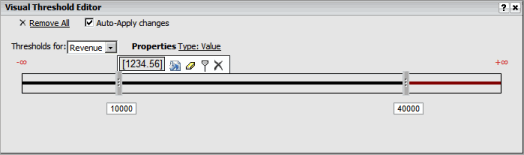
A barra deslizante horizontal no Editor de Limite Visual é onde você deve definir a condição por meio da configuração de faixas de valores diferentes e da especificação da formatação que será aplicada automaticamente aos dados dentro dessas faixas. Você pode adicionar e mover miniaturas para criar diferentes intervalos de valores, com cada miniatura na barra representando um limite diferente.
Para criar um limite simples
-
Para formatar valores em um relatório, clique no nome do relatório para executá-lo.
ou
Para formatar valores em um documento, abra o documento no Modo de Design ou no Modo Editável.
- Clique com o botão direito do mouse no nome da métrica cujos valores você deseja formatar, aponte para Limites e selecione Visual. O Editor de Limite Visual será aberto.
- Na lista suspensa Limite para, selecione a métrica que contém os valores que deseja formatar. Por exemplo, para realçar valores de Receita Diária superiores a US$ 40.000, selecione Receita Diária na lista suspensa.
- Clique em Tipo. Na lista suspensa Tipo, selecione um dos seguintes:
- Para formatar a porcentagem mais alta dos valores métricos selecione Classificação pela porcentagem mais alta. Por exemplo, você pode exibir os maiores 25% dos valores da métrica em verde.
- Para formatar a porcentagem mais baixa dos valores métricos selecione Classificação pela porcentagem mais baixa. Por exemplo, você pode exibir os menores 25% dos valores da métrica em vermelho.
- Para determinar a classificação numérica para os valores métricos, em que 1 é o valor métrico mais baixo, e depois formatar valores por classe, selecione Classificação pelo valor mais baixo. Por exemplo, você pode exibir dados para as dez lojas com os mais baixos custos usando uma bandeira verde.
- Para determinar uma classificação numérica para os valores métricos, em que 1 é o valor métrico mais alto, e depois formatar valores por classe, selecione Classificação pelo valor mais alto. Por exemplo, você pode exibir dados para os dez funcionários com mais tempo de serviço na empresa, em anos, usando um símbolo diamante.
- Para formatar a métrica com base nos valores da métrica, selecione Valor. Por exemplo, é possível substituir dados para as lojas com lucro superior ou igual a US$ 1.000.000 com um logotipo corporativo.
- Depois de escolher a métrica cujos valores você deseja formatar automaticamente na lista suspensa Limite para, você pode optar por formatar a métrica com base nela mesma ou no valor de outra métrica. Por exemplo, você pode realçar os valores de Receita Diária quando a Receita Diária for acima de US$ 40.000 ou pode realçar os valores de Lucro para lojas com um Custo abaixo de US$ 10.000. Na lista suspensa Com base em, selecione a métrica na qual basear a condição, conforme a seguir:
- Para formatar a métrica com base nela mesma selecione Si mesma.
- Para formatar a métrica com base em outra métrica selecione a métrica na qual basear a condição.
- Clique em Aplicar
 .
. - No campo Inserir valor, digite o número para o qual você deseja definir o limite e depois clique no ícone Aplicar. Por exemplo, no cenário descrito acima, é possível digitar
10000para criar uma miniatura para US$ 10.000.
Especifique a formatação a ser aplicada aos seus dados
- Depois de definir a condição, você deve especificar a formatação que deverá ser aplicada automaticamente quando a condição for atendida. A área entre duas miniaturas na barra deslizante horizontal representa o intervalo entre dois valores. Passe o cursor sobre a seção da barra deslizante horizontal que deseja formatar. No menu suspenso que será aberto selecione o ícone Formato
 . A caixa de diálogo Formato é aberta.
 - Para formatar os valores de limite ajustando a fonte, a cor, o alinhamento e outras opções selecione os itens apropriados nas guias Fonte, Número, Alinhamento, Cor e Linhas. Consulte a Caixa de diálogo Limite do Formato para obter mais informações sobre as opções disponíveis. A amostra de texto à esquerda do menu pop-up de limite
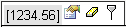 apresenta um exemplo da formatação especificada para o limite.
 - Para adicionar mais condições, no menu suspenso, clique no ícone Adicionar Limite
 . Uma nova miniatura é adicionada à barra deslizante horizontal. O local inicial da miniatura varia de acordo com o tipo de condição anteriormente especificado. Repita as etapas apropriadas acima para definir as condições adicionais.
 - Para excluir um limite, passe o cursor sobre a miniatura do limite, depois clique no ícone Excluir Limite
 .
. - Para retornar qualquer opção de formatação especificada para um limite aos seus valores padrão, passe o cursor sobre a miniatura do limite, depois clique no ícone Limpar Formato
 .
. -
Clique em OK para aplicar as alterações e retornar ao relatório ou documento.
Se a caixa de seleção Aplicar Alterações Automaticamente estiver marcada, os limites formatados já estarão visíveis no relatório ou documento.
Para excluir um limite simples
- Execute um dos procedimentos a seguir:
- Para excluir um limite em um relatório, clique no nome do relatório para executá-lo.
- Para excluir um limite em um planilha de um documento, abra o documento no Modo de Design ou no Modo Editável.
- Clique com o botão direito do mouse no nome de uma métrica no relatório ou planilha, aponte para Limites e selecione Visual. O Editor de Limite Visual será aberto.
- Passe o cursor sobre a miniatura do limite que você deseja excluir e clique no Excluir Limite ícone.
-
Clique em OK para aplicar as alterações e retornar ao relatório ou documento.
Se a caixa de seleção Aplicar Alterações Automaticamente estiver marcada, as alterações já estarão visíveis no relatório ou documento.
Para limpar a formatação que será aplicada automaticamente a valores de métricas que atenderem à condição de um limite
-
Para limpar a formatação de um limite em um relatório, clique no nome do relatório para executá-lo.
ou
Para limpar a formatação de um limite em um planilha de um documento, abra o documento no Modo de Design ou no Modo Editável.
- Clique com o botão direito do mouse no nome de uma métrica no relatório ou planilha, aponte para Limites e selecione Visual. O Editor de Limite Visual será aberto.
- Para retornar qualquer opção de formatação especificada para um limite aos seus valores padrão, passe o cursor sobre a miniatura do limite, depois clique no ícone Limpar Formato.
-
Clique em OK para aplicar as alterações e retornar ao relatório ou documento.
Se a caixa de seleção Aplicar Alterações Automaticamente estiver marcada, as alterações já estarão visíveis no relatório ou documento.