
Version 2021
Editor de Formatação Condicional Visual
Você pode aplicar formatação a um controle no seu documento (campos de texto, imagens, seções e etc.) com base no valor de uma métrica.
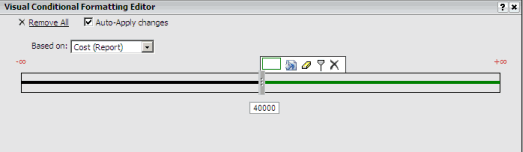
Observe a barra deslizante horizontal no Editor de Formatação Condicional Visual. Essa é a barra na qual você define diferentes intervalos de valores e especifica a formatação para aplicar aos dados que abrangerem esses intervalos. Você pode adicionar e mover miniaturas para criar diferentes intervalos de valores, com cada miniatura na barra deslizante horizontal representando um formato condicional diferente. Por exemplo, suponha que você queira criar duas formatações condicionais para a métrica Receita Diária: uma formatação condicional para destacar os dados de receita acima de US$40.000 e outra para destacar os dados de receita abaixo de US$10.000. Você pode criar uma miniatura para 10.000 e uma para 40.000 e, em seguida, especificar a formatação a ser aplicada aos valores que estão dentro de cada intervalo
Para aplicar a formatação condicional aos objetos em um relatório de planilha de um documento, consulte Interfaces para limites.
Para criar uma formatação condicional simples
- Abra o documento no Modo de Design ou no Modo Editável.
- Clique com o botão direito do mouse no controle que você deseja formatar na área de layout do documento, aponte para Formatação Condicional e selecione Visual. O Editor de Formatação Condicional Visual é aberto.
- Na lista suspensa Com base em, selecione a métrica na qual basear a qualificação. Por exemplo, para garantir que a formatação condicional simplesmente realce valores de Receita Diária superiores a US$40.000, selecione Receita Diária na lista suspensa.
- No campo Inserir valor, digite o número para o qual você deseja definir o formato condicional e clique no ícone Aplicar
 . Por exemplo, no cenário descrito acima, é possível digitar
 40000para criar uma miniatura para US$ 40.000. - Depois de definir a qualificação, você deve especificar a formatação que deseja aplicar quando a qualificação for atendida. A área entre duas miniaturas na barra deslizante horizontal representa o intervalo entre dois valores. Passe o cursor sobre a seção da barra de limite que deseja formatar. No menu pop-up que for exibido, selecione o ícone Formato
 .
. - Execute um dos procedimentos a seguir:
- Para formatar os valores de formatação condicional em um campo de texto ajustando a fonte, a cor, o alinhamento e outras opções selecione os itens apropriados nas guias Fonte, Número, Alinhamento, Cor e Linhas. Consulte a Caixa de diálogo Limite do Formato para obter mais informações sobre as opções disponíveis.
Para formatar uma linha, forma ou outro tipo de controle de documento, faça as seleções apropriadas usando as opções Preenchimento, Borda, Linha e Forma. Consulte a Caixa de diálogo Formato para obter mais informações sobre as opções disponíveis.
A amostra de texto à esquerda do menu pop-up
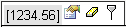 fornece um exemplo da formatação especificada.
 - Para adicionar mais qualificações, no menu pop-up, clique no ícone Adicionar Limite
 . Uma nova miniatura é adicionada à barra deslizante horizontal. O local inicial da miniatura varia de acordo com o tipo de qualificação anteriormente especificado. Repita as etapas apropriadas acima para definir as qualificações adicionais.
 - Para excluir uma formatação condicional, passe o cursor sobre a miniatura da formatação condicional, em seguida, clique no ícone Excluir Limite
 .
. - Para retornar quaisquer opções de formatação especificadas para uma formatação condicional para seus valores padrão, passe o cursor sobre a miniatura da formatação condicional, em seguida, clique no ícone Limpar Formato
 .
. -
Clique em OK para aplicar as alterações e retornar ao documento.
Se a caixa de seleção Aplicar Alterações Automaticamente estiver marcada, as alterações já estarão visíveis no documento.