
Version 2021
Introdução ao Editor de Filtros de Exibição para documentos do Report Services
Caso tenha chegado até aqui por meio do Workstation, clique neste link para receber ajuda.
Você pode filtrar os dados em um relatório de planilha ou gráfico em um documento, definindo as condições de filtragem, usando o Editor de Filtro de Exibição. Um filtro de exibição restringe dinamicamente os dados que estão sendo exibidos no relatório sem reexecutar seu relatório do conjunto de dados no warehouse. É diferente de um filtro de relatório, que restringe a quantidade de dados recuperados do warehouse de dados. Filtros de exibição podem melhorar o tempo de resposta de relatórios e diminuir a carga do banco de dados.
Para obter informações sobre como criar um filtro em um relatório, consulte Como aplicar um filtro de exibição em um relatório.
Um filtro de exibição em um relatório de um documento consiste em uma ou mais condições que restringem a quantidade de dados exibidos no relatório. Como os filtros de exibição não afetam os resultados do relatório e apenas filtram os dados exibidos no relatório, você pode usar filtros de exibição para adicionar vários relatórios a um documento usando os dados de um único conjunto de dados, depois use um filtro de exibição diferente para cada relatório para personalizar sua exibição. Para ver uma visão geral detalhada dos filtros de exibição, consulte o Ajuda de criação de documento.
Você pode criar e adicionar os seguintes tipos de qualificações a um filtro de exibição:
- Qualificações de atributo, que incluem o seguinte:
- As qualificações de formulário de atributo permitem que você filtre dados com base em um formulário de atributo. Por exemplo, você pode exibir dados apenas para os clientes cujos sobrenomes comecem com a letra H.
- As qualificações da lista de elementos de atributo filtram os dados com base em uma lista de elementos de atributos pertencentes a um atributo. Por exemplo, o atributo Cliente possui elementos que são nomes de clientes individuais. Você pode optar por exibir os dados de receita apenas dos clientes que selecionar.
Para ver as etapas para criação de qualificações de atributo, consulte Para criar uma qualificação de atributo.
- As qualificações de métrica permitem filtrar os dados com base no valor de uma métrica. Por exemplo, você pode optar por exibir os dados somente de funcionários cuja permanência seja superior a dez anos. Para ver as etapas de como criar qualificações de métrica, consulte Para criar uma qualificação de métrica.
- Qualificações de conjunto, que incluem o seguinte:
- Qualificações do conjunto de métricas permite restringir os dados com base no valor, classificação ou porcentagem de classificação de uma métrica associada a atributos. Por exemplo, um gerente de loja deseja consultar os números de vendas de produtos cuja contagem de inventário recai abaixo de certo nível. Uma qualificação do conjunto da métrica permite que o gerente saiba quais produtos estão incluídos em um documento com base no valor de uma métrica, classificação ou porcentagem de classificação, como contagem de inventário abaixo de certo nível. Para ver as etapas de como criar qualificações de conjunto, consulte Para criar uma qualificação de conjunto de métrica.
- Qualificações de conjunto de relacionamento permitem restringir os dados com base em relacionamentos entre os atributos. Por exemplo, você pode usar uma qualificação de conjunto de relacionamento para exibir as lojas que vendem sapatos Nike na área de Washington, DC, ou clientes da mesma região como um cliente específico. Para ver as etapas de como criar qualificações de conjunto de relacionamento, consulte Para criar uma qualificação de conjunto de relacionamento.
- Condições dinâmicas permitem aos usuários atualizar dinamicamente as qualificações em um filtro de exibição, escolhendo itens em um seletor. Por exemplo, um usuário pode selecionar as categorias Livros e Música em um seletor. A planilha é, então, filtrada para exibir dados somente para Livros e Filmes. Você pode combinar condições dinâmicas com outras qualificações para criar uma filtragem mais complexa do que é possível com seletores apenas. Para ver as etapas de como criar condições dinâmicas, consulte Para criar uma condição dinâmica.
Para ver as descrições detalhadas de cada tipo de qualificação listado acima, incluindo exemplos, consulte o Ajuda básica de relatórios.
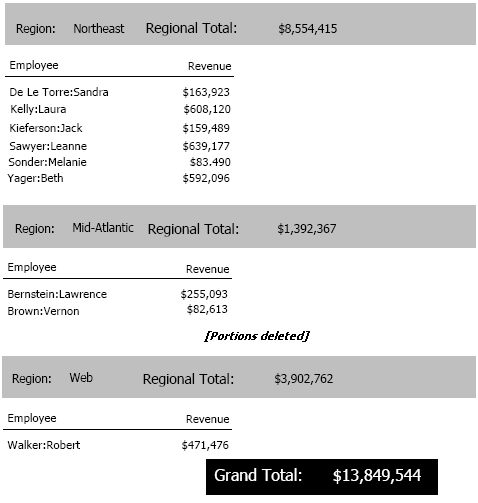
Você pode agrupar qualificações, alterar a ordem em que as qualificações são avaliadas, determinar como as qualificações são combinadas, e assim por diante. Você também pode determinar o nível em que uma qualificação de métrica é aplicada aos dados. Por exemplo, você cria um documento com um conjunto de dados que contém Região, Central de Chamadas e Lucro, como mostrado na imagem abaixo.

Você pode optar por aplicar uma qualificação de métrica em um dos seguintes níveis:
-
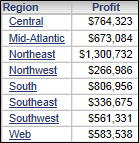
Nível de modelo: A qualificação de métrica é aplicada aos dados no nível da planilha ou gráfico. Por exemplo, uma planilha no documento contém Região e Lucro. Os dados na planilha são exibidos no nível de Região. Se você criar uma qualificação de métrica para valores de lucro superiores a US$ 500.000, as regiões com lucros superiores a US$ 500.000 serão exibidas na planilha, como mostrado na imagem abaixo.
-
Nível de conjunto de dados: A qualificação de métrica é aplicada no nível do conjunto de dados que é usado para fornecer dados para a planilha ou gráfico. No exemplo introduzido acima, o nível do conjunto de dados é Centro de Chamadas. Se você criar uma qualificação de métrica para valores de lucro superiores a US$ 500.000, a qualificação será avaliada no nível do Centro de Chamadas, embora o Centro de Chamadas não esteja incluído na planilha, como mostrado na imagem abaixo. Apenas regiões que contêm os centros de chamadas com lucros superiores a US$ 500.000 são exibidos na planilha.
Você criou um documento contendo o relatório de planilha ou gráfico cujo filtro de exibição você deseja modificar.
Para criar, modificar ou excluir qualificações em um filtro de exibição
- Abra o documento no Modo de Estrutura, Modo de Apresentação ou Modo Editável.
- Clique com o botão direito do mouse no relatório de planilha ou gráfico e selecione Editar Filtro de Exibição. O Editor de Filtro de Exibição será aberto.
- Selecione as opções apropriadas para definir cada qualificação para adicionar ao filtro de exibição, conforme descrito na introdução.
- Se você criou pelo menos duas qualificações, pode alterar o operador usado para combinar as qualificações. Clique no operador exibido entre as qualificações, depois selecione um operador, como AND ou AND NOT.
- Se você criou pelo menos duas qualificações, pode reorganizar a ordem em que uma qualificação é avaliada. As condições exibidas no topo de um filtro de exibição são avaliadas antes das qualificações exibidas na parte inferior do filtro de exibição. Clique e arraste a qualificação para o seu novo local no filtro de exibição.
- Se você tiver criado pelo menos três qualificações, pode agrupar as qualificações. As qualificações agrupadas serão avaliadas juntas quando o filtro de exibição for aplicado aos dados.
- Para agrupar qualificações, passe o cursor sobre o espaço entre as duas qualificações, depois clique em Agrupar Condições. As qualificações são agrupadas e deslocadas para a direita.
- Para desagrupar qualificações, passe o cursor sobre o espaço entre as qualificações agrupadas, depois clique em Desagrupar Condições. As qualificações são desagrupadas e deslocadas para a esquerda.
- Para excluir uma qualificação, passe o cursor sobre a qualificação e clique em X. A qualificação será excluída.
- Clique em Save (Salvar).
Este procedimento pressupõe que você já esteja editando o filtro de exibição ao qual adicionar a qualificação.
Para criar uma qualificação de atributo
- No Editor de Filtro de Exibição, se a opção Adicionar Condição não for exibida, clique no ícone de seta ao lado de Adicionar Condição Dinâmica, depois selecione Adicionar Condição.
- Na parte superior do Editor de Filtro de Exibição, clique em Adicionar Condição. As opções para criar uma nova qualificação serão exibidas.
- Na lista Baseado em, selecione o atributo em que basear a qualificação.
- Defina a qualificação, seguindo um destes procedimentos:
- Para criar uma qualificação com base em elementos de atributo em uma lista:
- Em Selecionar:
- Para incluir dados somente para os elementos selecionados, clique em Na Lista. Por exemplo, é possível formatar dados somente para Livros e Filmes.
- Para incluir dados para todos os elementos, exceto para aqueles selecionados, clique em Não na Lista. Por exemplo, é possível formatar dados para todas as categorias de produto, exceto Livros e Filmes.
- Selecione cada elemento de atributo para incluir na qualificação.
- Em Selecionar:
- Para criar uma qualificação com base em valores do formulário de atributo:
- Em Qualificação, selecione o formulário de atributo no qual basear a qualificação. Por exemplo, é possível filtrar com base no formulário de ID do elemento de atributo, em um dos formulários de descrição, ou o formulário DATA, se o atributo for baseado em tempo.
- Na lista de operadores à direita, selecione um operador de comparação, como Maior que ou Menor que. Execute um dos procedimentos a seguir:
- Para comparar o formulário de atributo a um valor específico, digite o valor no campo.
- Para comparar o formulário de atributo com outro formulário de atributo, selecione o atributo que contém o segundo formulário. Selecione o segundo formulário de atributo na lista.
- Para criar uma qualificação com base em elementos de atributo em uma lista:
- Clique em Aplicar
 . A qualificação é criada e exibida no Editor de Filtro de Exibição.
Para editar uma qualificação de atributo depois de tê-la criado, clique na qualificação, em seguida selecione as opções apropriadas para definir a qualificação, conforme descrito nas etapas acima.
Este procedimento pressupõe que você já esteja editando o filtro de exibição ao qual adicionar a qualificação.
Para criar uma qualificação de métrica
- No Editor de Filtro de Exibição, se a opção Adicionar Condição não for exibida, clique no ícone de seta ao lado de Adicionar Condição Dinâmica, depois selecione Adicionar Condição.
- Na parte superior do Editor de Filtro de Exibição, clique em Adicionar Condição. As opções para criar uma nova qualificação serão exibidas.
- Na lista Baseado em, selecione a métrica em que basear a qualificação.
- Selecione um operador de comparação como Maior Que ou Menor Que. Execute um dos procedimentos a seguir:
- Para comparar a métrica com um valor especificado, digite esse valor no campo.
- Para comparar a métrica com o valor de outra métrica, selecione a métrica desejada na lista.
- Se a coluna Por for exibida, você pode selecionar o nível de atributo em que reiniciar os valores métricos de contagem. Para fazer isso, selecione o atributo na lista.
- Na lista suspensa Calcular em, execute um dos seguintes procedimentos:
- Para avaliar a qualificação no nível da planilha ou gráfico, selecione Nível de modelo (padrão).
- Para avaliar a qualificação no nível de conjunto de dados, selecione Nível de Conjunto de Dados.
- Você pode determinar se aplicar quaisquer qualificações de atributo no filtro de exibição ao avaliar sua qualificação de métrica. Execute um dos procedimentos a seguir:
- Para aplicar as qualificações de atributo, marque a caixa de seleção Incluir as condições de atributos existentes ao avaliar esta condição de métrica.
- Para avaliar a qualificação de métrica sem levar as qualificações de atributo em consideração, desmarque a caixa de seleção Incluir as condições de atributos existentes ao avaliar esta condição de métrica.
- Clique em Aplicar . A qualificação é criada e exibida no Editor de Filtro de Exibição.
Para editar uma qualificação de métrica depois de tê-la criado, clique na qualificação, em seguida selecione as opções apropriadas para definir a qualificação, conforme descrito nas etapas acima.
Você criou uma qualificação de métrica na qual basear sua nova qualificação de conjunto de métrica. A qualificação de métrica deve ser aplicada no nível de conjunto de dados. Para ver as etapas, consulte Para criar uma qualificação de métrica acima.
Este procedimento pressupõe que você já esteja editando o filtro de exibição ao qual adicionar a qualificação.
Para criar uma qualificação de conjunto de métrica
- No Editor de Filtro de Exibição, passe o cursor sobre a qualificação de métrica, depois clique em Criar um Conjunto. A caixa de diálogo Criar um Conjunto será aberta.
- Em Selecionar atributos para criar o conjunto, selecione um ou mais atributos para filtrar.
-
Clique em OK para aplicar as alterações. A nova qualificação de conjunto de métrica é criada e exibida no Editor de Filtro de Exibição, como mostrado na imagem abaixo.
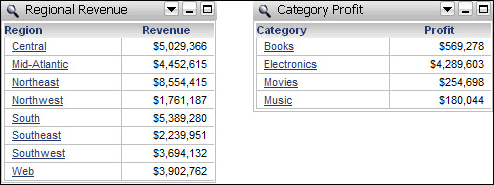
- Para adicionar ou remover atributos da qualificação, clique na lista de atributos selecionados ao criar a qualificação. Por exemplo, na imagem acima, clique no link Trimestre. A caixa de diálogo Criar um Conjunto será aberta. Selecione cada atributo a ser incluído na qualificação, depois clique em OK.
Para editar a qualificação em que sua qualificação do conjunto de métrica é baseada, você deve primeiro converter a qualificação do conjunto de métrica de volta para a qualificação de métrica original. Para isso, passe o cursor sobre a qualificação do conjunto de métrica, depois clique em Converter para Condição. Clique na qualificação para editar, depois selecione as opções apropriadas para editá-la, conforme descrito em Para criar uma qualificação de métrica. Repita as etapas apropriadas acima para redefinir sua qualificação do conjunto de métrica usando a qualificação editada.
Você criou a qualificação ou grupo de qualificações no qual se basear para criar a qualificação de conjunto de relacionamento.
Este procedimento pressupõe que você já esteja editando o filtro de exibição ao qual adicionar a qualificação.
Para criar uma qualificação de conjunto de relacionamento
- No Editor de Filtro de Exibição, execute um dos seguintes procedimentos:
- Para filtrar com base em uma única qualificação, passe o cursor sobre a qualificação, depois clique em Criar um Conjunto. A caixa de diálogo Criar um Conjunto será aberta.
- Para filtrar com base em uma qualificações agrupadas, passe o cursor sobre o espaço entre as qualificações, depois clique em Criar um Conjunto. A caixa de diálogo Criar um Conjunto será aberta.
- Em Selecionar atributos para criar o conjunto, marque a caixa de seleção ao lado do nome de cada atributo para incluir na qualificação de conjunto de relacionamento. Os atributos selecionados definem o nível de saída no qual a qualificação é calculada. Por exemplo, se uma qualificação de conjunto de métrica for Vendas > 1000, Vendas pode significar vendas por dia, mês, categoria ou região.
- É possível determinar como os atributos no nível de saída da qualificação estão relacionados às qualificações de filtro nas quais a qualificação de conjunto de relacionamentos se baseia. Na lista suspensa Relacionado por, selecione um dos seguintes itens:
- Para definir uma tabela lógica específica que estabelece o relacionamento, na lista suspensa, selecione a métrica que pertence à tabela.
- Para que o MicroStrategy determine como relacionar o nível de saída com as qualificações do filtro, selecione Padrão do Sistema (padrão).
-
Você pode determinar se aplicar as condições em que se baseou para criar a qualificação de conjunto de relacionamento na planilha ou gráfico que a filtra. Por exemplo, uma planilha deve listar clientes da mesma região que um cliente específico, Hugh Abarca. Para isso, você cria uma qualificação de conjunto de relacionamentos com base na qualificação Cliente = Hugh Abarca. Se você selecionar essa opção, a qualificação será aplicada à planilha e também à qualificação de conjunto de relacionamentos, e somente Hugh Abarca aparecerá na planilha. Se você desmarcar essa opção, a qualificação será usada somente no contexto do filtro, e a planilha exibirá todos os clientes da região de cliente selecionada, e não só Abarca.
Para aplicar a qualificação de filtro tanto à qualificação de conjunto de relacionamentos quanto à planilha ou ao gráfico, marque a caixa de seleção Aplicar esta qualificação independentemente do filtro de relacionamento.
ou
Para aplicar a qualificação de filtro somente à qualificação de conjunto de relacionamentos, e não à planilha ou ao gráfico, desmarque a caixa de seleção Aplicar esta qualificação independentemente do filtro de relacionamento.
-
Clique em OK para aplicar as alterações. A nova qualificação de conjunto de relacionamento é criada e exibida no Editor de Filtro de Exibição.
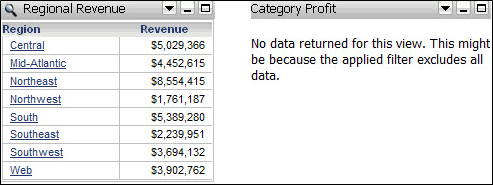
- Para editar os atributos incluídos na qualificação, para editar a tabela a ser usada para estabelecer a relação entre os atributos ou para alterar se aplicar a qualificação à planilha ou gráfico, assim como o filtro de exibição, clique no nome dos atributos selecionados para a qualificação. Por exemplo, na imagem acima, clique no link Região. A caixa de diálogo Criar um Conjunto será aberta. Selecione as opções apropriadas para definir a qualificação de conjunto de relacionamento, depois clique em OK.
- Para editar uma das qualificações em que você se baseou para criar a qualificação de conjunto de relacionamento, você deve primeiro converter a qualificação de conjunto de relacionamento de volta para qualificações individuais. Para isso, passe o cursor sobre a qualificação do conjunto de relacionamento, depois clique em Converter para Condição. Clique na qualificação para editar, depois selecione as opções apropriadas para editá-la. Para conhecer as etapas, consulte o link apropriado abaixo:
- Repita as etapas apropriadas acima para redefinir sua qualificação de conjunto de relacionamento usando a qualificação editada.
Para criar uma condição dinâmica
- No Editor de Filtro de Exibição, se a opção Adicionar Condição não for exibida, clique no ícone de seta ao lado de Adicionar Condição, depois selecione Adicionar Condição Dinâmica.
- Na parte superior do Editor de Filtro de Exibição, clique em Adicionar Condição Dinâmica.
- Para especificar um nome para a condição dinâmica, passe o cursor sobre a condição e clique em Renomear. Digite um novo nome e pressione
Enter.
Para permitir que os usuários atualizem o filtro de exibição escolhendo itens no seletor, você deve criar um seletor de elemento de atributo com a condição dinâmica que acabou de criar como o destino do seletor. Para conhecer as etapas detalhadas, consulte o Ajuda de criação de documento.
Para criar um seletor que atualiza um filtro de exibição
- No menu Inserir , aponte para Seletor, depois escolha o tipo de seletor para adicionar ao documento.
- Clique no local da área de layout ao qual adicionar o seletor.
- Clique com o botão direito do mouse no seletor e selecione Propriedades e Formatação.
- À esquerda, clique em Seletor.
- Na lista suspensa Tipo de Ação, selecione Selecionar Elemento de Atributo.
- Na lista suspensa Fonte, selecione o atributo que contém os elementos para exibir como itens no seletor.
- A condição dinâmica aparece na lista Disponível como GridGraphName:ConditionName, em que GridGraphName é o nome da planilha ou gráfico cujo filtro de exibição contém a condição dinâmica, e ConditionName é o nome da condição dinâmica. Na lista Disponível, selecione a condição dinâmica, em seguida, depois clique em > para adicionar a condição dinâmica à lista Selecionados.
- Se as listas Destinos disponíveis e Destinos selecionados não estiverem disponíveis, clique no link para alterar para controle manual e selecioneOK.
- Clique em OK.