
Version 2021
Importar dados de um relatório do Salesforce
Os conectores Financial Force, Veeva CRM e ServiceMax se conectam ao conteúdo de seus respectivos aplicativos armazenados no Salesforce. Observe que podem existir outros conteúdos. A descrição a seguir aborda exclusivamente o conteúdo armazenado em relatórios padrão do Force.com.
Você pode importar dados de um relatório armazenado no Salesforce.com para o MicroStrategy Web. Você pode se conectar a uma instância padrão ou à instância de sandbox.
Para solucionar erros comuns ao usar o conector Salesforce, consulte KB485171.
Além de importar dados de relatórios diretamente do Salesforce.com, você também pode criar uma conexão de banco de dados com o Salesforce.com e usar uma consulta Freeform, como SQL, SOQL ou XQuery, para selecionar os dados que deseja importar.
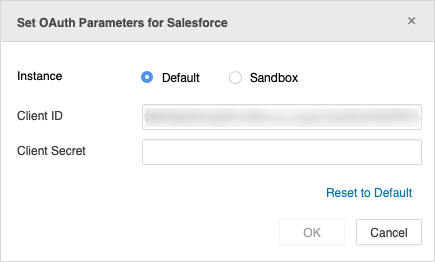
Importar dados de um relatório do Salesforce
- Crie um dossier em branco ou abra um dossier existente.
-
Escolha Adicionar Dados
 > Novos Dados para importar dados para um novo conjunto de dados.
ou
No painel Conjuntos de Dados, clique em Mais
 ao lado do nome do conjunto de dados e escolha Editar Conjunto de Dados para adicionar dados ao conjunto de dados. A caixa de diálogo Visualização é aberta. Clique em Add a new table (Adicionar uma nova tabela).
A caixa de diálogo Fontes de Dados é aberta.
- Clique em Relatórios do Salesforce.
-
Clique em Fazer login para selecionar a instância padrão do Salesforce.
ou
Clique em Fazer login no sandbox para selecionar a instância do Salesforce Sandbox.

Uma página de login do Salesforce será aberta.
-
Faça login no Salesforce.com digitando seu nome de usuário e senha do Salesforce.com para a instância selecionada anteriormente no Nome de usuário e Senha campos e clique em Fazer login ou Fazer login no sandbox, respectivamente.
Após o login bem-sucedido, a instância selecionada será salva para importações subsequentes do Salesforce até que você troque a instância ou saia da sua conta Salesforce.com.
-
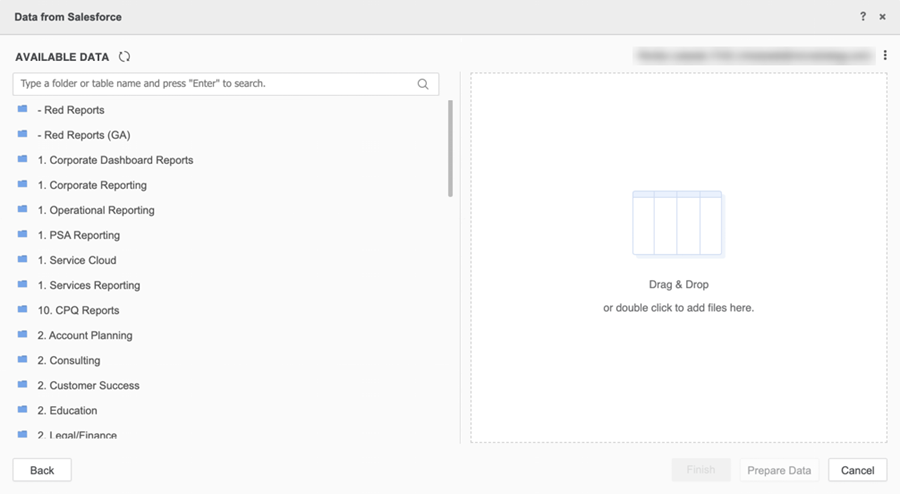
Arraste os arquivos que deseja importar para o painel direito.

Seus arquivos do Salesforce aparecem no painel esquerdo.
-
Clique em Preparar Dados se estiver adicionando um novo conjunto de dados e quiser visualizar, modificar e especificar opções de importação.
ou
Clique em Adicionar se estiver editando um conjunto de dados existente.
-
Clique em Concluir se estiver adicionando um novo conjunto de dados.
ou
Clique em Atualizar Conjunto de Dados se estiver editando um conjunto de dados existente.
- Visualize os conjuntos de dados novos ou atualizados no painel Conjuntos de Dados.
Alterar uma instância selecionada do Salesforce
- No canto superior direito da caixa de diálogo Dados do Salesforce, clique em Maisao lado do seu e-mail.
-
Se você estiver conectado à instância padrão do Salesforce, clique em Alternar para sandbox Salesforce.
ou
Se você estiver conectado à instância do sandbox Salesforce, clique em Alternar para o Salesforce.

Sair de uma Instância Selecionada do Salesforce
- No canto superior direito da caixa de diálogo Dados do Salesforce, clique em Maisao lado do seu e-mail.
-
Clique em Sair.
