Version 2021
Como exibir relatórios como widgets
Você pode exibir relatórios como widgets personalizados no MicroStrategy Web ou como widgets quando exibidos em um dispositivo iPhone, iPad ou Android com o MicroStrategy Mobile.
Widgets personalizados podem ser criados usando o MicroStrategy SDK. Para obter mais informações sobre widgets personalizados e seu uso, consulte a Developer Library da MicroStrategy (MSDL) fornecida com SDK da MicroStrategy.
Para obter uma lista de widgets que podem ser exibidos em dispositivos móveis, assim como instruções para exibir um relatório como um widget específico, consulte o MicroStrategy Mobile Administration Help.
Para exibir um relatório como um widget
- Clique no nome do relatório para executá-lo.
- No menu Ferramentas selecione Visualizações Personalizadas.
- Para exibir um relatório como um widget personalizado, execute as seguintes etapas:
- Marque a caixa de seleção Habilitar este relatório para usar visualizações personalizadas.
-
Selecione os widgets que você deseja usar para o relatório na lista Disponíveis. Também é possível manter a tecla CTRL pressionada e clicar para selecionar vários widgets.
O primeiro widget na lista Selecionados é o widget exibido no documento por padrão. No entanto, se adicionar pelo menos dois widgets personalizados à lista Selecionados, você poderá alternar rapidamente entre os tipos de widgets a serem usados para exibir o widget.
- Clique na seta direta para mover os widgets para a lista Selecionados.
- Classifique os widgets selecionando um deles e clicando nas setas para cima ou para baixo para alterar a ordem. O primeiro widget da lista é o widget padrão, sendo aplicado ao relatório quando você exibe o relatório como um widget pela primeira vez.
- Marque a caixa de seleção Definir modo de exibição para a visualização personalizada.
- Você pode especificar opções adicionais para um widget personalizado. Clique em Propriedades de Visualização, selecione as opções desejadas e clique em OK.
- Para exibir um relatório como um widget personalizado em um dispositivo móvel, execute as seguintes etapas:
- Para exibir o relatório como um widget no iPhone, no iPhone na lista suspensa selecione o widget que você deseja usar para exibir o relatório.
- Para exibir o relatório como um widget no iPad, no menu iPad na lista suspensa selecione o widget que você deseja usar para exibir o relatório.
- Para exibir o relatório como um widget em um telefone Android, no Telefone Android na lista suspensa selecione o widget que você deseja usar para exibir o relatório.
- Para exibir o relatório como um widget em um tablet Android, no Tablet Android na lista suspensa selecione o widget que você deseja usar para exibir o relatório.
- Você pode especificar opções adicionais para alguns widgets de dispositivos móveis, como o número de colunas exibidas em um widget de Planilha Interativa ou o tipo de marcador de mapa usado para exibir locais em um widget de Mapa. Clique no ícone Propriedades do Widget
 , especifique as opções desejadas e clique em OK. Para obter mais informações, incluindo uma lista de widgets que podem ser exibidos em dispositivos móveis e as opções disponíveis para um widget específico, consulte o MicroStrategy Mobile Administration Help.
 - Clique em OK.
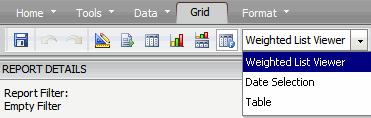
Se adicionar pelo menos dois tipos de widgets personalizados a um relatório, você poderá alternar rapidamente a exibição do relatório para um tipo de widget diferente. Por exemplo, um widget personalizado é exibido como um widget de Tabela. Você pode optar por alternar a exibição para um widget de Visualizador de Lista Ponderada selecionando o Visualizador de Lista Ponderada em uma lista suspensa, como mostrado na imagem abaixo.
Para alterar o tipo de widget a ser usado para exibir o relatório, clique na guia Planilha. Na lista suspensa na barra de ferramentas do relatório, selecione o tipo de widget a ser exibido.