Version 2021
SurveyMonkey コネクターの使用
SurveyMonkey コネクターを MicroStrategy Web で使用するには、管理者が 「MicroStrategy Web Administration ヘルプ」 の「SurveyMonkey コネクターを構成」トピックで詳述されている手順を実行する必要があります。
- 新規または既存のドシエを開きます。
- [データを追加] > [新規データ] を選択します。
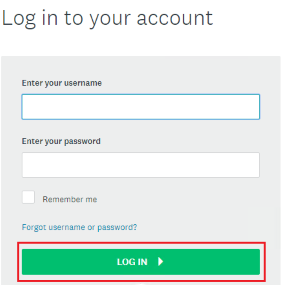
- データ ソースのリストにある、SurveyMonkey コネクターのアイコンをクリックします。SurveyMonkey の [ログイン] ページに切り替わります。
- ログインし、コネクター アプリケーションがデータに接続できるよう、権限を付与します。
権限の付与が必要なのは、初めて SurveyMonkey コネクターを起動するときだけです。
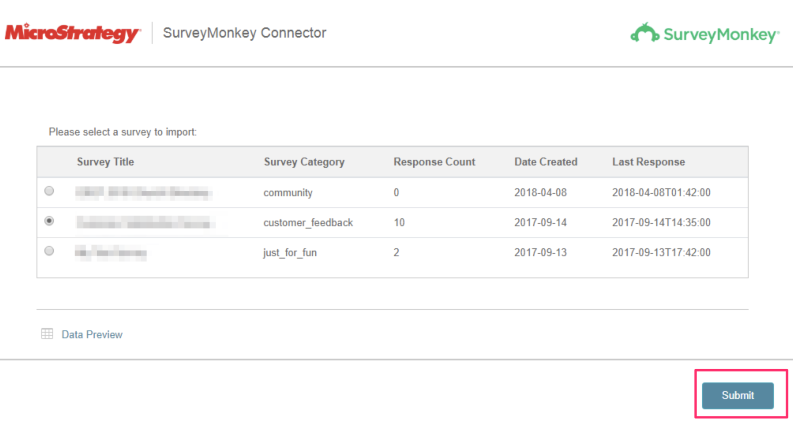
- 認証に成功すると、データをインポートするページに切り替わります。ここにはアンケートがリスト表示されています。
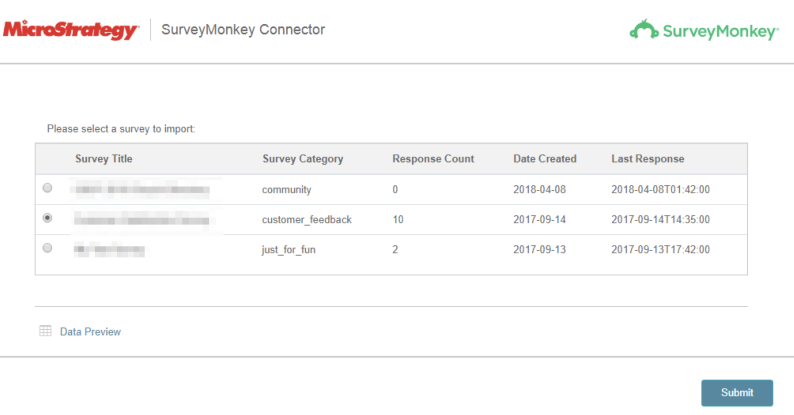
- インポートするアンケートを選択します。
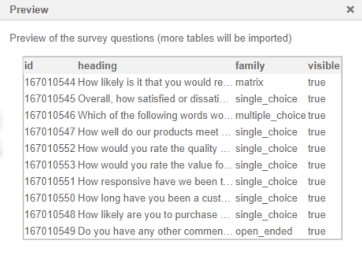
- [データ プレビュー] をクリックして、アンケートの問いをプレビューします。
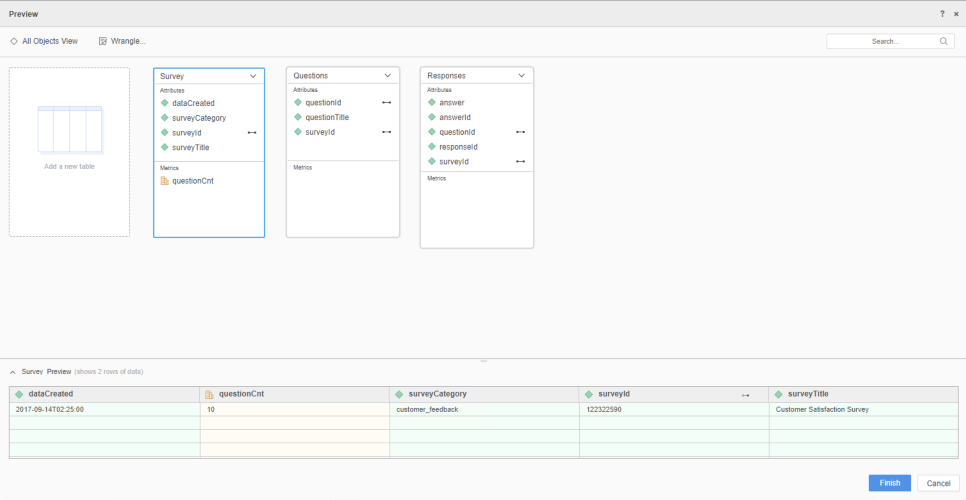
- [提出] をクリックします。インポートしたデータのプレビューが表示されます。
- [プレビュー] ページで、データをラングリングし、[終了] をクリックします。