
Version 2021
[マイクロチャート] ダイアログ ボックス: [棒] タブ
マイクロチャート ウィジェットは、棒、スパークライン、およびブレット マイクロチャートという、いくつかの小型のグラフまたはチャートで構成されています。マイクロチャート ウィジェット全体のいくつかの面を書式設定することができ、それぞれのタイプのマイクロチャートのいくつかの面を別々に書式設定することもできます。
[マイクロチャート] ダイアログ ボックスの [棒] タブを使用して、参照線を表示するかどうかなど、棒マイクロチャートの表示のオプションを指定できます。マイクロチャート ウィジェットをデザインする手順は、「Flash の分析および対話性の提供: ウィジェット」の章 (『ダッシュボードおよびウィジェット ヘルプ』) を参照してください。次のイメージは、棒マイクロチャートの例です。
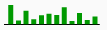
[マイクロチャート] ダイアログ ボックスにアクセスするには[棒] タブ
- プレゼンテーション モードでマイクロチャート ウィジェットを右クリックして、[プロパティ] を選択します。[マイクロチャート] ダイアログ ボックスが開きます。
- ドロップダウン リストから、[棒] を選択します。[棒] タブが表示されます。
[オプション] カテゴリ
- [棒グラフを表示]: ウィジェットで棒マイクロチャートを表示するか非表示にするかを指定します。デフォルトでは、クリアされています。
- [最大/最小凡例]: 棒マイクロチャートの最小値および最大値を表示するか非表示にするかを指定します。デフォルトでは、選択されています。
- [参照線]: 参照線を [表示] するか [非表示] にするかを指定します。デフォルトでは、クリアされています。
- [ツール ヒントを表示]: ツール ヒントを表示するか非表示にするかを指定します。デフォルトでは、選択されています。
[色] カテゴリ
棒マイクロチャートに色を付けるには、インターフェイスの下部にある [テーマを選択] ドロップダウン リストから [カスタム] を選択します。色テーマはウィジェット全体に適用されますが、以下のプロパティは棒マイクロチャートにのみ適用されます。
- [正の値]: 棒マイクロチャートのプラスの棒の色を選択します。デフォルトは緑です。
- [負の値]: 棒マイクロチャートのマイナスの棒の色を選択します。デフォルトは赤です。
- [参照線]: 棒マイクロチャートの参照線の色を選択します。デフォルトは青です。
[ラベル] カテゴリ
[ヘッダー]: 棒グラフの上方に表示される列ヘッダーの説明的な名前を入力します。
関連トピック
[マイクロチャート] ダイアログ ボックス: [ブレット] タブ