
Version 2021
URL からのデータのインポート
URL から MicroStrategy Web に直接データをインポートして、ドシエ
データは、以下のいずれかのファイル タイプである必要があります。
- .xlsx
- .xls
- .csv
- .kml
- .xml - ファイルは 2 GB 未満にする必要があります。
- .json - Web サービス経由で利用可能な JSON データ
- .txt - テキスト ファイルには HTML テーブルが含まれます。
- SAS データ ファイル
- OData - Odata フィードは匿名の認証経由でサポートされ、JSON 形式にする必要があります (この詳細は、OData Web サイトにあります)。MicroStrategy は、Odata フィードでの改ページもサポートします。インポート プロセスでは自動的に改行されたデータを取得するための呼び出しを作成し、1 つのテーブルに組み合わせます。
- ドシエを作成するか、既存のドシエを開きます。
- [データ] > [データセットを追加] を選択します。
- [外部データを追加] をクリックします。
- [URL からのデータ] をクリックします。
- URL を入力します。
-
[接続リスト] ドロップダウンから接続タイプを選択します。
- データセットを追加するには、[追加] をクリックします。
- [終了] をクリックします。
- ワークシートを選択します。
- [選択] をクリックしたら [保存] をクリックします。
データ インポートに許可される URL の定義
アドミニストレーターは、[URL からのファイル] および [公衆データ] のオプションによって、データ インポートに許可される URL のリスト (ホワイトリストとも呼ばれる) を定義できます。インポート プロセス中、ユーザーが指定した URL がホワイトリストに対して比較され、ホワイトリストのエントリのいずれにも一致しない URL は拒否されます。許可される URL のリストを定義することによって、MicroStrategy プロジェクトに入ってくるデータを制御できます。
セキュリティを最強にするには、ホワイトリストに、ユーザーがデータをインポートするために最低必要な URL のセットを含めてください。言い換えると、ホワイトリストは、できる限りの制限をかける必要があります。
ホワイトリストの定義時に、データ インポートによってサポートされる、すべてのプロトコル(http、 https、ftp、および file) のエントリを指定できます。さらに、アスタリスク (*) ワイルドカードを使用して、指定された文字列で始まるすべての URL が許可されることを示すことができます。
デフォルトでは、 ホワイトリストには以下のエントリが含まれ、http、https、および ftp プロトコルを使用するすべての URL が許可されます。
http://*https://*ftp://*
file プロトコルにはデフォルトのエントリがないことに注意してください。Intelligence Server ファイル システムの指定された部分に対するユーザー アクセスを許可すると、セキュリティに最大の脅威が及ぶため、file プロトコルはデフォルトのエントリから除外されています。file プロトコルのエントリが指定されていないため、アドミニストレーターが 1 つ以上の file プロトコルのエントリをホワイトリストに追加しない限り、file プロトコル URL を使用してデータをインポートすることはできません。
ユーザーに Intelligence Server 上のファイルからのデータのインポートを許可する場合は、場所を制限してください。許可される file:// URL を指定する際は、ワイルド カード (*) の使用を避けてください。たとえば、file://* というホワイトリスト エントリによって、Intelligence Server ファイル システムへの無制限のアクセスが許可されます。セキュリティを最大限に強化するために、 file:// URL のホワイトリスト エントリは file:///C:/Data Folder または file:///usr/local/data_folder などの、Intelligence Server 上の特定のフォルダーをポイントするようにすることをお勧めします。(データ インポートの許可を持つすべての MicroStrategy ユーザーが、そのデータ フォルダーへのアクセス許可を得ることに注意してください。)
Workstation でのデータ インポートに許可される URL の構成
MicroStrategy ONE Update 11 以降、管理者は MicroStrategy にデータをインポートする際に使用できる URL を制限できます。
URL を構成して制限すると、MicroStrategy およびそのユーザーに潜在的に危険なファイルがインポートされるリスクがなくなります。
許可されている URL を使用した URL の追加
-
Web ウィンドウを開きます。
- ナビゲーション ペインで、[分析] セクションの [プロジェクト] をクリックします。
- データ インポート用に許可されている URL を管理するプロジェクトを右クリックして、[プロパティ] を選択します。
- 左ペインの [許可されている URL] をクリックします。
Mac を使用している場合は、[情報を見る] を選択します。
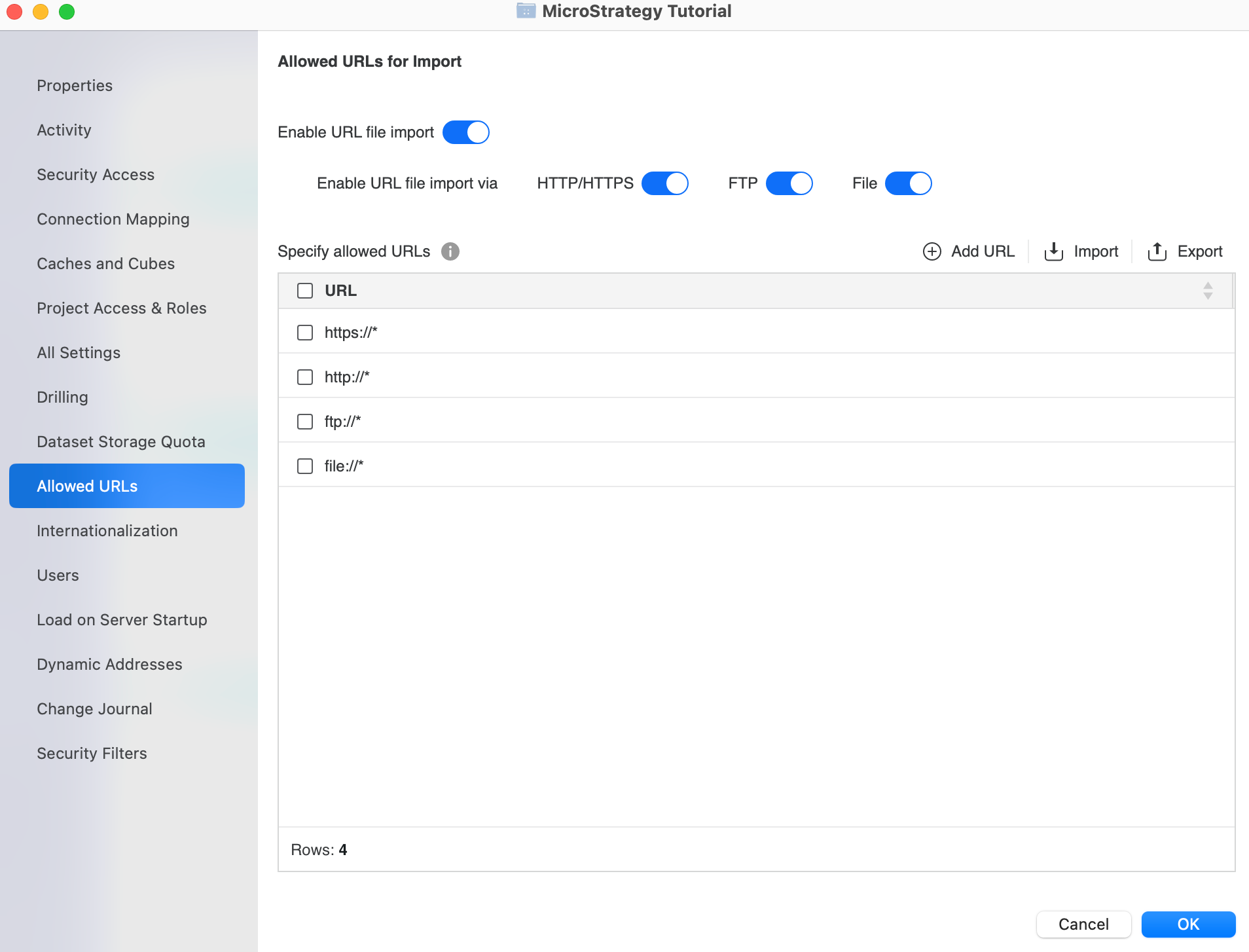
- URL ファイル インポートおよび特定のプロトコル設定が有効になっていることを確認します。
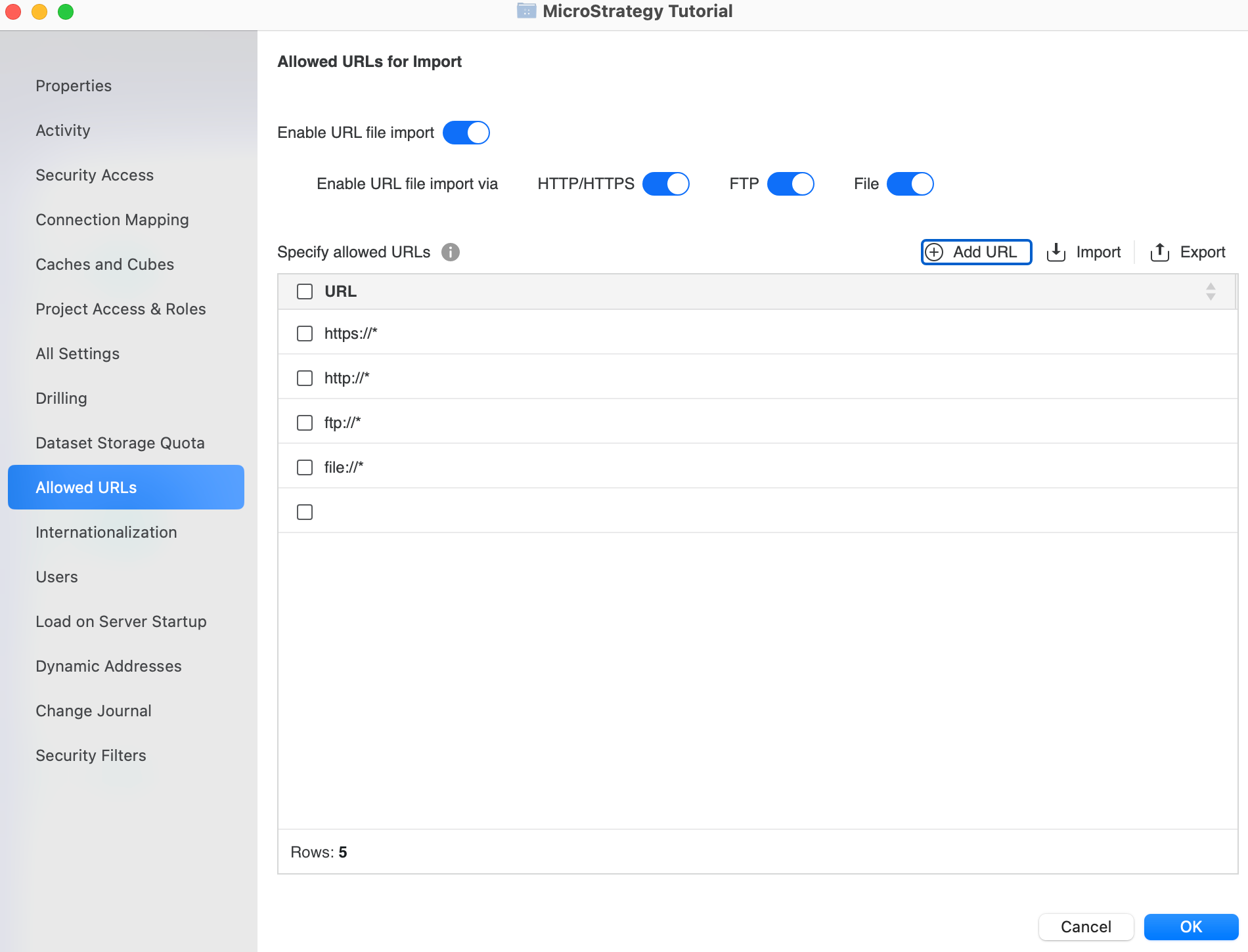
- [URL を追加] をクリックします。
- 新しい行がグリッドに表示されます。
- 新しく追加した行をダブルクリックし、新しい URL を挿入します。
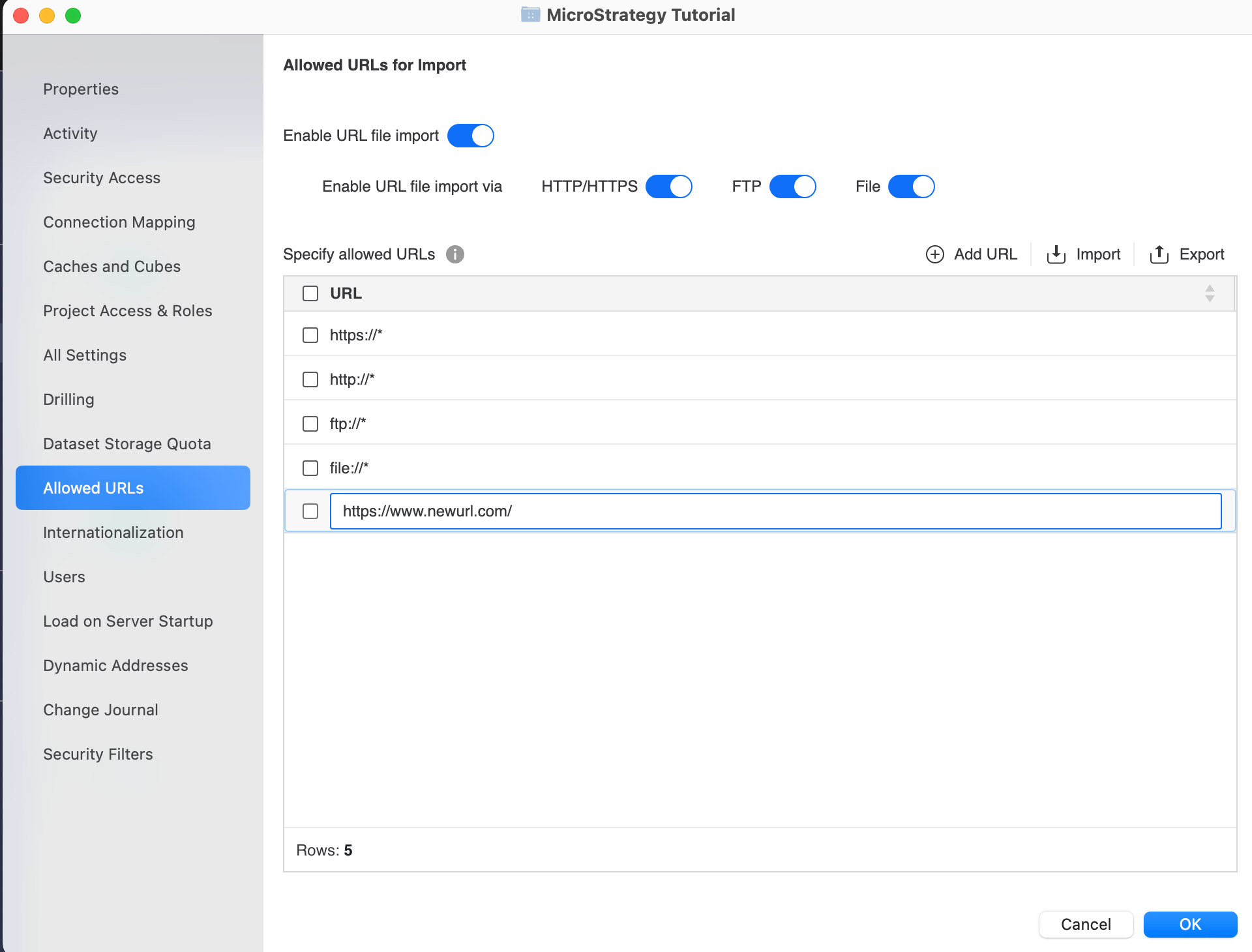
- URL を編集するには、グリッド内の URL をダブルクリックします。
- [OK] をクリックします。
許可されている URL を使用した URL の削除
-
Web ウィンドウを開きます。
- ナビゲーション ペインで、[分析] セクションの [プロジェクト] をクリックします。
- データ インポート用に許可されている URL を管理するプロジェクトを右クリックして、[プロパティ] を選択します。
- 左ペインの [許可されている URL] をクリックします。
Mac を使用している場合は、[情報を見る] を選択します。
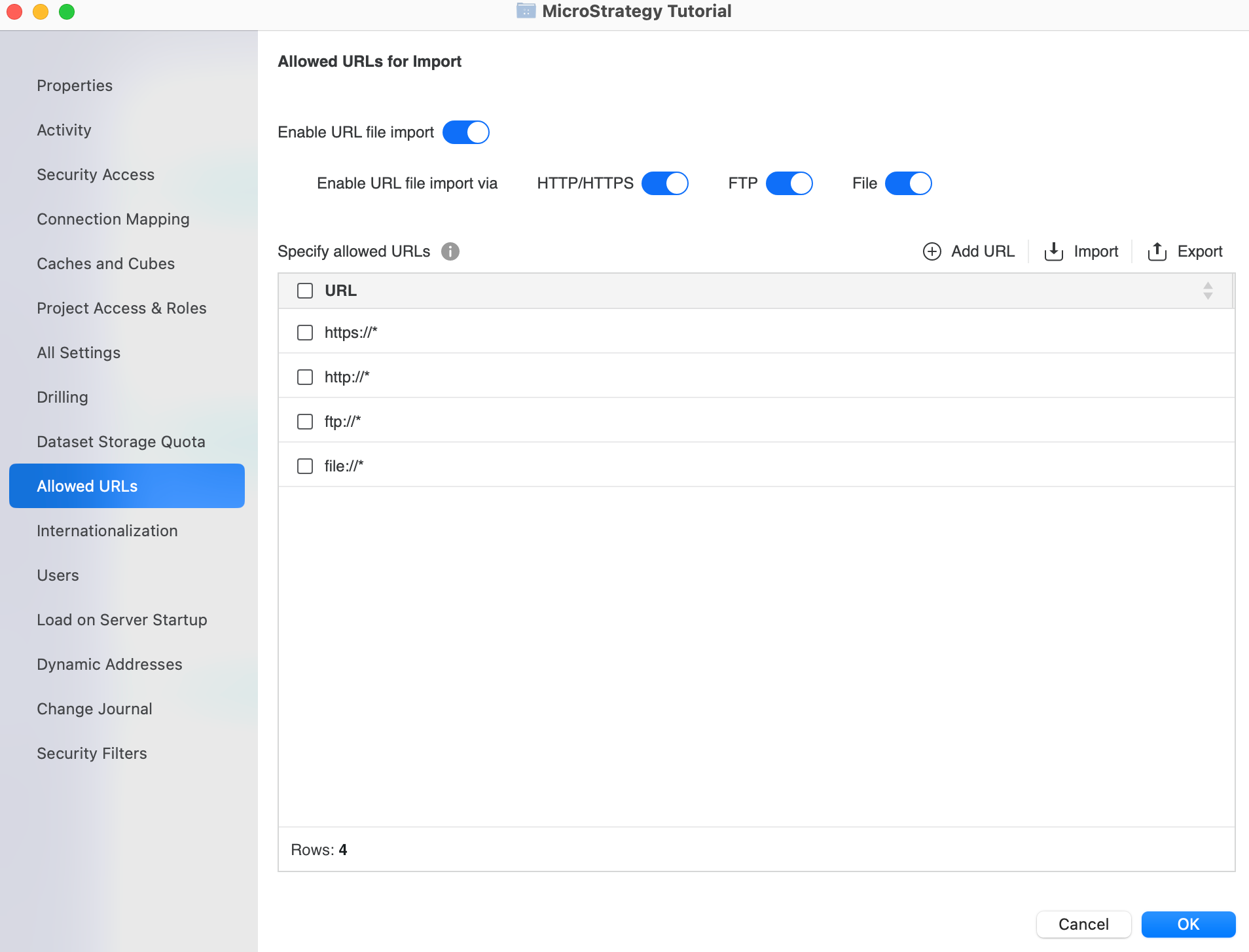
- 削除する URL を右クリックして、[削除] をクリックします。
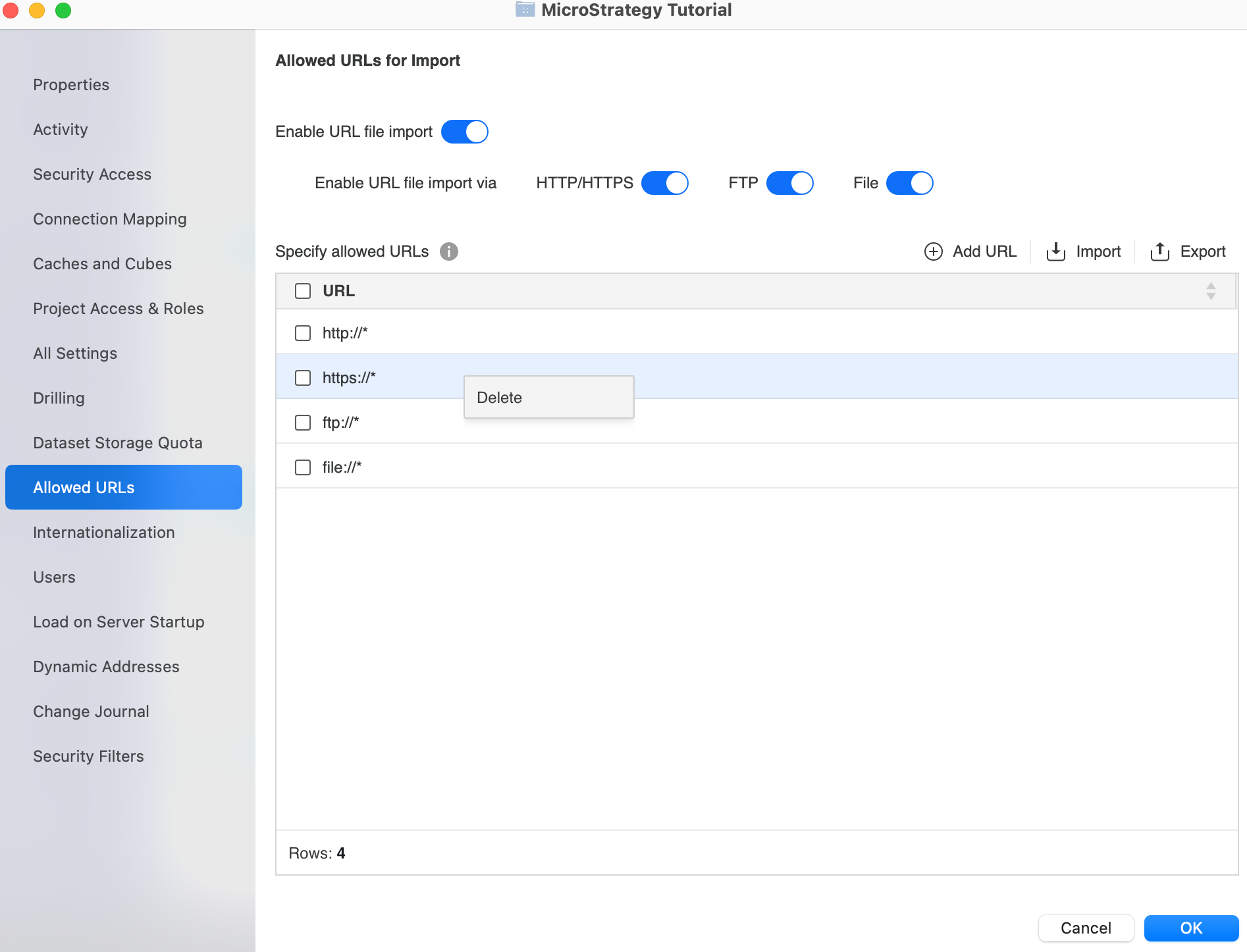
- [削除] をクリックします。
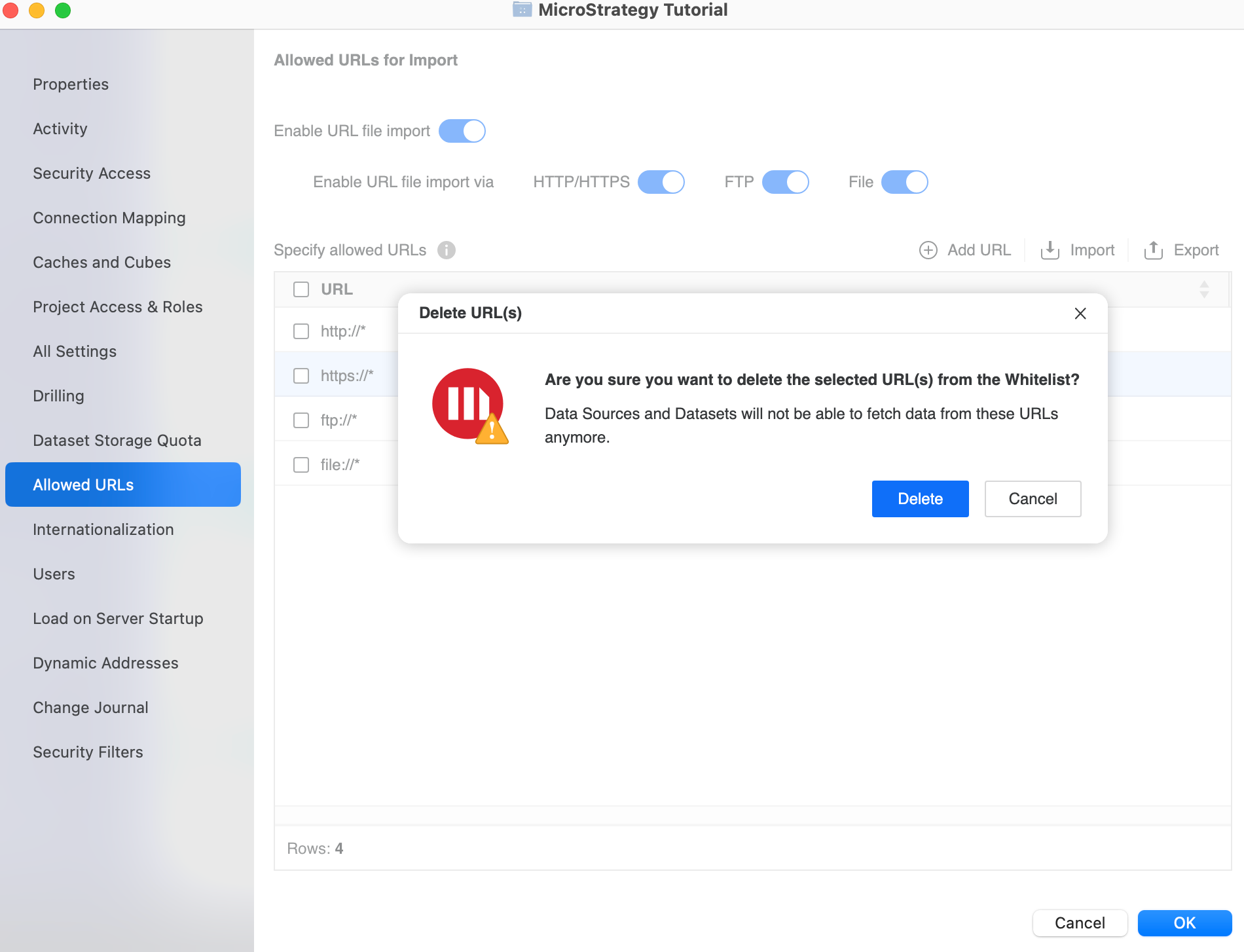
- [OK] をクリックします。
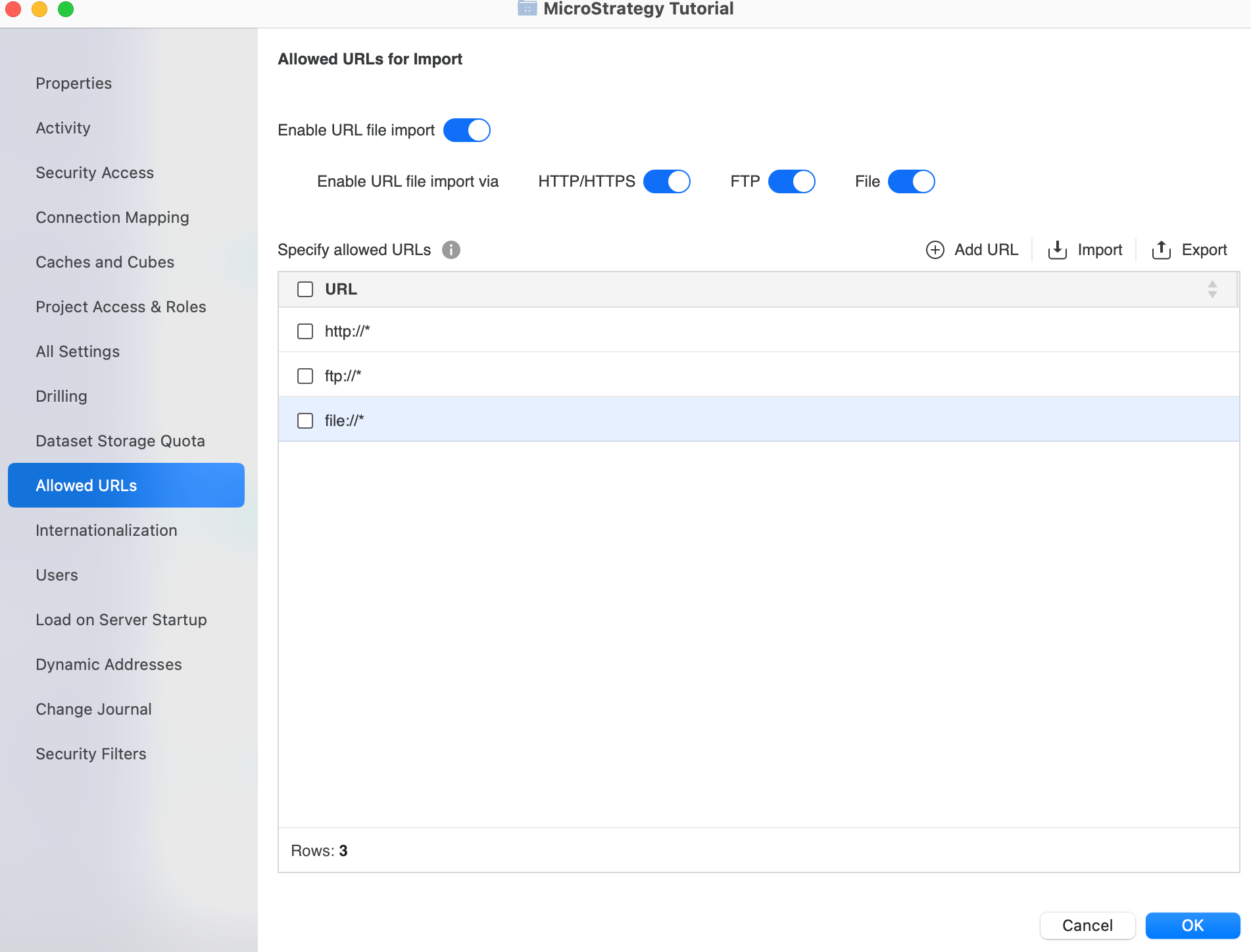
すべての設定を使用した URL の追加、編集、削除
-
Web ウィンドウを開きます。
- ナビゲーション ペインで、[分析] セクションの [プロジェクト] をクリックします。
- データ インポート用に許可されている URL を管理するプロジェクトを右クリックして、[プロパティ] を選択します。
- 左ペインの [すべての設定] をクリックします。
- 検索バーに URL を入力します。
- URL ファイル アップロードおよび特定のプロトコル設定が有効になっていることを確認します。
Mac を使用している場合は、[情報を見る] を選択します。
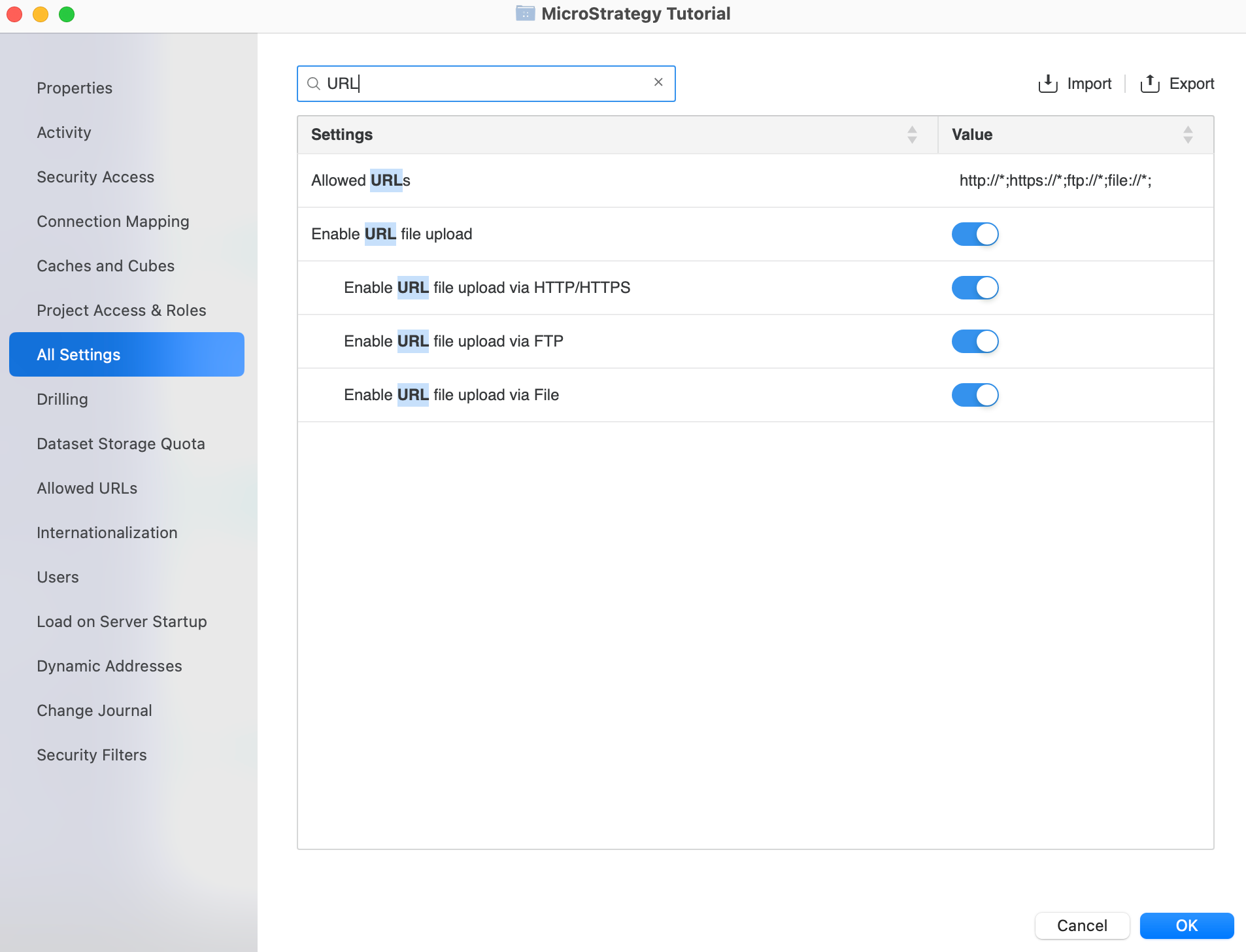
- 許可される URL を追加、編集、削除するには、[許可されている URL] 設定のテキスト フィールドを変更します。
- [OK] をクリックします。
各 URL をセミコロンで区切ります。
MicroStrategy Web でデータ インポートに許可される URL の構成
- MicroStrategy Web で、プロジェクトにログインします。管理権限を持つユーザーとしてログインする必要があります。
- ダッシュボードを開いて、[データを追加] をクリックします。[データに接続] ダイアログ ボックスが開きます。
- マウス ポインターを [URL からのデータ] オプションの上に置いて、[許可されている URL を設定] をクリックします。
[許可されている URL を設定] オプションが表示されていない場合は、アドミニストレーター権限がありません。
- [許可されている URL を設定] ダイアログ ボックスで、ユーザーがデータをインポートできる URL を指定します。
セキュリティを最強にするには、ホワイトリストに、ユーザーがデータをインポートするために最低必要な URL のセットを含めてください。つまり、ホワイトリストは、できる限りの制限をかける必要があります。
URL を追加するには:
ダイアログ ボックスの最上部のフィールドに、完全な URL を入力します。URL の最後にワイルドカードとしてアスタリスク (
*) を使用すると、指定された文字列で始まるすべての URL が許可されることを示します。URL のサブドメインにアスタリスク (
*) を入力すると、同じドメインを持つ複数の URL をインポートできます。次にその例を示します。許可されている URL URL をインポート可 URL をインポート不可 http://*.microstrategy.com:8443/path1/path2http://corp.microstrategy.com:8443/path1/path2/a.txthttp://corp.microstrategy.com:8443/path1/path2/path3/a.txthttps://corp.microstrategy.com:8443/path1/b.txthttp://corp.microstrategy.com:8443/path1/path3/b.txtこれ以外の場合、そのパターンで始まる URL のみをインポートできます。次にその例を示します。
許可されている URL URL をインポート可 URL をインポート不可 file:///C:/Folder1file:///C:/Folder1/a.txtfile://C:/Folder1/Folder2/a.txtfile:///C:/Folder3/a.txthttp://corp.microstrategy.com:8443/path1http://corp.microstrategy.com:8443/path1/a.txthttp://corp.microstrategy.com:8443/path2
- [追加] をクリックします。URL が、入力フィールドの下の、許可される URL のリストに追加されます。
URL を編集するには:
許可される URL のリストで、URL をクリックして、テキストを編集します。
URL を削除するには:
許可される URL のリストで、削除したい URL の隣の [x] をクリックします。
- [OK] をクリックします。