
Version 2021
Editor soglie visuali per documenti e report
(missing or bad snippet)È possibile applicare automaticamente una formattazione speciale ai dati di un report o di un report tabellare in un documento in base al valore di una metrica.
Per fare in modo che venga applicata una formattazione speciale ai dati di un report o di una tabella in un documento, occorre definire una condizione di soglia. Quando il report o la tabella vengono visualizzati in Web, la formattazione verrà automaticamente applicata ai dati che soddisfano la condizione. Una soglia semplice è costituita da un'espressione, ad esempio una soglia può calcolare le entrate superiori a 10.000 dollari.
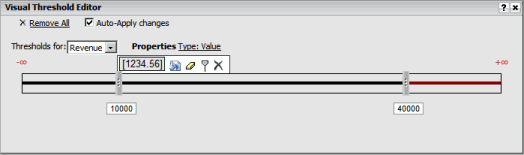
La barra di scorrimento orizzontale dell'Editor soglie visuali è l'area in cui si specifica la condizione definendo gli intervalli di valori desiderati e indicando la formattazione da applicare automaticamente ai dati che rientrano in tali intervalli. È possibile aggiungere e spostare le miniature per creare intervalli diversi di valori. Ogni miniatura sulla barra rappresenta una soglia diversa.
Per creare una soglia semplice
Per formattare i valori di un report, fare clic sul nome del report per eseguirlo.
oppure
Per formattare i valori di un documento, aprire il documento in modalità Progetto o in modalità Modificabile.
- Fare clic con il pulsante destro del mouse sul nome della metrica di cui si desidera formattare i valori, scegliere Soglie, quindi selezionare Visuale. Viene visualizzata la finestra Editor soglie visuali.
- Nell'elenco a discesa Soglia per selezionare la metrica contenente i valori che si desidera formattare. Ad esempio, per evidenziare i valori delle entrate giornaliere superiori a 40.000 dollari, selezionare Entrate giornaliere nell'elenco a discesa.
- Fare clic su Tipo. Nell'elenco a discesa Tipo selezionare una delle opzioni seguenti:
- Per formattare la percentuale x massima di valori della metrica, selezionare Valore percentuale massimo %. Ad esempio, è possibile visualizzare in verde il 25% massimo di valori di metrica.
- Per formattare la percentuale x minima di valori della metrica, selezionare Valore percentuale minimo %. Ad esempio, è possibile visualizzare in rosso il 25% minimo di valori di metrica.
- Per assegnare una posizione numerica in una classifica ai valori della metrica, dove 1 è il valore più basso, e quindi assegnare una formattazione in base alla classifica, selezionare Minimo. Ad esempio, è possibile visualizzare i dati per i dieci negozi con i costi più bassi utilizzando un flag verde.
- Per assegnare una posizione numerica in una classifica ai valori della metrica, dove 1 è il valore più alto, e quindi assegnare una formattazione in base alla classifica, selezionare Massimo. Ad esempio, è possibile visualizzare i dati per i dieci dipendenti con il numero massimo di anni di anzianità di servizio utilizzando il simbolo del rombo.
- Per formattare la metrica in base ai valori della metrica, selezionare Valore. Ad esempio, è possibile sostituire con un logo aziendale i dati relativi ai negozi con profitti superiori o pari a 1 milione di dollari.
- Dopo avere scelto la metrica di cui si desidera formattare automaticamente i valori nell'elenco a discesa Soglia per, è possibile scegliere di formattare la metrica in base alla metrica stessa o in base al valore di un'altra metrica. È ad esempio possibile evidenziare i valori delle entrate giornaliere superiori a 40.000 dollari oppure i valori dei profitti relativi ai negozi con costi inferiori a 10.000 dollari. Nell'elenco a discesa In base a selezionare la metrica su cui basare la condizione, nel modo seguente:
- Per formattare la metrica in base ai valori della metrica stessa, selezionare Stesso.
- Per formattare la metrica in base a un'altra metrica, selezionare la metrica su cui basare la condizione.
- Fare clic su Applica
 .
. - Nel campo Immettere il valore, inserire il numero con il quale si intende definire la soglia, quindi fare clic sull'icona Applica . Ad esempio, nello scenario descritto sopra, è possibile inserire
10000per creare una miniatura relativa a 40.000 dollari.
Specificare la formattazione da applicare ai dati
- Dopo aver definito la condizione, è necessario specificare la formattazione che si desidera applicare automaticamente quando la condizione viene soddisfatta. L'area tra le due miniature della barra orizzontale rappresenta l'intervallo tra due valori. Spostare il cursore sulla sezione della barra di scorrimento orizzontale che si desidera formattare. Nel menu a comparsa visualizzato selezionare l'icona Formato
 . Viene visualizzata la finestra di dialogo Formato.
 - Per formattare i valori di soglia impostando il carattere, il colore, l'allineamento e altre opzioni, effettuare le selezioni appropriate nelle schede Carattere, Numero, Allineamento e Colori e linee. Per ulteriori informazioni sulle opzioni disponibili, vedere Finestra di dialogo Formato soglia. Il testo a sinistra del menu a comparsa della soglia
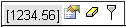 presenta un esempio della formattazione specificata per la soglia.
 - Per aggiungere altre condizioni, nel menu a comparsa fare clic sull'icona Aggiungi soglia
 . Alla barra orizzontale viene aggiunta una nuova miniatura. La posizione iniziale della miniatura varia a seconda del tipo di condizione specificato in precedenza. Ripetere la procedura descritta sopra per definire altre soglie.
 - Per eliminare una soglia, passare il cursore sulla miniatura della soglia, quindi fare clic su Elimina soglia
 icona.
 - Per riportare le opzioni di formattazione specificate per una soglia ai rispettivi valori predefiniti, passare il cursore sulla miniatura della soglia, quindi fare clic su Cancella formato
 icona.
 Fare clic su OK per applicare le modifiche e tornare al report o documento.
Se la casella di controllo Applica automaticamente modifiche è selezionata, le soglie formattate sono già visibili nel report o documento.
Per eliminare una soglia semplice
- Eseguire una delle operazioni seguenti:
- Per eliminare una soglia da un report, fare clic sul nome del report per eseguirlo.
- Per eliminare una soglia dalla tabella di un documento, aprire il documento in modalità Progetto o in modalità Modificabile.
- Fare clic con il pulsante destro del mouse sul nome della metrica nel report o nella tabella, scegliere Soglie, quindi selezionare Visuale. Viene visualizzata la finestra Editor soglie visuali.
- Passare il cursore del mouse sulla miniatura della soglia che si desidera eliminare, quindi fare clic su Elimina soglia icona.
Fare clic su OK per applicare le modifiche e tornare al report o documento.
Se la casella di controllo Applica automaticamente modifiche è selezionata, le modifiche sono già visibili nel report o documento.
Per annullare l'applicazione automatica della formattazione ai valori delle metriche che soddisfano la condizione della soglia
Per annullare la formattazione per una soglia in un report, fare clic sul nome del report per eseguirlo.
oppure
Per annullare la formattazione per una soglia in una tabella di un documento, aprire il documento in modalità Progetto o in modalità Modificabile.
- Fare clic con il pulsante destro del mouse sul nome della metrica nel report o nella tabella, scegliere Soglie, quindi selezionare Visuale. Viene visualizzata la finestra Editor soglie visuali.
- Per riportare le opzioni di formattazione specificate per una soglia ai rispettivi valori predefiniti, passare il cursore sulla miniatura della soglia, quindi fare clic su Cancella formato icona.
Fare clic su OK per applicare le modifiche e tornare al report o documento.
Se la casella di controllo Applica automaticamente modifiche è selezionata, le modifiche sono già visibili nel report o documento.