
Version 2021
Introduzione all'Editor filtro di visualizzazione per documenti Report Services
(missing or bad snippet)È possibile filtrare i dati in un report tabellare o grafico in un documento definendo le condizioni di filtro mediante l'Editor filtro di visualizzazione. Il filtro di visualizzazione limita infatti dinamicamente i dati visualizzati nei report senza che sia necessario rieseguire il report dataset relativo sul warehouse. Questo tipo di filtro è diverso da un filtro di report, che limita il numero di dati recuperati dal data warehouse. I filtri di visualizzazione possono migliorare i tempi di risposta dei report e diminuire i tempi di caricamento del database.
Vedere Come applicare un filtro di visualizzazione a un report per informazioni sulla creazione di un filtro di visualizzazione in un report.
Un filtro di visualizzazione in un report in un documento consiste di una o più condizioni che limitano la quantità di dati visualizzati nel report. Poiché i filtri di visualizzazione non influiscono sui risultati del report e filtrano solo i dati visualizzati nel report, è possibile utilizzare i filtri di visualizzazione per aggiungere più report a un documento utilizzando i dati di un singolo dataset, quindi utilizzare un filtro di visualizzazione diverso per ogni report per personalizzarne la visualizzazione. Per una panoramica dettagliata dei filtri di visualizzazione, vedere la Guida alla creazione di documenti.
È possibile creare e aggiungere a un filtro di visualizzazione i seguenti tipi di qualifica:
- Qualifiche di attributo, che includono i seguenti elementi:
- Le qualifiche moduli di attributo consentono di filtrare i dati in base a un modulo di attributo. Ad esempio, è possibile visualizzare i dati solo per i clienti il cui cognome inizia con la lettera L.
- Le qualifiche elenchi di elementi di attributo filtrano i dati in base a un elenco di elementi di attributo che appartengono a un attributo. Ad esempio, l'attributo Cliente comprende gli elementi rappresentati dai singoli nomi dei clienti. È possibile scegliere di visualizzare i dati relativi al reddito solo per i clienti selezionati.
Per la procedura di creazione di qualifiche di attributo, vedere Per creare una qualifica di attributo.
- Le qualifiche metriche consentono di filtrare i dati in base al valore di una metrica. Ad esempio, è possibile scegliere di visualizzare solo i dati relativi agli impiegati la cui anzianità di servizio supera i 10 anni. Per la procedura di creazione di qualifiche metriche, vedere Per creare una qualifica metrica.
- Qualifiche set, che includono i seguenti elementi:
- Le qualifiche set metriche consentono di limitare i dati in base al valore, alla classifica o alla percentuale di classifica di una metrica associata ad attributi. Si supponga, ad esempio, che un responsabile di un negozio desideri visualizzare le vendite relative a determinati prodotti le cui scorte di magazzino sono inferiori a un certo livello. Una qualifica set metriche consente al gestore di sapere quali prodotti sono inclusi in un documento in base a un valore di metrica, classifica o percentuale di classifica, ad esempio il numero di scorte di magazzino inferiore a un certo livello. Per la procedura di creazione di qualifiche set metriche, vedere Per creare una qualifica set metriche.
- Le qualifiche set relazione consentono di limitare i dati in base alle relazioni tra gli attributi. Ad esempio, è possibile utilizzare una qualifica set relazione per visualizzare i negozi che vendono scarpe Nike nell'area di Washington, DC oppure i clienti della stessa regione di un cliente specifico. Per la procedura di creazione di qualifiche set relazione, vedere Per creare una qualifica set relazione.
- Le condizioni dinamiche permettono agli utenti di aggiornare dinamicamente le qualifiche in un filtro di visualizzazione scegliendo gli elementi in un selettore. Ad esempio, un utente può selezionare le categorie Libri e Musica in un selettore. La tabella viene quindi filtrata per visualizzare solo i dati relativi a Libri e Musica. Le condizioni dinamiche possono essere combinate con altre qualifiche per creare filtri più complessi rispetto a quelli creati solo con i selettori. Per la procedura di creazione di condizioni dinamiche, vedere Per creare una condizione dinamica.
Per le descrizioni dettagliate di ciascun tipo di qualifica elencata sopra, inclusi degli esempi, vedere la Guida per il reporting di base.
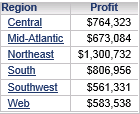
È possibile raggruppare le qualifiche, cambiare l'ordine in cui vengono valutate, scegliere una combinazione di qualifiche e così via. È anche possibile determinare il livello di applicazione di una qualifica metrica ai dati. Si supponga ad esempio di creare un documento con un dataset contenente Regione (Region), Call Center e Profitto (Profit), come mostrato nell'immagine seguente.
Si può scegliere di applicare una qualifica metrica a uno dei seguenti livelli:
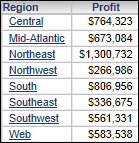
Livello di modello: la qualifica metrica viene applicata ai dati a livello di tabella o grafico. Ad esempio, una tabella nel documento contiene Regione e Profitto. I dati nella tabella vengono visualizzati a livello di Regione. Se si crea una qualifica metrica per valori di profitto superiori a $500.000, le regioni con profitti superiori a $500.000 vengono visualizzate nella tabella, come mostrato nell'immagine seguente.
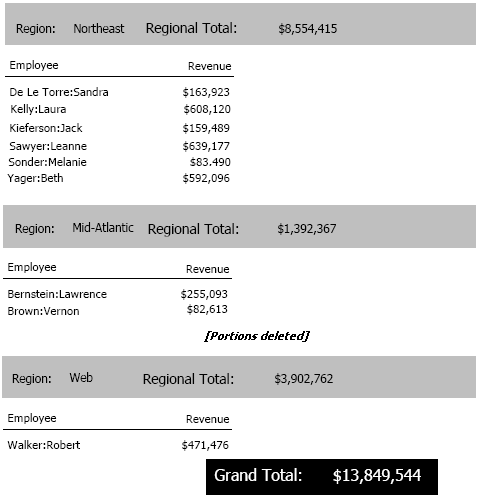
Livello di dataset: la qualifica metrica viene applicata al livello del dataset utilizzato per fornire i dati per la tabella o il grafico. Nell'esempio precedente, il livello del dataset è Call Center. Se si crea una qualifica metrica per valori di profitto maggiori di $500.000, la qualifica viene valutata al livello di Call Center, anche se Call Center non è incluso nella tabella, come mostrato nell'immagine seguente. Solo le regioni che contengono call center con profitti maggiori di $500.000 vengono visualizzati nella tabella.
È necessario avere già creato un documento che contiene il report tabellare o grafico di cui si desidera modificare il filtro di visualizzazione.
Per creare, modificare o eliminare qualifiche in un filtro di visualizzazione
- Aprire il documento in modalità Progetto, Presentazione o Modificabile.
- Fare clic con il pulsante destro del mouse sul report tabellare o grafico e scegliere Modifica filtro di visualizzazione. Viene avviato l'Editor filtro di visualizzazione.
- Selezionare le opzioni appropriate per definire ogni qualifica da aggiungere al filtro di visualizzazione, come descritto nell'introduzione.
- Se sono state create almeno due qualifiche, è possibile cambiare l'operatore utilizzato per combinare le qualifiche. Fare clic sull'operatore visualizzato tra le qualifiche, quindi selezionare un operatore, ad esempio AND o AND NOT.
- Se sono state create almeno due qualifiche, è possibile modificare l'ordine di valutazione di una qualifica. Le condizioni visualizzate nella parte superiore del filtro di visualizzazione vengono valutate prima delle qualifiche visualizzate nella parte inferiore del filtro. Fare clic e trascinare la qualifica in una nuova posizione nel filtro di visualizzazione.
- Se sono state create almeno tre qualifiche, è possibile raggrupparle. Le qualifiche raggruppate saranno valutate insieme quando il filtro di visualizzazione viene applicato ai dati.
- Per raggruppare le qualifiche, passare il cursore sullo spazio tra due qualifiche, quindi fare clic su Raggruppa condizioni. Le qualifiche vengono raggruppate e spostate a destra.
- Per separare le qualifiche, passare il cursore sullo spazio tra le qualifiche raggruppate, quindi fare clic su Separa condizioni. Le qualifiche vengono separate e spostate a destra.
- Per eliminare una qualifica, passare il cursore sulla qualifica, quindi fare clic su X. La qualifica viene eliminata.
- Fare clic su Salva.
Questa procedura parte dal presupposto che si sta già modificando il filtro di visualizzazione a cui aggiungere la qualifica.
Per creare una qualifica di attributo
- Nell'Editor filtro di visualizzazione, se l'opzione Aggiungi condizione non è visualizzata, fare clic sulla freccia accanto ad Aggiungi condizione dinamica, quindi selezionare Aggiungi condizione.
- Nella parte superiore dell'Editor filtro di visualizzazione, fare clic su Aggiungi condizione. Vengono visualizzate le opzioni per creare una nuova qualifica.
- Nell'elenco In base a, selezionare l'attributo su cui basare la qualifica.
- Definire la qualifica effettuando una delle operazioni seguenti:
- Per creare una qualifica basata su elementi di attributo in un elenco:
- Sotto Seleziona:
- Per includere dati solo per gli elementi selezionati, fare clic su Nell'elenco. Ad esempio, è possibile formattare i dati esclusivamente per Libri e Film.
- Per includere dati per tutti gli elementi tranne quelli selezionati, fare clic su Non in elenco. Ad esempio, è possibile formattare i dati per tutte le categorie di prodotti tranne Libri e Film.
- Selezionare ogni elemento di attributo da includere nella qualifica.
- Sotto Seleziona:
- Per creare una qualifica basata su valori di moduli di attributo:
- In Qualifica, selezionare il modulo di attributo su cui basare la qualifica. Ad esempio, è possibile applicare un filtro in base al modulo ID dell'elemento di attributo, a uno dei relativi moduli di descrizione o al modulo DATA, se l'attributo si basa sul tempo.
- Dall'elenco di operatori sulla destra, selezionare un operatore di confronto, ad esempio Maggiore di o Minore di. Eseguire una delle operazioni seguenti:
- Per confrontare il modulo di attributo con un valore specifico, digitare il valore nel campo.
- Per confrontare il modulo di attributo con un altro modulo di attributo, selezionare l'attributo contenente il secondo modulo. Selezionare il secondo modulo di attributo dall'elenco.
- Per creare una qualifica basata su elementi di attributo in un elenco:
- Fare clic su Applica
 . La qualifica viene creata e visualizzata nell'Editor filtro di visualizzazione.
Per modificare una qualifica di attributo dopo averla creata, fare clic sulla qualifica, quindi selezionare le opzioni appropriate per definirla, come descritto nelle procedure precedenti.
Questa procedura parte dal presupposto che si sta già modificando il filtro di visualizzazione a cui aggiungere la qualifica.
Per creare una qualifica metrica
- Nell'Editor filtro di visualizzazione, se l'opzione Aggiungi condizione non è visualizzata, fare clic sulla freccia accanto ad Aggiungi condizione dinamica, quindi selezionare Aggiungi condizione.
- Nella parte superiore dell'Editor filtro di visualizzazione, fare clic su Aggiungi condizione. Vengono visualizzate le opzioni per creare una nuova qualifica.
- Nell'elenco In base a, selezionare la metrica su cui basare la qualifica.
- Selezionare un operatore di confronto, ad esempio Maggiore di o Minore di. Eseguire una delle operazioni seguenti:
- Per confrontare la metrica con un valore specifico, digitare il valore nel campo.
- Per confrontare la metrica con il valore di un'altra metrica, selezionare la metrica nell'elenco.
- Se la colonna Dividi per è visualizzata, è possibile selezionare il livello di attributo al quale riavviare il conteggio dei valori di metrica. Per farlo, selezionare l'attributo dall'elenco.
- Dall'elenco a discesa Calcola su, procedere in uno dei seguenti modi:
- Per valutare la qualifica a livello di tabella o grafico, selezionare Livello di modello (impostazione predefinita).
- Per valutare la qualifica a livello di dataset, selezionare Livello di dataset.
- È possibile stabilire se applicare qualifiche di attributo a un filtro di visualizzazione durante la valutazione della qualifica metrica. Eseguire una delle operazioni seguenti:
- Per applicare le qualifiche di attributo, selezionare la casella di controllo Includere le condizioni di attributo esistenti durante la valutazione di questa condizione metrica.
- Per valutare la qualifica metrica senza considerare le qualifiche di attributo, deselezionare la casella di controllo Includere le condizioni di attributo esistenti durante la valutazione di questa condizione metrica.
- Fare clic su Applica . La qualifica viene creata e visualizzata nell'Editor filtro di visualizzazione.
Per modificare una qualifica metrica dopo averla creata, fare clic sulla qualifica, quindi selezionare le opzioni appropriate per definirla, come descritto nelle procedure precedenti.
È necessario avere già creato una qualifica metrica su cui basare la nuova qualifica set metriche. La qualifica metrica deve essere applicata a livello di dataset. Per la procedura, vedere Per creare una qualifica metrica.
Questa procedura parte dal presupposto che si sta già modificando il filtro di visualizzazione a cui aggiungere la qualifica.
Per creare una qualifica set metriche
- Nell'Editor filtro di visualizzazione, passare il cursore sulla qualifica metrica, quindi fare clic su Crea una serie. Viene visualizzata la finestra di dialogo Crea una serie.
- In Seleziona attributi per creare la serie, selezionare uno o più attributi da filtrare.
Fare clic su OK per applicare le modifiche. La nuova qualifica set metriche viene creata e visualizzata nell'Editor filtro di visualizzazione, come mostrato nell'immagine seguente.
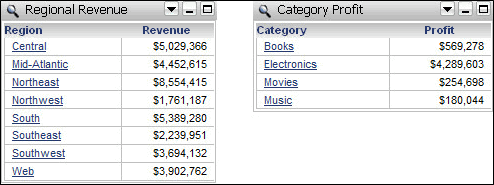
- Per aggiungere o rimuovere attributi dalla qualifica, fare clic sull'elenco di attributi selezionati durante la creazione della qualifica. Ad esempio, nell'immagine precedente, fare clic sul collegamento Trimestre (Quarter). Viene visualizzata la finestra di dialogo Crea una serie. Selezionare ogni attributo da includere nella qualifica, quindi fare clic su OK.
Per modificare la qualifica su cui si basa la qualifica set metriche, è necessario prima convertire la qualifica set metriche nella qualifica metrica originale. Per farlo, passare il cursore sulla qualifica set metriche, quindi fare clic su Converti in condizione. Fare clic sulla qualifica da modificare, quindi selezionare le opzioni appropriate per modificarla, come descritto in Per creare una qualifica metrica. Ripetere i passaggi appropriati tra quelli descritti sopra per ridefinire la qualifica set metriche utilizzando la qualifica modificata.
È necessario avere già creato la qualifica o il gruppo di qualifiche su cui basare la qualifica set relazione.
Questa procedura parte dal presupposto che si sta già modificando il filtro di visualizzazione a cui aggiungere la qualifica.
Per creare una qualifica set relazione
- Nell'Editor filtro di visualizzazione, eseguire una delle operazioni seguenti:
- Per filtrare in base a una singola qualifica, passare il cursore su di essa, quindi fare clic su Crea una serie. Viene visualizzata la finestra di dialogo Crea una serie.
- Per filtrare in base a qualifiche raggruppate, passare il cursore sullo spazio tra le qualifiche, quindi fare clic su Crea una serie. Viene visualizzata la finestra di dialogo Crea una serie.
- In Seleziona attributi per creare la serie, selezionare la casella di controllo accanto al nome di ogni attributo da includere nella qualifica di serie relazione. Gli attributi selezionati definiscono il livello di output a cui viene calcolata la qualifica. Ad esempio, se una qualifica set metriche è Vendite > 1000, Vendite potrebbe indicare le vendite giornaliere, mensili, per categoria o per regione.
- è possibile stabilire in che modo gli attributi nel livello di output della qualifica entrano in correlazione con le qualifiche filtro su cui si basa la qualifica set relazione. Dall'elenco a discesa Correlato in base a, selezionare una delle opzioni seguenti:
- Per definire una tabella logica specifica che stabilisce la relazione, selezionare la metrica appartenente alla tabella dall'elenco a discesa.
- Per fare in modo che MicroStrategy determini come correlare il livello di output e le qualifiche del filtro, selezionare Predefinito sistema (impostazione predefinita).
È possibile stabilire se applicare le condizioni create su cui basare la qualifica set relazione alla tabella o al grafico filtrati dalla qualifica. Ad esempio, si ha bisogno di una tabella che elenchi i clienti di una stessa regione come cliente specifico, Hugh Abarca. Per ottenerla, si può creare una qualifica set relazione sulla base della qualifica Cliente = Hugh Abarca. Se si seleziona questa opzione, la qualifica viene applicata alla tabella, nonché alla qualifica set relazione e solo Hugh Abarca verrà visualizzato nella tabella. Se si deseleziona questa opzione, la qualifica viene impiegata solo nel contesto del filtro e la tabella visualizza tutti i clienti nella regione clienti selezionata, non solo Abarca.
Per applicare la qualifica filtro alla qualifica set relazione e Tabella o Grafico, selezionare la casella di controllo Applica questa qualifica indipendentemente dal filtro di relazione.
oppure
Per applicare la qualifica filtro solo alla qualifica set relazione e non alla tabella o al grafico, deselezionare la casella di controllo Applica questa qualifica indipendentemente dal filtro di relazione (impostazione predefinita).
Fare clic su OK per applicare le modifiche. La nuova qualifica set relazione viene creata e visualizzata nell'Editor filtro di visualizzazione.
- Per modificare gli attributi inclusi nella qualifica, modificare la tabella da utilizzare per stabilire la relazione tra gli attributi o scegliere se applicare la qualifica alla tabella o al grafico oltre che al filtro di visualizzazione, fare clic sui nomi degli attributi selezionati per la qualifica. Ad esempio, nell'immagine precedente, fare clic sul collegamento Regione. Viene visualizzata la finestra di dialogo Crea una serie. Selezionare le opzioni appropriate per definire la qualifica set relazione, quindi fare clic su OK.
- Per modificare una delle qualifiche create su cui si basa la qualifica set relazione, è necessario prima convertire la qualifica set relazione in qualifiche individuali. Per farlo, passare il cursore sulla qualifica set relazione, quindi fare clic su Converti in condizione. Fare clic sulla qualifica da modificare, quindi selezionare le opzioni appropriate per modificarla. Per conoscere la procedura, vedere il link corrispondente:
- Ripetere i passaggi appropriati tra quelli descritti sopra per ridefinire la qualifica set relazione utilizzando la qualifica modificata.
Per creare una condizione dinamica
- Nell'Editor filtro di visualizzazione, se l'opzione Aggiungi condizione dinamica non è visualizzata, fare clic sulla freccia accanto ad Aggiungi condizione, quindi selezionare Aggiungi condizione dinamica.
- Nella parte superiore dell'Editor filtro di visualizzazione, fare clic su Aggiungi condizione dinamica.
- Per specificare un nome per la condizione dinamica, passare il cursore sulla condizione e fare clic su Rinomina. Inserire il nuovo nome e premere
INVIO.
Per consentire agli utenti di aggiornare il filtro di visualizzazione scegliendo elementi nel selettore, è necessario creare un selettore elemento di attributo indicando come destinazione del selettore la condizione dinamica appena creata. Per informazioni sulla procedura dettagliata, vedere la Guida alla creazione di documenti.
Per creare un selettore che aggiorna un filtro di visualizzazione
- Dal menu Inserisci, selezionare Selettore, quindi scegliere il tipo di selettore da aggiungere al documento.
- Fare clic nel punto dell'area Layout in cui aggiungere il selettore.
- Fare clic con il pulsante destro del mouse sul selettore e scegliere Proprietà e formattazione.
- Fare clic su Selettore a sinistra.
- Dall'elenco a discesa Tipo azione, scegliere Seleziona elemento di attributo.
- Dall'elenco a discesa Origine, selezionare l'attributo contenente gli elementi da visualizzare nel selettore.
- La condizione dinamica appare nell'elenco Disponibile come NomeTabellaGrafico:NomeCondizione, dove NomeTabellaGrafico è il nome della tabella o del grafico il cui filtro di visualizzazione contiene la condizione dinamica, e NomeCondizione è il nome della condizione dinamica. Dall'elenco Disponibile, selezionare la condizione dinamica, quindi fare clic su > per aggiungere la condizione dinamica all'elenco Selezionato.
- Se gli elenchi Destinazioni disponibili e Destinazioni selezionate non sono disponibili, fare clic sul collegamento per passare al controllo manuale e selezionare OK.
- Fare clic su OK.