
Version 2021
Formato: finestra di dialogo Elementi derivati
È possibile formattare gli elementi derivati usando la finestra di dialogo Formato: Finestra di dialogo Elementi derivati. La formattazione di elementi derivati consente di evidenziare dati importanti o unici, nonché di riflettere correttamente i formati di valori e caratteri per gli elementi derivati. È possibile:
- Formattare il nome dell'elemento derivato applicando un formato all'intestazione di un elemento derivato. È possibile utilizzare questa formattazione per evidenziare o distinguere visualmente i vari elementi derivati in un report o in documento. A questo scopo, selezionare Intestazione nel primo elenco a discesa.
- Formattare tutti i valori delle metriche associate all'elemento derivato applicando un formato ai valori di un elemento derivato. È possibile usare questa opzione per visualizzare valori di metrica come percentuali, frazioni o formati univoci. A questo scopo, selezionare Valori nel primo elenco a discesa.
Per un'introduzione sugli elementi derivati, con esempi e immagini, vedere il capitolo relativo agli Elementi derivati nella In-memory Analytics Help.
Per accedere alla finestra di dialogo: Finestra di dialogo Elemento derivato
- Per formattare un elemento derivato in un report, fare clic sul nome del report per eseguirlo.
- Per formattare un elemento derivato in un documento, aprire il documento in Modalità modificabile.
- Fare clic con il pulsante destro del mouse sull'intestazione dell'attributo utilizzato per creare l'elemento derivato, quindi selezionare Elementi derivati.
- Selezionare il nome dell'elemento derivato che si desidera formattare, quindi fare clic sull'icona Formato
 .
.
Sono disponibili le seguenti opzioni di formattazione:
-
Scheda Carattere: consente di specificare le opzioni relative al carattere, ad esempio tipo e stile del carattere.
- Carattere: consente di selezionare un carattere installato e disponibile sul computer.
- Stile: consente di applicare gli effetti corsivo e grassetto al testo.
- Dimensione: consente di selezionare una dimensione disponibile e installata sul computer per il carattere. Le scelte all'interno di questo elenco variano a seconda del tipo di carattere selezionato.
- Effetti: applica l'effetto sottolineato o barrato al testo.
- Colore: specificare un colore per la visualizzazione del testo selezionandolo dalla tavolozza dei colori. È possibile accedere a colori aggiuntivi facendo clic su Altri colori.
-
Scheda Numero: consente di specificare le opzioni di formattazione per i valori numerici.
- Impostazione predefinita: i numeri vengono visualizzati utilizzando l'impostazione predefinita di formattazione numeri per il valore dell'attributo o della metrica visualizzato.
- Generale: per i numeri non è disponibile una formattazione specifica.
- Fissato: i numeri vengono visualizzati usando un numero prefissato di posizioni decimali. consente di specificare il numero di cifre decimali da visualizzare e la modalità di visualizzazione dei numeri negativi.
- Valuta: i numeri vengono visualizzati come valute. consente di specificare il numero di cifre decimali da visualizzare, il simbolo di valuta da usare e la modalità di visualizzazione dei numeri negativi.
- Data: i numeri vengono visualizzati come date. Consente di specificare il formato di visualizzazione delle date selezionando uno degli esempi nel campo Tipo.
- Ora: i numeri vengono visualizzati in formato orario. consente di specificare il formato di visualizzazione delle ore selezionando uno degli esempi nel campo Tipo.
- Percentuale: i numeri vengono visualizzati come percentuali. consente di specificare il numero di cifre decimali da visualizzare e la modalità di visualizzazione dei numeri negativi.
- Frazione: consente di visualizzare i decimali come frazioni. Consente di specificare il formato di visualizzazione delle frazioni selezionando uno degli esempi nel campo Tipo.
- Scientifico: consente di visualizzare i numeri in notazione scientifica. Consente di specificare il numero di decimali da visualizzare.
- Personalizzato: consente di specificare una notazione personalizzata per la visualizzazione dei numeri.
-
Scheda Allineamento: consente di specificare le opzioni di allineamento del testo, ad esempio se centrare il testo o visualizzare il testo in verticale.
-
Allineamento testo: consente di specificare l'allineamento orizzontale e verticale del testo in una cella.
- Orizzontale: consente di specificare l'allineamento orizzontale come Usa predefinito, Sinistra, Centro, Destra o Giustifica.
- Verticale: consente di specificare l'allineamento verticale come Usa predefinito, Alto, Centro o Basso.
-
Controllo testo: consente di specificare le opzioni di visualizzazione e di ritorno a capo del testo.
- Testo a capo: Selezionare questa casella di controllo per visualizzare il testo su più righe all'interno di una cella. Per visualizzare il testo su una sola riga, deselezionare la casella di controllo. Questa casella viene deselezionata per impostazione predefinita.
- Orientamento testo: consente di specificare se il testo viene visualizzato Orizzontalmente (lungo la pagina), o a -90 gradi (verticalmente dall'alto verso il basso), come mostrato di seguito:
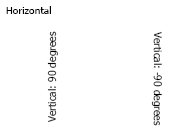
il testo verticale viene visualizzato all'esecuzione del report in MicroStrategy Web. Il testo verticale non viene visualizzato in MicroStrategy Developer o in modalità Progetto in MicroStrategy Web.
-
Spaziatura: consente di specificare il valore di spaziatura da visualizzare tra il testo e il bordo della cella.
- Sinistra: consente di specificare il valore di spaziatura da visualizzare tra il testo e il bordo sinistro della cella.
- Destra: consente di specificare il valore di spaziatura da visualizzare tra il testo e il bordo destro della cella.
- Alto: consente di specificare il valore di spaziatura da visualizzare tra il testo e il bordo superiore della cella.
- Basso: consente di specificare il valore di spaziatura da visualizzare tra il testo e il bordo inferiore della cella.
-
-
Scheda Colori e linee: consente di specificare le opzioni di formattazione delle celle, ad esempio il colore del bordo e dello sfondo.
- Riempimento: selezionare un colore dalla tavolozza da usare per visualizzare lo sfondo delle celle contenenti i valori degli elementi derivati. È possibile accedere a colori aggiuntivi facendo clic su Altri colori.
-
Bordi: consente di selezionare lo stile di linea e i bordi per ogni cella.
- Nessuno: non viene applicato alcun bordo.
- Tutti (impostazione predefinita): lo stesso colore e lo stesso stile di linea vengono applicati a sinistra, a destra, nella parte superiore e nella parte inferiore della cella. consente di specificare lo stile e il colore dei bordi.
- Personalizzato: un colore e uno stile di linea diversi possono essere applicati a sinistra, a destra, nella parte superiore o inferiore della cella. consente di specificare lo stile della linea e il colore di ogni bordo.
-
Impostazioni di linea e forma (solo Flash): queste opzioni di formattazioni sono disponibili per i documenti con abilitazione Flash e sono visibili in modalità Flash.
La modalità Flash è disponibile solo se il documento è stato creato prima della pubblicazione di MicroStrategy 10.1 ed è stato definito per la visualizzazione in modalità Flash. Dalla versione 10.1, la modalità Presentazione sostituisce la modalità Flash.
- Stile: consente di selezionare lo stile della linea per il bordo nel menu a discesa.
- Colore: consente di selezionare il colore per il bordo nell'elenco a discesa.
- Spessore: consente di selezionare lo spessore delle linee che costituiscono il bordo.