
Version 2021
Come utilizzare l'Esploratore dati per l'individuazione di oggetti
È possibile utilizzare Esploratore dati nell'elenco Tutti gli oggetti per passare a oggetti quali attributi e metriche all'interno del progetto. È possibile aggiungere tali attributi al filtro di visualizzazione, al filtro di report, alla tabella report e così via.
Esploratore dati rappresenta le gerarchie all'interno del progetto e consente all'utente di identificare rapidamente la struttura delle stesse e il punto in cui si trovano i diversi attributi al loro interno.
È necessario disporre dei privilegi di progettista necessari per utilizzare l'Esploratore dati. Per ulteriori informazioni, rivolgersi all'amministratore.
Per utilizzare Esploratore dati per individuare oggetti da aggiungere a una tabella
- Fare clic sul nome del report per eseguirlo.
-
Aprire l'elenco Tutti gli oggetti in uno dei seguenti modi:
- Se si visualizza il report in modalità Progetto, selezionare Tutti gli oggetti a sinistra.
- Se si visualizza il report nella vista Tabella, Tabella e grafico o Grafico, selezionare l'icona Browser oggetti
 sulla barra degli strumenti Riquadri. Selezionare Tutti gli oggetti a sinistra.
-
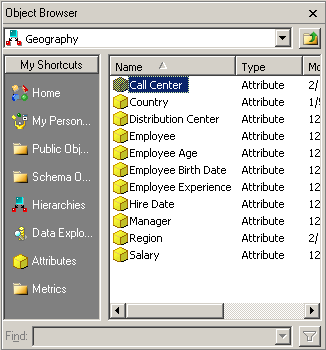
Nell'elenco Tutti gli oggetti, espandere Esploratore dati. Se la modalità DHTML è disabilitata: Dall'elenco a discesa Tutti gli oggetti, selezionare Explorer dati e fare clic su Selezionare il percorso Browser oggetti accanto al menu a discesa. Verrà visualizzato nell'area Cartelle un elenco delle gerarchie presenti nel progetto.
Esploratore dati viene visualizzato assieme a un elenco delle gerarchie presenti nel progetto.
- Espandere una gerarchia per poter esaminare gli oggetti ivi contenuti. Ad esempio, se il progetto contiene una gerarchia Tempo, fare clic su di essa per visualizzare un elenco di anni. Selezionando un anno verrà visualizzato un elenco di mesi.
-
Trascinare e rilasciare gli oggetti da aggiungere al report, oppure fare doppio clic su di essi. Per informazioni sull'aggiunta di oggetti a un report, vedere Come aggiungere oggetti dal riquadro Tutti gli oggetti e Come aggiungere oggetti dal riquadro Oggetti MDX.
Se si visualizza l'elenco Tutti gli oggetti in un albero di cartelle, è possibile tenere premuto il tasto CTRL e selezionare più oggetti contemporaneamente.
Se la modalità DHTML è disabilitata: per espandere una gerarchia, selezionarne una dall'area delle cartelle e fare clic su Apri. Selezionare quindi un oggetto dall'area Oggetto e fare clic su Aggiungi.