
Version 2021
Come copiare i dati da un report tabellare
È possibile copiare negli appunti dati da un report tabellare, comprese celle, righe o colonne di dati. È quindi possibile incollare i dati copiati in un programma non MicroStrategy. È possibile copiare i dati da un report tabellare o da un report visualizzato in un documento.
Ad esempio, le entrate per la categoria Libri vengono selezionate nella tabella visualizzata di seguito:
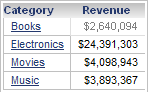
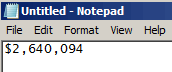
Premere CTRL+C e i dati verranno copiati negli appunti. È ora possibile incollarli in un'altra applicazione, come Notepad o Excel, come riportato nell'immagine sottostante.
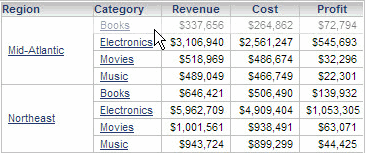
Se la tabella contiene attributi con intestazioni delle righe unite, è possibile selezionare un'unica riga di dati dall'interno di una riga unita. Per farlo, selezionare la cella dell'elemento attributo all'estrema destra nella riga. Ad esempio, nell'immagine sottostante, è possibile selezionare la cella Libri (Books) per copiare le informazioni relative alle vendite solo per i libri nella regione Atlantico centrale (Mid-Atlantic).
Per copiare dati da un report tabellare
- Fare clic sul nome di un report per eseguirlo.
- Per passare alla visualizzazione Tabella, fare clic sull'icona Tabella
 sulla barra degli strumenti.
 - Selezionare i dati da copiare. È possibile selezionare un'intera riga o colonna di dati selezionando l'intestazione della riga o della colonna. È possibile selezionare più righe, colonne o celle selezionando
CTRLe facendo clic su ulteriori dati nella tabella. - Premere
CTRL + C. I dati selezionati vengono copiati negli Appunti.
Per copiare dati da un report tabellare in un documento
- Aprire il documento in modalità Presentazione o in modalità Modificabile.
- In modalità Presentazione, selezionare Vista: Tabella
 nella parte superiore sinistra del report. Se l'icona non viene visualizzata, il progettista del documento non ha abilitato il passaggio da una vista all'altra.
 - In Modalità modificabile, fare clic con il pulsante destro del mouse sul report, quindi fare clic su Modalità visualizzazione e selezionare Vista Tabella.
- Fare clic in un punto qualsiasi fuori dalla tabella in modo che la tabella non sia più selezionata.
- Selezionare i dati da copiare. È possibile selezionare un'intera riga o colonna di dati selezionando l'intestazione della riga o della colonna. È possibile selezionare più righe, colonne o celle selezionando
CTRLe facendo clic su ulteriori dati nella tabella. - Premere
CTRL+C.