
Version 2021
Éditeur de formatage conditionnel visuel
Vous pouvez appliquer un formatage à un contrôle dans votre document (champs de texte, images, sections, etc.) en fonction de la valeur d’une mesure.
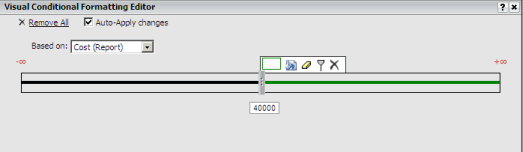
Notez la barre horizontale du curseur dans l’éditeur de formatage conditionnel visuel. Il s’agit de la barre dans laquelle vous définissez les différentes plages de valeurs et spécifiez le formatage à appliquer au contrôle lorsque les données se situent dans ces plages. Vous ajoutez et déplacez les curseurs pour créer différentes plages de valeurs, avec chaque curseur sur la barre horizontale du curseur représentant un format conditionnel différent. Par exemple, supposons que vous souhaitiez créer deux formats conditionnels différents pour la mesure Chiffre d’affaires journalier : un format conditionnel pour mettre en évidence les données de chiffres d’affaires supérieurs à 40 000 USD et un autre format conditionnel pour mettre en évidence les données de chiffres d’affaires inférieurs à 10 000 USD. Vous pouvez créer un curseur pour 10 000 et un pour 40 000, puis spécifier le formatage à appliquer aux valeurs qui se situent dans chaque plage.
Pour appliquer un formatage conditionnel à des objets dans un rapport de grille dans un document, reportez-vous à Interfaces pour les seuils.
Pour créer un format conditionnel simple
- Ouvrez le document en mode Conception ou en mode Modifiable.
- Cliquez avec le bouton droit de la souris sur le contrôle que vous souhaitez formater dans la zone de mise en forme du document, pointez sur formatage conditionnel, puis sélectionnez Visuel. L’ éditeur de formatage conditionnel visuel s’ouvre.
- Dans la liste déroulante Basé sur, sélectionnez la mesure sur laquelle basée la qualification. Par exemple, pour s’assurer que le format conditionnel met en évidence les valeurs Chiffre d’affaires journalier supérieures à 40 000 USD, sélectionnez Chiffre d’affaires journalier dans la liste déroulante.
- Dans le Entrer la valeur champ, tapez le numéro pour lequel vous souhaitez définir le format conditionnel, puis cliquez sur Appliquer icône
 . Par exemple, dans le scénario décrit ci-dessus, vous pouvez saisir
 40000pour créer un curseur pour 40 000 dollars. - Une fois la qualification définie, vous devez spécifier le formatage à appliquer lorsque la qualification est atteinte. La zone entre les deux curseurs sur la barre horizontale du curseur représente la plage entre les deux valeurs. Placez le curseur sur la section de la barre que vous souhaitez formater. Dans le menu contextuel qui s'affiche, sélectionnez Formatage icône
 .
. - Effectuez l’une des opérations suivantes :
- Pour formater les valeurs du format conditionnel dans un champ de texte en ajustant la police, la couleur, l’alignement et d’autres options, effectuez les sélections appropriées dans les onglets Police, Nombre, Alignement et Couleur et lignes. Reportez-vous à Boîte de dialogue de format du seuil pour plus d’informations sur les options disponibles.
Pour formater une ligne, une forme ou un autre type de contrôle de document, effectuez les sélections appropriées à l’aide des options de remplissage, de bordure et de forme et ligne. Reportez-vous à Boîte de dialogue Format pour plus d’informations sur les options disponibles.
Exemple de texte à gauche du menu contextuel
 fournit un exemple de formatage spécifié.
 - Pour ajouter des qualifications supplémentaires, dans le menu contextuel, cliquez sur Ajouter un seuil
 icône. Un nouveau curseur est ajouté à la barre horizontale du curseur. La position initiale du curseur diffère selon le type de condition que vous avez spécifié ci-dessus. Répétez les étapes appropriées ci-dessus pour définir les qualifications supplémentaires.
 - Pour supprimer un format conditionnel, placez le curseur au-dessus du pouce du format conditionnel, puis cliquez sur Supprimer le seuil
 icône.
 - Pour ramener les options de formatage spécifiées pour un format conditionnel à leurs valeurs par défaut, placez le curseur sur le pouce du format conditionnel, puis cliquez sur le bouton Effacer le format
 icône.
 -
Cliquez sur OK pour appliquer les changements et revenir au document.
Si la case à cocher Application automatique des modifications est activée, vos modifications sont déjà visibles sur votre document.