
Version 2021
Introduction à l'Éditeur de filtres de vue pour les documents Report Services
(missing or bad snippet)Vous pouvez filtrer les données dans un rapport de grille ou graphique dans un document en définissant les conditions de filtrage à l’aide de l’éditeur de filtres de vue. Le filtre de vue limite de façon dynamique les données affichées dans le rapport, sans que vous deviez réexécuter son jeu de données à partir de l’entrepôt de données. Il diffère d’un filtre de rapport en ce sens qu’il limite la quantité de données extraite de l’entrepôt de données. Les filtres de vue peuvent améliorer le temps de réponse des rapports et diminuer la charge de base de données.
Pour obtenir des informations sur la façon de créer un filtre de vue dans un rapport, reportez-vous à Comment appliquer un filtre de vue aux résultats d'un rapport.
Un filtre de vue sur un rapport dans un document se compose d’une ou plusieurs conditions qui limitent la quantité de données figurant dans le rapport. Parce que les filtres de vue n’affectent pas les résultats du rapport et filtrent uniquement les données affichées dans le rapport, vous pouvez utiliser des filtres de vue pour ajouter plusieurs rapports à un document en utilisant les données à partir d’un jeu de données unique, puis utiliser un filtre de vue différent pour chaque rapport afin de personnaliser son affichage. Pour une présentation détaillée des filtres de vue, reportez-vous au Aide à la création de documents.
Vous pouvez créer et ajouter les types de qualification suivants à un filtre de vue :
- Qualifications d’attribut, qui incluent ce qui suit :
- Les qualifications de forme d’attribut permettent de filtrer les données en fonction d’une forme d’attribut. Par exemple, vous pouvez afficher les données uniquement pour les clients dont le nom commence par la lettre H.
- Les qualifications de listes d’éléments d’attribut filtrent les données en fonction d’une liste d’éléments d’attribut appartenant à un attribut. Par exemple, l’attribut Customer possède des éléments qui sont les noms de client. Vous pouvez choisir d’afficher les données sur les revenus uniquement pour les clients que vous sélectionnez.
Pour la procédure de création des qualifications d’attribut, reportez-vous à Pour créer une qualification d'attribut.
- Les qualifications de mesure permettent de filtrer des données selon la valeur d’une mesure. Par exemple, vous pouvez choisir d’afficher uniquement les données des employés dont l’ancienneté est supérieure à dix ans. Pour la procédure de création de qualifications de mesure, reportez-vous à Pour créer une qualification de mesure.
- Qualifications d’ensembles, qui incluent ce qui suit :
- Les qualifications d’ensembles de mesures permettent de limiter les données basées sur la valeur, le classement ou le pourcentage de classement d’une mesure associée aux attributs. Supposons qu’un directeur de magasin veuille obtenir les chiffres de ventes des produits dont les volumes de stock actuels se trouvent en dessous d’un niveau donné. Une qualification d’ensemble de mesures permet au directeur de savoir quels produits sont inclus dans un document basé sur une valeur, un classement ou un pourcentage de classement de mesures, comme le compte d’inventaire en dessous d’un certain niveau. Pour la procédure de création de qualifications d’ensembles de mesures, reportez-vous à Pour créer une qualification d'ensemble de mesures.
- Les qualifications d’ensembles de relations permettent de limiter les données basées sur les relations entre les attributs. Par exemple, vous pouvez utiliser une qualification d’ensembles de relations pour afficher les magasins vendant des chaussures Nike dans la région de Washington, DC, ou bien les clients de la même région comme client spécifique. Pour la procédure de création de qualifications d’ensembles de relations, reportez-vous à Pour créer une qualification d'ensemble de relations.
- Les conditions dynamiques permettent aux utilisateurs de mettre à jour dynamiquement les qualifications dans un filtre de vue en choisissant les éléments dans un sélecteur. Par exemple, un utilisateur peut sélectionner les catégories Livres et Musique dans un sélecteur. La grille est alors filtrée pour uniquement afficher les données pour Livres et Films. Vous pouvez combiner des conditions dynamiques avec d’autres qualifications pour créer un filtrage plus complexe qu’il n’est possible avec seulement les sélecteurs. Pour la procédure de création des conditions dynamiques, reportez-vous à la section Pour créer une condition dynamique.
Pour des descriptions détaillées de chaque type de qualification répertorié ci-dessus, y compris des exemples, reportez-vous au Aide sur les rapports de base.
Vous pouvez grouper des qualifications, changer l’ordre dans lequel les qualifications sont évaluées, déterminer la façon dont les qualifications sont combinées, et ainsi de suite. Vous pouvez également déterminer le niveau auquel une qualification de mesure est appliquée aux données. Par exemple, vous créez un document avec un jeu de données qui contient Région (Region), Centre d’appels (Call Center) et Bénéfices (Profit), comme illustré dans l’image ci-dessous.
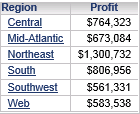
Vous pouvez choisir d’appliquer une qualification de mesure à l’un des niveaux suivants :
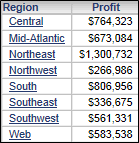
Niveau de modèle : La qualification de mesure est appliquée aux données au niveau de la grille ou du graphique. Par exemple, une grille dans le document contient Région (Region) et Bénéfices (Profit). Les données dans la grille sont affichées dans le niveau Région (Region). Si vous créez une qualification de mesure pour des valeurs de profit supérieures à 500 000 US$, les régions dont les bénéfices sont supérieurs à 500 000 US$ s’affichent dans la grille, comme illustré dans l’image ci-dessous.
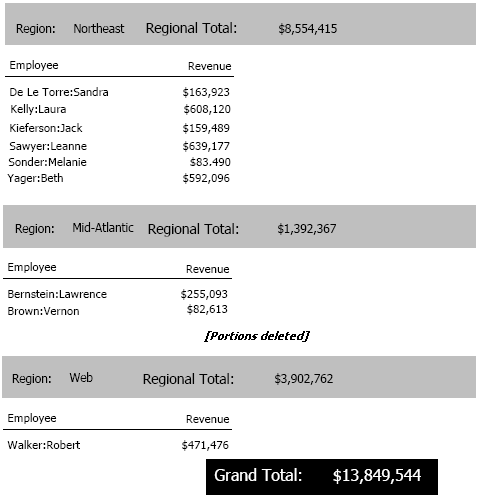
Niveau du jeu de données : La qualification de mesure est appliquée au niveau du jeu de données qui est utilisé pour fournir des données à la grille ou le graphique. Dans l’exemple présenté ci-dessus, le niveau du jeu de données est Centre d’appels (Call Center). Si vous créez une qualification de mesure pour les valeurs de bénéfices supérieures à 500 000 US$, la qualification est évaluée au niveau Centre d’appels (Call Center), bien que Centre d’appels ne soit pas inclus dans la grille, comme illustré dans l’image ci-dessous. Seules les régions qui contiennent les centres d’appels avec des profits supérieurs à 500 000 US$ sont affichées dans la grille.
Vous avez créé un document contenant le rapport de grille ou graphique dont vous souhaitez modifier le filtre de vue.
Pour créer, modifier ou supprimer des qualifications dans un filtre de vue
- Ouvrez le document en mode Conception ou en mode Modifiable.
- Cliquez avec le bouton droit sur le rapport de grille ou graphique et sélectionnez Éditer le filtre de vue. L’éditeur de filtres de vue s’ouvre.
- Sélectionnez les options appropriées pour définir chaque qualifications à ajouter au filtre de vue, comme décrit dans l’introduction.
- Si vous avez créé au moins deux qualifications, vous pouvez changer l’opérateur utilisé pour combiner les qualifications. Cliquez sur l’opérateur affiché entre les qualifications, puis sélectionnez un opérateur, tel que ET ou ET NON.
- Si vous avez créé au moins deux qualifications, vous pouvez changer l’ordre dans lequel une qualification est évaluée. Les conditions affichées au haut du filtre de vue sont évaluées avant que les qualifications soient affichées au bas du filtre de vue. Cliquez sur la qualification et faites-la glisser vers son nouvel emplacement dans le filtre de vue.
- Si vous avez créé au moins trois qualifications, vous pouvez les regrouper. Les qualifications groupées seront évaluées lorsque le filtre de vue sera appliqué aux données.
- Pour grouper des qualifications, placez le curseur sur l’espace entre les deux qualifications, puis cliquez sur Grouper les conditions. Les qualifications sont groupées et déplacées vers la droite.
- Pour dégrouper des qualifications, placez le curseur sur l’espace entre les qualifications groupées, puis cliquez sur Dégrouper les conditions. Les qualifications sont dégroupées et déplacées vers la gauche.
- Pour supprimer une qualification, placez le curseur sur la qualification, puis cliquez sur X. La qualification est supprimée.
- Cliquez sur Enregistrer.
Cette procédure suppose que vous avez déjà modifié le filtre de vue auquel ajouter la qualification.
Pour créer une qualification d'attribut
- Dans l’éditeur de filtres de vue, si l’option Ajouter une condition n’est pas affichée, cliquez sur l’icône de flèche à côté de l’option Ajouter une condition dynamique, puis sélectionnez Ajouter une condition.
- En haut de l’éditeur de filtres de vue, cliquez sur Ajouter une condition. Les options de création de qualification s’affichent.
- Dans la liste Basé sur, sélectionnez l’attribut sur lequel baser la qualification.
- Définissez la qualification en effectuant l’une des opérations suivantes :
- Pour créer une qualification basée sur des éléments d’attribut dans une liste :
- Sous Sélectionner :
- Pour inclure des données uniquement pour des éléments que vous sélectionnés, cliquez sur Dans la liste. Par exemple, vous pouvez formater des données pour Livres et Films uniquement.
- Pour inclure des données pour tous les éléments sauf ceux que vous avez sélectionnés, cliquez sur Pas dans la liste. Par exemple, vous pouvez formater les données pour toutes les catégories de produit sauf Livres et Films.
- Sélectionnez chaque élément d’attribut à inclure dans la qualification.
- Sous Sélectionner :
- Pour créer une qualification basée sur les valeurs des formes d’attribut :
- Sous Qualification, sélectionnez la forme d’attribut sur laquelle baser la qualification. Par exemple, vous pouvez filtrer selon la forme d'identifiant de l'élément d'attribut, sur l'une de ses formes descriptives, ou sur la DATE si l'attribut est basé sur le temps.
- Dans la liste des opérateurs à droite, sélectionnez un opérateur de comparaison tel que Supérieur à ou Inférieur à. Effectuez l’une des opérations suivantes :
- Pour comparer la forme d’attribut à une valeur spécifique, saisissez la valeur dans le champ.
- Pour comparer la forme d’attribut à une autre forme d’attribut, sélectionnez l’attribut qui contient la deuxième forme. Sélectionnez la deuxième forme d’attribut dans la liste.
- Pour créer une qualification basée sur des éléments d’attribut dans une liste :
- Cliquez sur Appliquer.
 . La qualification est créée et affichée dans l’éditeur de filtres de vue.
Pour modifier une qualification d’attribut une fois que vous l’avez créée, cliquez sur la qualification, puis sélectionnez les options appropriées pour définir la qualification, comme décrit dans la procédure ci-dessus.
Cette procédure suppose que vous avez déjà modifié le filtre de vue auquel ajouter la qualification.
Pour créer une qualification de mesure
- Dans l’éditeur de filtres de vue, si l’option Ajouter une condition n’est pas affichée, cliquez sur l’icône de flèche à côté de l’option Ajouter une condition dynamique, puis sélectionnez Ajouter une condition.
- En haut de l’éditeur de filtres de vue, cliquez sur Ajouter une condition. Les options de création de qualification s’affichent.
- Dans la liste Basé sur, sélectionnez la mesure sur laquelle baser la qualification.
- Sélectionnez un opérateur de comparaison tel que Supérieur à ou Inférieur à. Effectuez l’une des opérations suivantes :
- Pour comparer la mesure à une valeur spécifique, saisissez la valeur dans le champ.
- Pour comparer la mesure à la valeur d’une autre mesure, sélectionnez la mesure dans la liste.
- Si la colonne Saut de page est affichée, vous pouvez sélectionner l’attribut auquel recommencer à compter les valeurs de mesure. Pour ce faire, sélectionnez l’attribut dans la liste.
- Dans la liste déroulante Calculer sur, sélectionnez l’un des choix suivants :
- Pour évaluer la qualification au niveau de la grille ou du graphique, sélectionnez Niveau de modèle (par défaut).
- Pour évaluer la qualification au niveau du jeu de données, sélectionnez Niveau du jeu de données.
- Vous pouvez déterminer d’appliquer ou non des qualifications d’attribut dans le filtre de vue lors de l’évaluation de votre qualification de mesure. Effectuez l’une des opérations suivantes :
- Pour appliquer les qualifications d’attribut, activez la case à cocher Inclure des conditions d’attribut existantes lors de l’évaluation de cette condition de mesure.
- Pour évaluer les qualifications de mesure, sans prendre les qualifications d’attribut en compte, désactivez la case à cocher Inclure des conditions d’attribut existantes lors de l’évaluation de cette condition de mesure.
- Cliquez sur Appliquer . La qualification est créée et affichée dans l’éditeur de filtres de vue.
Pour modifier une qualification de mesure une fois que vous l’avez créée, cliquez sur la qualification, puis sélectionnez les options appropriées pour définir la qualification, comme décrit dans la procédure ci-dessus.
Vous avez créé une qualification de mesure sur laquelle baser votre nouvelle qualification d’ensemble de mesures. La qualification de mesure doit être appliquée au niveau du jeu de données. Pour connaître la procédure à suivre, reportez-vous à la section Pour créer une qualification de mesure ci-dessus.
Cette procédure suppose que vous avez déjà modifié le filtre de vue auquel ajouter la qualification.
Pour créer une qualification d'ensemble de mesures
- Dans l’éditeur de filtres de vue, placez le curseur sur la qualification de mesure, puis cliquez sur Créer un jeu. La boîte de dialogue Créer un jeu s’ouvre.
- Sous Sélectionner des attributs pour créer le jeu, sélectionnez un ou plusieurs attributs à filtrer.
Cliquez sur OK pour appliquer vos modifications. La qualification d’ensemble de mesures est créée et affichée dans l’éditeur de filtres de vue, comme illustré dans l’image ci-dessous.
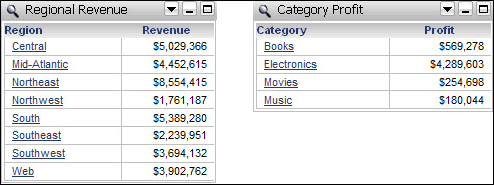
- Pour ajouter ou supprimer des attributs à partir de la qualification, cliquez sur la liste d’attributs sélectionnées lorsque la qualification a été créée. Par exemple, dans l’image ci-dessus, cliquez sur le lien Trimestre (Quarter). La boîte de dialogue Créer un jeu s’ouvre. Sélectionnez chaque attribut à inclure dans la qualification, puis cliquez sur OK.
Pour modifier la qualification sur laquelle votre qualification d’ensemble de mesures est basée, vous devez d’abord reconvertir la qualification d’ensemble de mesures en la qualification de mesure d’origine. Pour ce faire, placez le curseur sur la qualification d’ensemble de mesures, puis cliquez sur Convertir en condition. Cliquez sur la qualification à modifier, puis sélectionnez les options appropriées pour la modifier, comme décrit dans la section Pour créer une qualification de mesure. Répétez la procédure appropriée ci-dessus pour redéfinir votre qualification d’ensemble de mesures en utilisant la qualification modifiée.
Vous avez créé la qualification ou le groupe de qualification sur lequel créer la qualification d’ensemble de relations.
Cette procédure suppose que vous avez déjà modifié le filtre de vue auquel ajouter la qualification.
Pour créer une qualification d'ensemble de relations
- Dans l’éditeur de filtres de vue, effectuez l’une des opérations suivantes :
- Pour filtrer selon une seule qualification, placez le curseur sur la qualification, puis cliquez sur Créer un jeu. La boîte de dialogue Créer un jeu s’ouvre.
- Pour filtrer selon des qualifications groupées, placez le curseur sur l’espace entre les qualifications, puis cliquez sur Créer un jeu. La boîte de dialogue Créer un jeu s’ouvre.
- Sous les attributs Sélectionner pour créer l’ensemble, activez la case à cocher à côté du nom de chaque attribut à inclure dans la qualification d’ensemble de relations. Les attributs sélectionnés définissent le niveau de sortie auquel la qualification est calculée. Ainsi, si la qualification d’ensemble de mesures est Ventes > 1000, Ventes peut vouloir dire ventes par jour, par mois ou par année.
- Vous pouvez déterminer la manière dont les attributs dans le niveau de sortie de la qualification s’associent aux qualifications de filtre sur lesquelles se base la qualification d’ensemble du filtre. Dans la liste déroulante Relié par, sélectionnez l’une des options suivantes :
- Pour définir une table logique spécifique qui établit la relation, dans la liste déroulante, sélectionnez la mesure qui appartient à la table.
- Pour que MicroStrategy détermine comment associer le niveau de résultat et les qualifications de filtre, sélectionnez Valeur système par défaut (par défaut).
Vous pouvez déterminer d’appliquer ou non les conditions selon lesquelles vous avez créé la qualification d’ensemble de relations basées sur le grille ou le graphique qu’elle filtre. Par exemple, supposons que vous ayez besoin d’une grille qui répertorie les clients d’une même région sous le nom d’un certain client, en l’occurrence, Hugh Abarca. Pour parvenir à cela, créez une qualification d’ensemble de relations basée sur la qualification Client = Hugh Abarca. Si vous sélectionnez cette option, la qualification est appliquée à la grille ainsi qu’à la qualification d’ensemble de relation, et seul Hugh Abarca s’affiche dans la grille. Si vous ne cochez pas cette option, la qualification est uniquement utilisée dans le contexte du filtre, et la grille affiche tous les clients dans la région de clients sélectionnée, pas uniquement Abarca.
Pour appliquer la qualification de filtre à la qualification d’ensemble de relations et à la grille ou le graphique, cochez la case Appliquer cette qualification indépendamment du filtre de relation.
ou
Pour appliquer la qualification de filtre uniquement à la qualification d’ensemble de relations et non à la grille ou au graphique, ne cochez pas la case Appliquer cette qualification indépendamment du filtre de relation (par défaut).
Cliquez sur OK pour appliquer vos modifications. La qualification d’ensemble de relations est créée et affichée dans l’éditeur de filtres de vue.
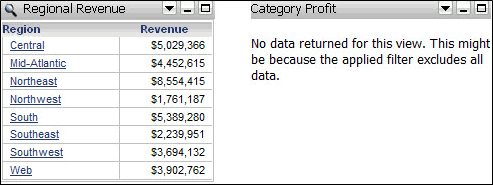
- Pour modifier les attributs inclus dans la qualification, modifier la table à utiliser afin d’établir les relations entre les attributs ou pour changer d’appliquer ou non la qualification à la grille ou au graphique ainsi qu’au filtre de vue, cliquez sur le nom des attributs que vous avez sélectionnés pour la qualification. Par exemple, dans l’image ci-dessus, cliquez sur le lien Région (Region). La boîte de dialogue Créer un jeu s’ouvre. Sélectionnez les options appropriées pour définir la qualification d’ensemble de relations, puis cliquez sur OK.
- Pour modifier une des qualifications sur lesquelles vous avez créé la qualification d’ensemble de relations, vous devez d’abord reconvertir la qualification d’ensemble de relations en qualifications individuelles. Pour ce faire, placez le curseur sur la qualification d’ensemble de relations, puis cliquez sur Convertir en condition. Cliquez sur la qualification à modifier, puis sélectionner les options appropriées pour la modifier. Pour les étapes à suivre, reportez-vous au lien ci-dessous.
- Répétez la procédure appropriée ci-dessus pour redéfinir votre qualification d’ensemble de relations en utilisant la qualification modifiée.
Pour créer une condition dynamique
- Dans l’éditeur de filtres de vue, si l’option Ajouter une condition dynamique ne s’affiche pas, cliquez sur l’icône de flèche à côté de l’option Ajouter une condition, puis sélectionnez Ajouter une condition dynamique.
- En haut de l’éditeur de filtres de vue, cliquez sur Ajouter une condition dynamique.
- Pour spécifier un nom pour la condition dynamique, placez le curseur sur la condition et cliquez sur Renommer. Saisissez le nouveau nom, puis appuyez sur la touche
Entrée.
Afin de permettre aux utilisateur de mettre à jour le filtre de vue en choisissant des éléments dans le sélecteur, vous devez créer un sélecteur d’élément d’attribut avec la condition dynamique que vous venez de créer comme cible du sélecteur. Pour obtenir des instructions détaillées, reportez-vous à Aide à la création de documents.
Pour créer un sélecteur qui met à jour un filtre de vue
- Dans le menu Insérer, pointez vers Sélecteur, puis choisissez le type de sélecteur à ajouter au document.
- Cliquez sur l’emplacement dans la zone de mise en forme à laquelle ajouter le sélecteur.
- Cliquez avec le bouton droit sur le sélecteur, puis sélectionnez Propriétés et formatage.
- Cliquez sur Sélecteur à gauche.
- Dans la liste déroulante Type d’action, choisissez Sélectionner un élément d’attribut.
- Dans la liste déroulante Source, sélectionnez l’attribut qui contient les éléments à afficher comme éléments dans le sélecteur.
- La condition dynamique figure dans la liste Disponible sous la forme Nom_grillegraphique:Nom_condition, where Nom_grillegraphique correspond au nom de la grille ou du graphique dont le filtre de vue contient la condition dynamique et Nom_condition est le nom de la condition dynamique. Dans la liste Disponible, sélectionnez la condition dynamique, puis cliquez sur > pour ajouter la condition dynamique à la liste Sélectionné.
- Si les listes Cibles disponibles et Cibles sélectionnées ne sont pas disponibles, cliquez sur le lien pour passer en contrôle manuel et sélectionner OK.
- Cliquez sur OK.