
Version 2021
Connectez-vous à SAP S/4HANA depuis le Web ou une station de travail
Découvrez comment vous connecter à SAP S/4HANA via le Boîte de dialogue Source de données et gérer votre connexion.
Une fois la connexion réussie, vous pouvez commencer importer des données.
Comment s'authentifier
Le connecteur SAP S/4HANA ne prend pas en charge le mode de connexion en direct.
-
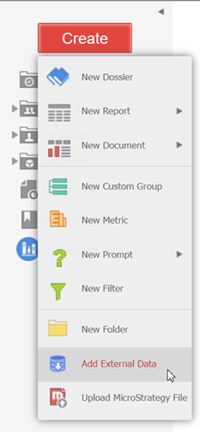
Dans MicroStrategy Web, clique sur le Créer bouton > Ajouter des données externes.
-
Dans MicroStrategy Web, clique le Créer bouton > Ajouter des données externes.
Dans MicroStrategy Workstation, Cliquez sur Créer un nouvel ensemble de données
 et choisissez un projet.
-
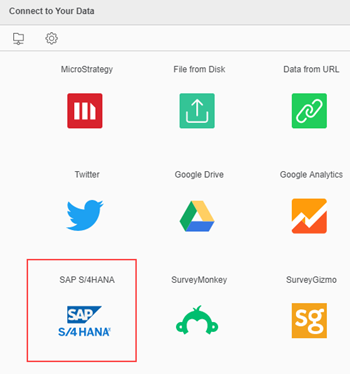
Sélectionnez le SAPS/4HANA connecteur.
-
À côté de Sources de données, cliquez sur Nouvelle source de données
pour ajouter une nouvelle connexion.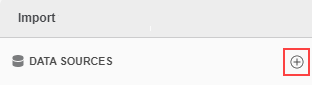
La boîte de dialogue Source de données apparaît lorsqu'il n'y a aucun nouveau rôle ou connexion à la base de données.
-
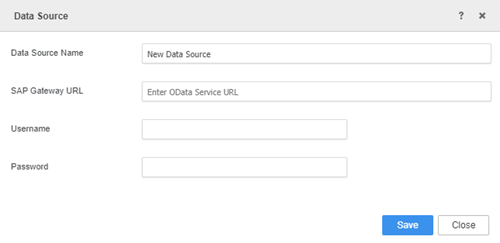
Entrez vos informations d'identification de connexion dans la boîte de dialogue Source de données.
-
Nom de la source de données : Un nom de connexion unique est requis.
Si vous entrez un nom existant, l'erreur suivante est renvoyée : Le nom de connexion à la base de données existe déjà.
-
URL de la passerelle SAP: L'URL du service ODATA.
Pour plus de détails sur les formats d’URL pris en charge par le connecteur, consultez Gestion des URL.
Vous pouvez également obtenir l'URL du service pour votre vue CDS en vous connectant à SAP S/4HANA > Utilisateurs de communication > Services entrants. Pour plus de détails, voir Maintenir un accord de communication pour les communications entrantes.
- Nom d'utilisateur: Le nom d'utilisateur d'un compte utilisateur valide dans SAP S/4HANA.
-
Mot de passe : Le mot de passe d'un compte utilisateur valide dans SAP S/4HANA.
Vous pouvez créer un nom d'utilisateur et un mot de passe dans les systèmes de communication sous Gestion des communications. Vous devez vous connecter au système SAP S/4HANA Cloud pour obtenir vos informations d'identification. Pour plus de détails, voir Maintenir un accord de communication pour les communications entrantes.
Pour vous connecter à votre système SAP s/4HANA Cloud à votre compte SAP Cloud Platform Consumer, reportez-vous au Portail d'aide SAP.
-
- Cliquez sur Enregistrer.
Gestion des sources de données
Les administrateurs peuvent supprimer les connexions à la base de données créées via MicroStrategy Web en accédant à Administration des développeurs > Gestionnaires de configuration > Instances de base de données.
-
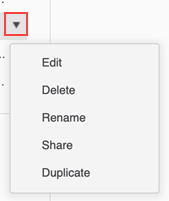
Sous Sources de données, survolez votre connexion et cliquez sur le bouton plus icône
 .
.
-
Sélectionnez l’une des options suivantes :
- Éditer : Modifiez les champs dans la boîte de dialogue Source de données.
- Supprimer : Supprimez votre connexion des sources de données.
- Renommer : Renommez votre connexion.
-
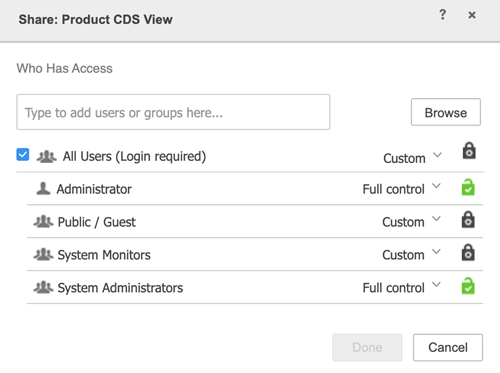
Partager: Partagez votre connexion et accordez un accès contrôlé aux autres utilisateurs.
-
Dupliquer : Créez une connexion en double.
Par défaut, le nom de la connexion dupliquée commence par Copie de , suivi du nom de la connexion d'origine. Vous pouvez renommer la connexion dupliquée.
Pour des raisons de sécurité, la connexion dupliquée est renseignée avec la chaîne hardcdded,
PWDHIDDEN123!@#. Cliquer sur la connexion, sans changer le mot de passe, renvoie le message d'erreur suivant : Vos identifiants et/ou mode d'authentification sont incorrects.Les administrateurs peuvent supprimer les connexions à la base de données créées via le Web en accédant à Développeur > Administration > Gestionnaires de configuration > Instances de base de données.
- Cliquez sur la connexion nouvellement créée et sélectionnez l'un des tableaux affichés.
Une fois la connexion établie, vous pouvez commencer avec le importation de données processus.