
Version 2021
À partir de MicroStrategy Mise à jour 2021 7 (octobre 2022), les enquêtes intégrées ne sont plus prises en charge.
Introduction à l'intégration d'enquêtes
Les enquêtes intégrées vous permettent de collecter des informations et des commentaires auprès des utilisateurs consultant un dossier. Deux types d'enquêtes peuvent être intégrées : SondageMonkey et Alchimiste.
SurveyMonkey et Alchemer sont deux types de connecteurs communautaires. Pour utiliser les connecteurs de communauté, vous devez configurer et déployer les connecteurs dans MicroStrategy Web. Pour plus d'informations, voir MicroStrategy Connecteurs de données communautaires.
Comment ajouter une enquête intégrée
- Ouvrez un nouveau portfolio ou un portfolio existant.
- Du dossierdans la barre d'outils de, cliquez sur Enquête
 .
. - Cliquez sur SondageMonkey ou Alchimiste.
Après avoir ajouté une enquête à votre dossier, vous pouvez soit vous connecter à votre compte, soit utiliser une URL pour intégrer une enquête.
- SurveyMonkey
- Alchemer
Comment ajouter une enquête à partir de votre compte SurveyMonkey
Vous devez disposer d'un compte Team Premier ou Enterprise pour importer vos données et votre enquête. Pour plus d'informations, voir Forfaits SurveyMonkey.
Il y a une limite de 500 appels API par jour. Pour plus d'informations, consultez le Aide SurveyMonkey.
- Dans l'éditeur d'enquête, cliquez sur À partir du compte SurveyMonkey.
- Saisissez vos identifiants de connexion SurveyMonkey.
- Cliquez sur Se connecter.
- Utilisez le menu déroulant pour choisir votre enquête.
-
Utilisez le menu déroulant pour choisir votre collecteur de liens Web.
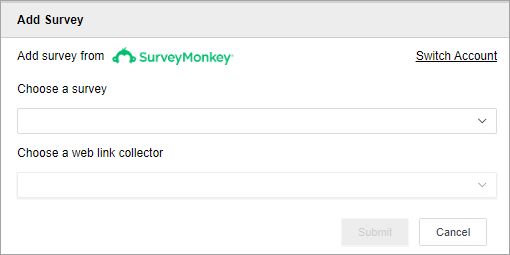
- Cliquez sur Soumettre.
Vous remarquerez peut-être que la section Variables personnalisées de l'éditeur d'enquête est pré-remplie avec des variables existantes. Les variables personnalisées vous permettent d'adapter les champs de votre enquête à des objets spécifiques.
Comment personnaliser les variables sur votre Dossier
L'ajout et la personnalisation de variables personnalisées dans l'éditeur d'enquête modifieront automatiquement l'enquête.
Pour ajouter des variables personnalisées à votre dossier, votre enquête doit déjà les contenir. Pour plus d'informations sur l'ajout de variables personnalisées à votre enquête, consultez le Aide SurveyMonkey.
- Sous chaque variable, utilisez la liste déroulante pour sélectionner le type de valeur de variable. Les trois options sont :
- Attribut/métrique: Faites glisser et déposez un objet de votre panneau de jeu de données vers le champ vide.
Le premier élément de l'attribut de tri par défaut apparaîtra sur votre enquête.
Pour permettre aux utilisateurs finaux de choisir quel élément d'objet est utilisé dans l'enquête, ajoutez un filtre à votre dossier qui cible l’enquête. Pour garantir un comportement prévisible pour les utilisateurs finaux lors de la sélection d'un élément d'attribut à utiliser dans l'enquête, désactivez l'option Autoriser plusieurs sélections option, ou choisissez un filtre à sélection unique, tel que Boutons radio.
- Propriété système : Utilisez le menu déroulant pour sélectionner Nom complet, Dossier Nom ou Nom du projet comme valeur de variable.
Personnalisé : Entrez une valeur variable dans la zone de texte et appuyez sur Entrer.
- Attribut/métrique: Faites glisser et déposez un objet de votre panneau de jeu de données vers le champ vide.
Comment ajouter une enquête à partir d'une URL SurveyMonkey
- Dans l'éditeur d'enquête, cliquez sur Par URL.
- Dans le Insérer une zone de texte URL, saisissez un lien d'enquête.
L'URL de l'enquête doit avoir une fin d'URL personnalisée pour ajouter des variables personnalisées. Pour plus d'informations, voir Personnalisation des liens d'enquête.
- Cliquez sur Valider.
Vous remarquerez peut-être que la section Variables personnalisées de l'éditeur d'enquête est pré-remplie avec des variables existantes. Les variables personnalisées vous permettent d'adapter les champs de votre enquête à des objets spécifiques.
Comment personnaliser les variables sur votre Dossier
L'ajout et la personnalisation de variables personnalisées dans l'éditeur d'enquête modifieront automatiquement l'enquête et l'URL SurveyMonkey.
Pour ajouter des variables personnalisées à votre dossier, votre enquête doit déjà les contenir.
-
Sous chaque variable, utilisez la liste déroulante pour sélectionner le type de valeur de variable. Les trois options sont :
- Attribut/métrique: Faites glisser et déposez un objet de votre panneau de jeu de données vers le champ vide.
Le premier élément de l'attribut de tri par défaut apparaîtra sur votre enquête.
Pour permettre aux utilisateurs finaux de choisir quel élément d'objet est utilisé dans l'enquête, ajoutez un filtre à votre dossier qui cible l’enquête. Pour garantir un comportement prévisible pour les utilisateurs finaux lors de la sélection d'un élément d'attribut à utiliser dans l'enquête, désactivez l'option « Autoriser les sélections multiples » ou choisissez un filtre à sélection unique, tel que les boutons radio.
- Propriété système : Utilisez le menu déroulant pour sélectionner Nom complet, Dossier Nom ou Nom du projet comme valeur de variable.
-
Personnalisé : Entrez une valeur variable dans la zone de texte et appuyez sur Entrer.
- Attribut/métrique: Faites glisser et déposez un objet de votre panneau de jeu de données vers le champ vide.
Comment ajouter une enquête depuis votre compte Alchemer
SurveyGizmo a été renommé Alchemer.
Vous devez disposer d'un forfait professionnel pour importer vos données et votre enquête. Pour plus d'informations, veuillez consulter Plans d'alchimiste.
- Dans l'éditeur d'enquête, cliquez sur Depuis le compte Alchemer.
- Entrez vos identifiants de connexion Alchemer.
- Cliquez sur Authentifier.
- Cliquez sur Approuver.
- Utilisez le menu déroulant pour choisir votre enquête.
-
Utilisez le menu déroulant pour choisir votre campagne de liens web.
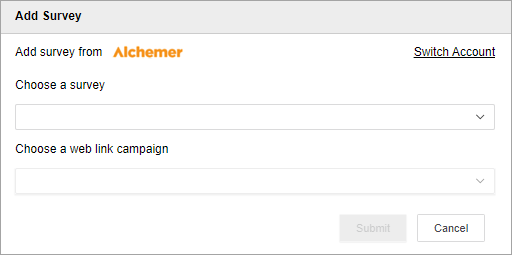
- Cliquez sur Soumettre.
Si vous avez des variables d'URL dans votre enquête, vous devez les ajouter dans votre dossier à l'aide de la section Variables d'URL de l'éditeur d'enquête.
Comment personnaliser les variables d'URL sur votre Dossier
L'ajout et la personnalisation de variables d'URL dans l'éditeur d'enquête modifieront automatiquement l'enquête.
Pour ajouter des variables d'URL à votre dossier, votre enquête doit déjà les utiliser. Pour plus d'informations sur l'ajout de variables d'URL à votre enquête, consultez le Aide de l'alchimiste.
- Dans l'éditeur d'enquête, cliquez sur Ajoutez des variables d'URL.
- Double-cliquez sur le nom de la variable par défaut pour la renommer. Le nom de votre variable dans le dossier doit correspondre au nom de la variable dans votre enquête.
-
Sous chaque variable, utilisez la liste déroulante pour sélectionner le type de valeur de variable. Les trois options sont :
- Attribut/métrique: Faites glisser et déposez un objet de votre panneau de jeu de données vers le champ vide.
Le premier élément de l'attribut de tri par défaut apparaîtra sur votre enquête.
Pour permettre aux utilisateurs finaux de choisir quel élément d'objet est utilisé dans l'enquête, ajoutez un filtre à votre dossier qui cible l’enquête. Pour garantir un comportement prévisible pour les utilisateurs finaux lors de la sélection d'un élément d'attribut à utiliser dans l'enquête, désactivez l'option Autoriser plusieurs sélections option, ou choisissez un filtre à sélection unique, tel que Boutons radio.
- Propriété système : Utilisez le menu déroulant pour sélectionner Nom complet, Dossier Nom ou Nom du projet comme valeur de variable.
-
Personnalisé : Entrez une valeur variable dans la zone de texte et appuyez sur Entrer.
- Attribut/métrique: Faites glisser et déposez un objet de votre panneau de jeu de données vers le champ vide.
Comment ajouter une enquête à partir d'une URL Alchemer
- Dans l'éditeur d'enquête, cliquez sur Par URL.
- Dans le Insérer une zone de texte URL, saisissez un lien d'enquête.
- Cliquez sur Valider.
Vos variables d'URL apparaissent dans votre enquête. Si vous avez des variables d'URL dans votre enquête, vous devez les ajouter dans votre dossier à l'aide de la section Variables d'URL de l'éditeur d'enquête.
Comment personnaliser les variables d'URL sur votre Dossier
L'ajout et la personnalisation de variables d'URL dans l'éditeur d'enquête modifient automatiquement l'enquête et l'URL d'Alchemer.
Pour ajouter des variables d'URL à votre dossier, votre enquête doit les utiliser. Pour plus d'informations sur l'ajout de variables d'URL à votre enquête, consultez le Aide de l'alchimiste.
- Dans l'éditeur d'enquête, cliquez sur Ajoutez des variables d'URL.
- Double-cliquez sur le nom de la variable par défaut pour la renommer. Le nom de votre variable dans le dossier doit correspondre au nom de la variable dans votre enquête.
-
Sous chaque variable, utilisez la liste déroulante pour sélectionner le type de valeur de variable. Les trois options sont :
- Attribut/métrique: Faites glisser et déposez un objet de votre panneau de jeu de données vers le champ vide.
Le premier élément de l'attribut de tri par défaut apparaîtra sur votre enquête.
Pour permettre aux utilisateurs finaux de choisir quel élément d'objet est utilisé dans l'enquête, ajoutez un filtre à votre dossier qui cible l’enquête. Pour garantir un comportement prévisible pour les utilisateurs finaux lors de la sélection d'un élément d'attribut à utiliser dans l'enquête, désactivez l'option Autoriser plusieurs sélections option, ou choisissez un filtre à sélection unique, tel que Boutons radio.
- Propriété système : Utilisez le menu déroulant pour sélectionner Nom complet, Dossier Nom ou Nom du projet comme valeur de variable.
-
Personnalisé : Entrez une valeur variable dans la zone de texte et appuyez sur Entrer.
- Attribut/métrique: Faites glisser et déposez un objet de votre panneau de jeu de données vers le champ vide.