Version 2021
Utiliser le connecteur Jira
À partir de MicroStrategy ONE Mise à jour 12, vous pouvez utiliser le connecteur Jira dans le cadre de nouvelle expérience d'importation de données. Si vous utilisez une version antérieure à MicroStrategy ONE Mise à jour 12, voir Utiliser le connecteur Jira avant MicroStrategy ONE Mise à jour 12.
Consultez les sujets suivants pour commencer :
- Configurer les paramètres pour Jira dans l'importation d'anciennes données
- Importer des données depuis Jira
Configurer les paramètres pour Jira dans l'importation d'anciennes données
Voir MicroStrategy Connecteurs de données communautaires pour configurer le connecteur Jira.
Importer des données depuis Jira
Une fois que vous avez configuré les paramètres requis, vous pouvez commencer à importer des données. Cette fonctionnalité n'est disponible que lorsque la nouvelle expérience d'importation de données est activée.
- Ouvrez le Fenêtre du poste de travail.
- Veiller à ce que Aide > Activez une nouvelle expérience d’importation de données est autorisé.
- Dans le volet Navigation, cliquez sur
 , près de Ensembles de données.
 - Choisissez un Environnement, Projet, et Cube d'importation de données.
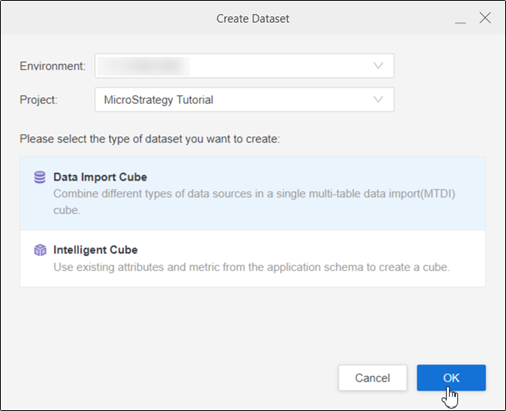
- Cliquez sur OK.
- Se connecter à MicroStrategy Library La toile.
- Accédez à la page d'accueil de l'importation de données.
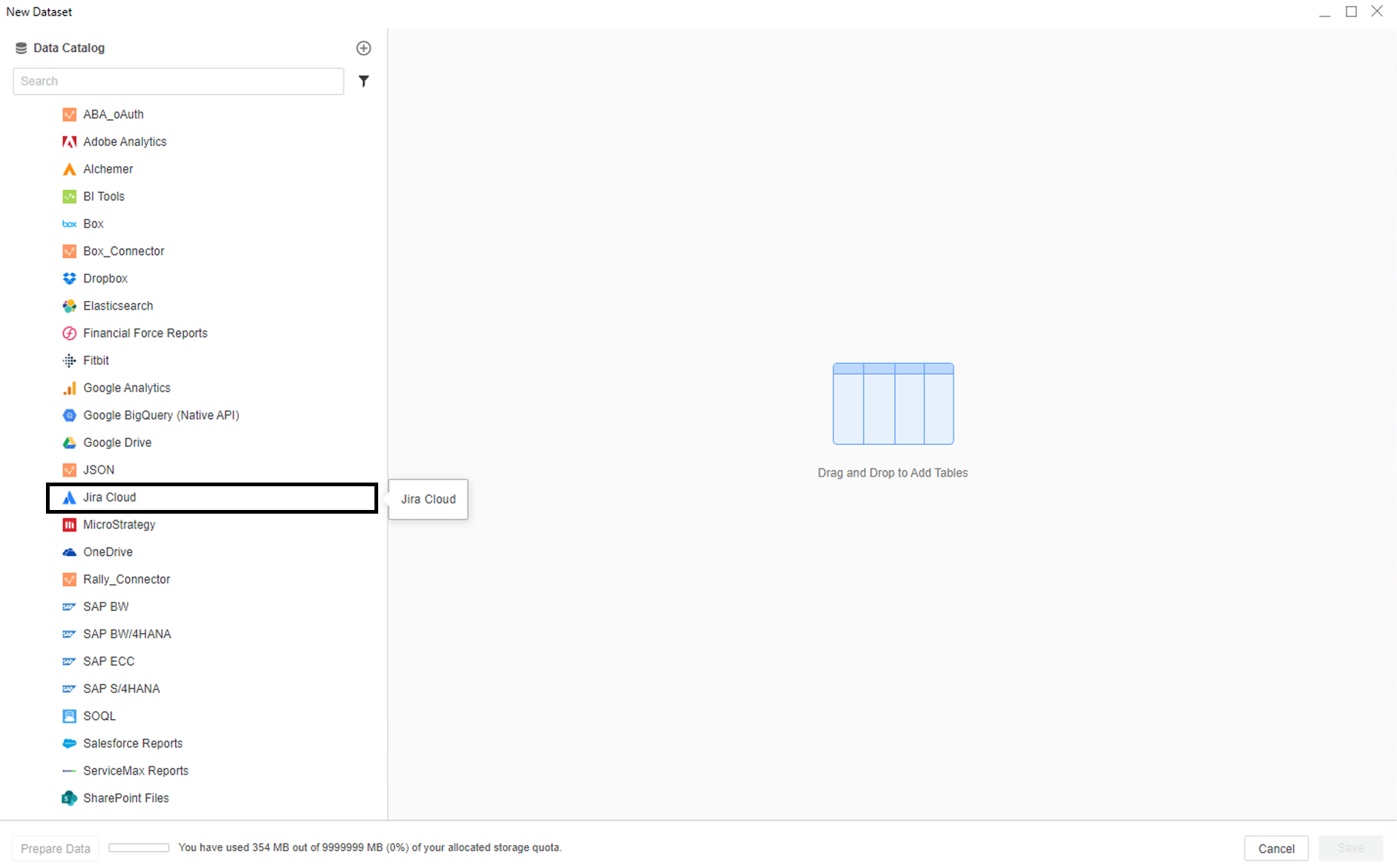
- Choisir Jira-Cloud du Prestations de service dérouler.
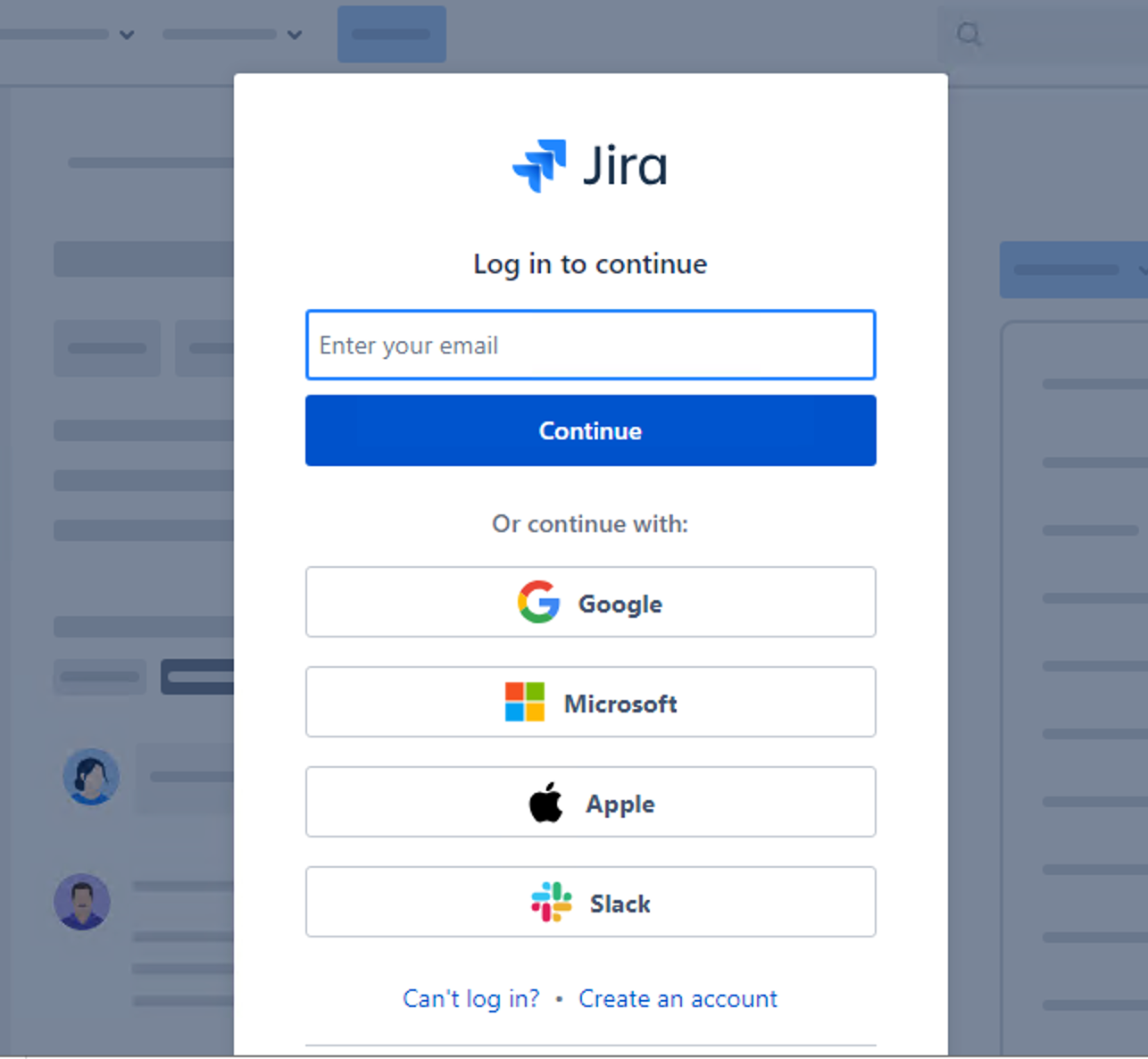
- Connectez-vous à votre compte Jira et cliquez sur Continuer.
- Choisissez-en un Projet, Le nécessaire Clés à importer, puis cliquez sur Soumettre.
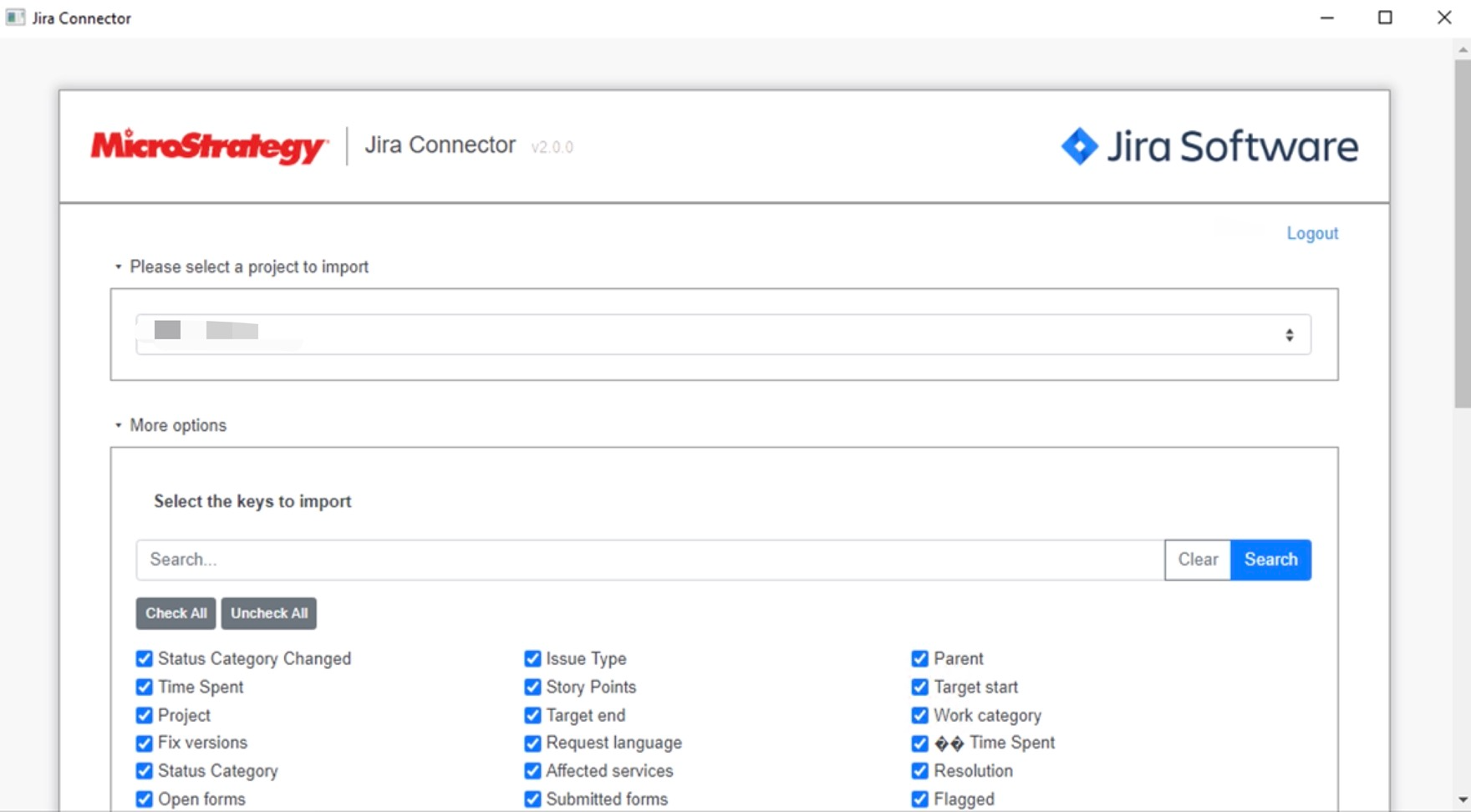
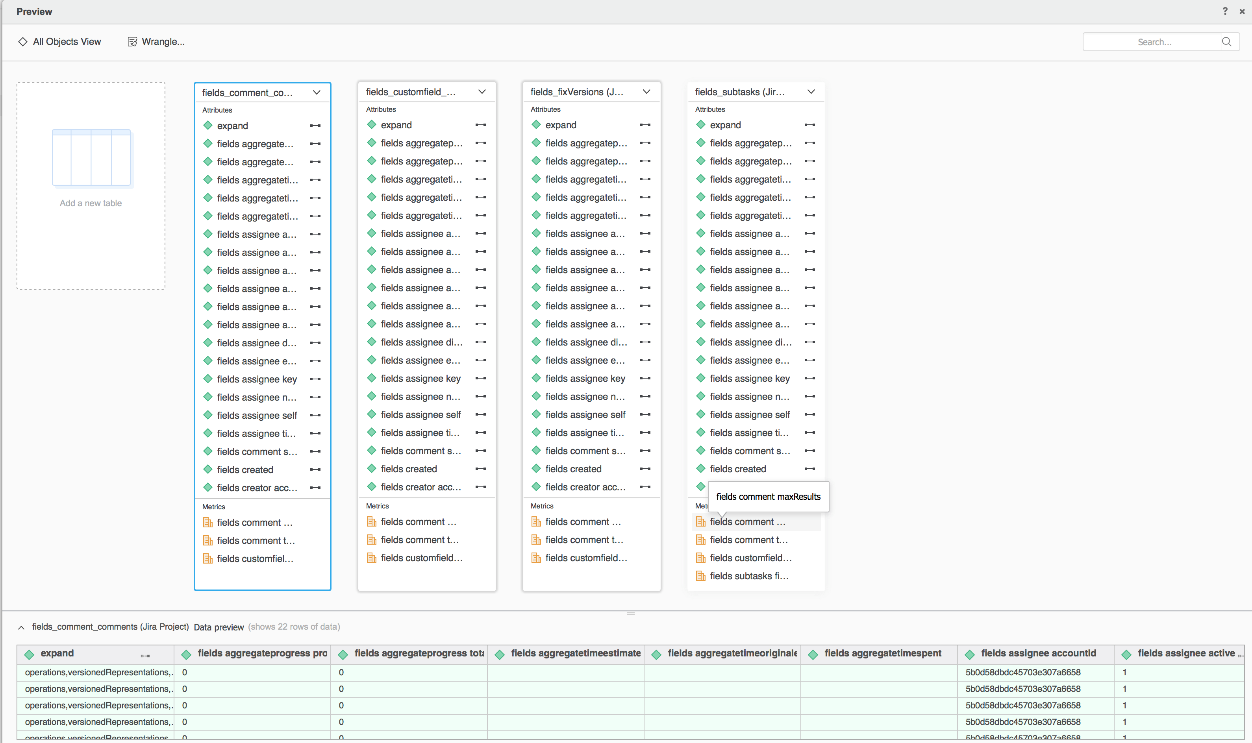
- Si nécessaire, cliquez sur Préparer les données pour afficher les exemples de données et ajuster les types de colonnes.
- Publier le cube sur MicroStrategy.
Utiliser le connecteur Jira avant MicroStrategy Mise à jour 12
Pour utiliser le connecteur Jira avec MicroStrategy Web, votre administrateur doit effectuer les étapes détaillées dans le Configurer le connecteur Jira Cloud sujet de la Aide à l'administration de MicroStrategy Web.
- Ouvrez un nouveau portfolio ou un portfolio existant.
- Choisissez Ajouter des données > Nouvelles données.
- Cliquez sur l'icône du connecteur Jira Cloud dans la liste des sources de données.
- Connectez-vous à votre compte Atlassian et cliquez sur Permettre. La page du connecteur s'ouvre.
Vous n'avez besoin d'accorder l'autorisation que lorsque vous lancez Jira Cloud pour la première fois.

- Sélectionnez un projet dans la liste déroulante Veuillez sélectionner....
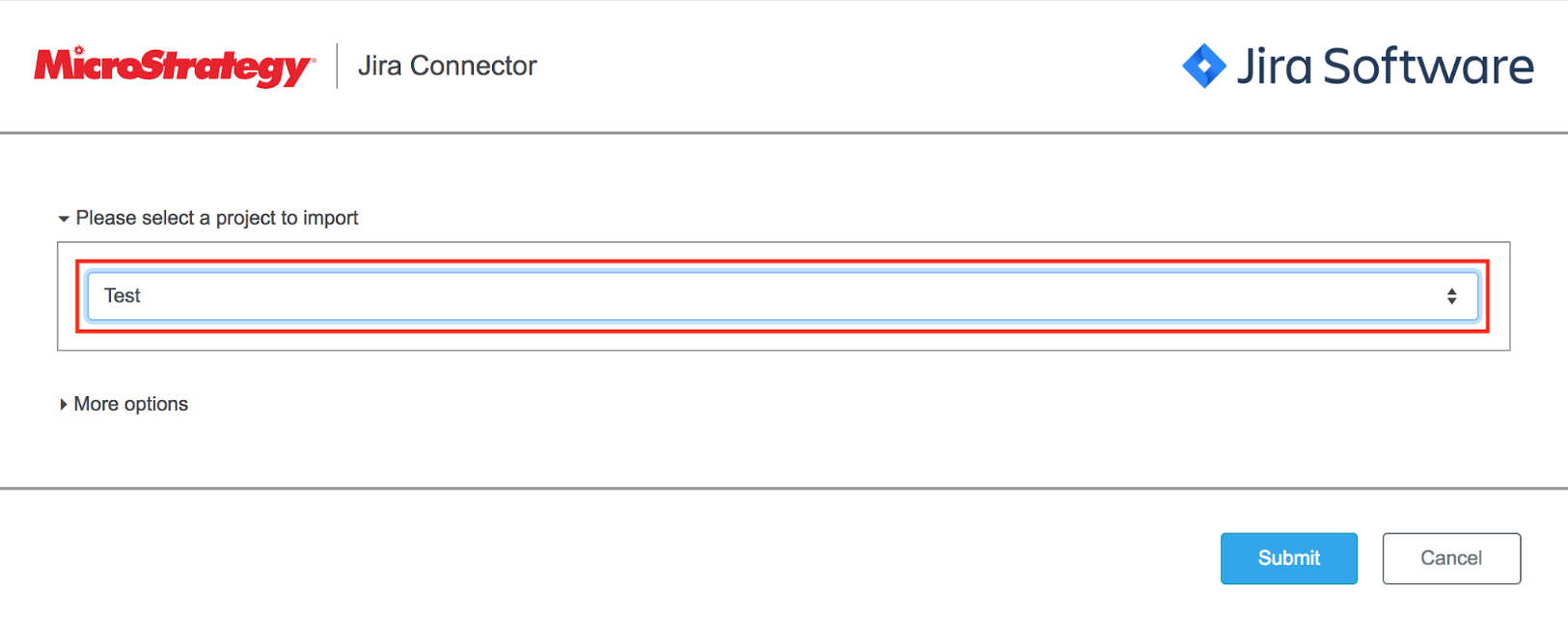
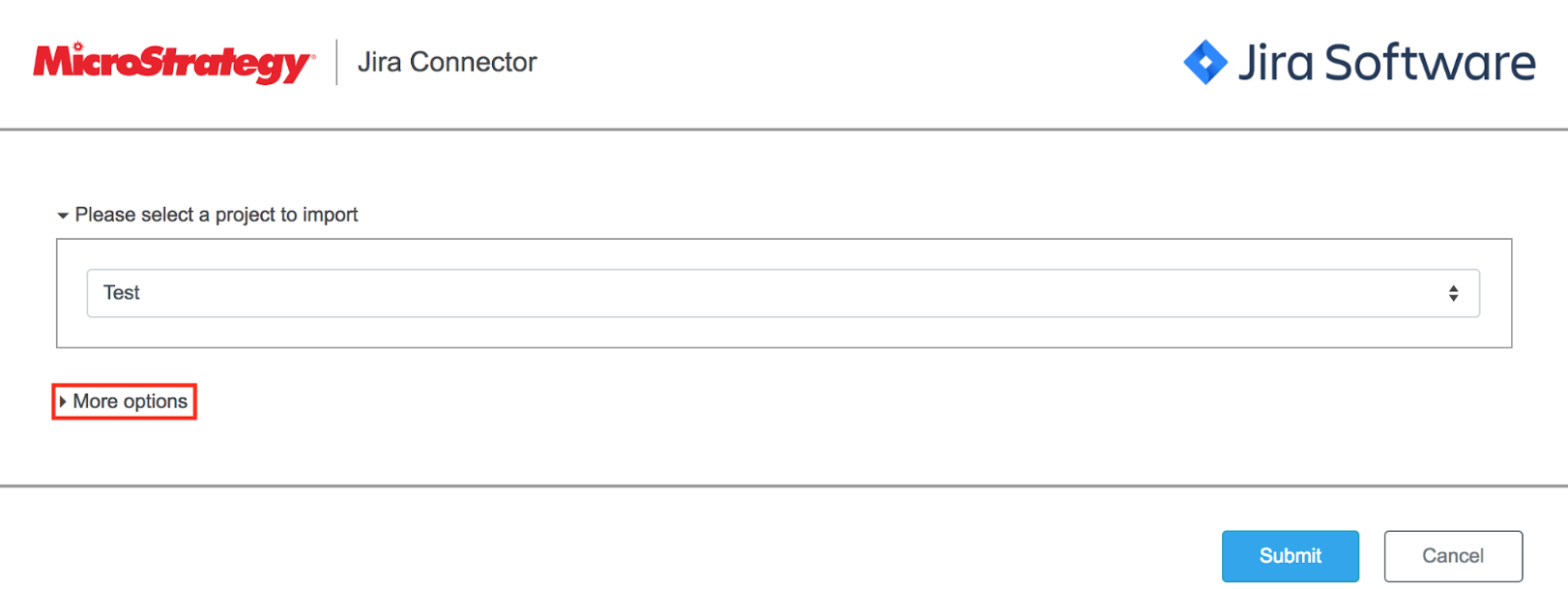
- Développez Plus d'options pour voir toutes les clés disponibles.
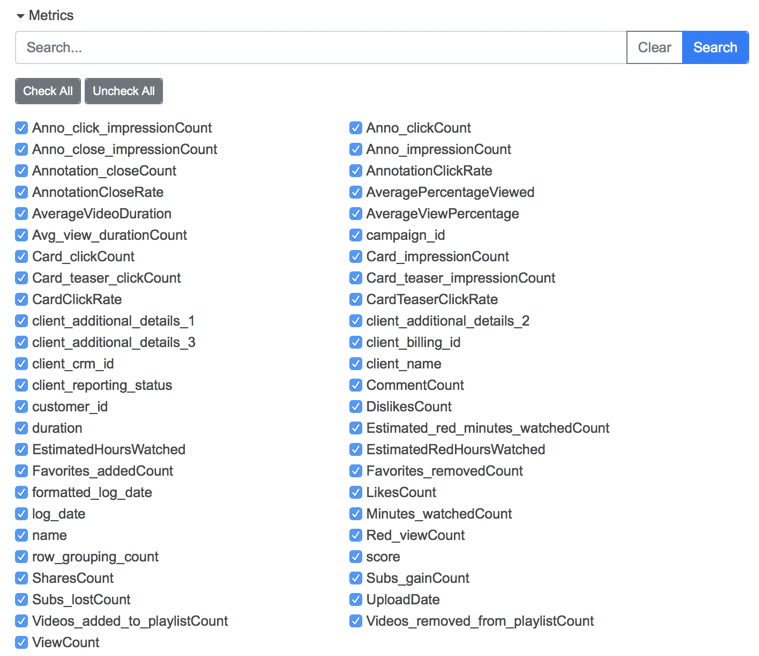
- Sélectionnez les clés à importer.
Toutes les clés sont cochées par défaut. Il y a un champ de filtrage en direct en haut. Saisissez ou collez le nom du champ que vous voulez trouver.
- Cliquez sur Soumettre.
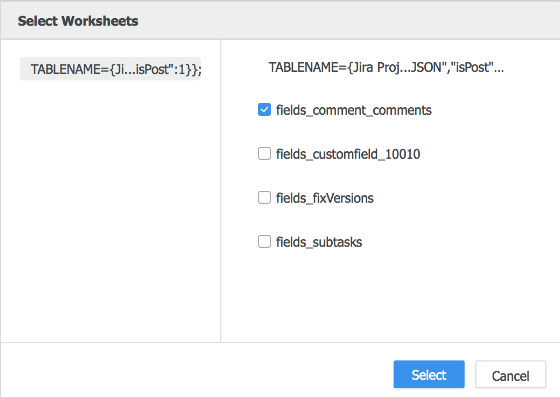
- Sélectionnez les feuilles de calcul à importer.
- Cliquez sur Sélectionner. Un aperçu de vos données importées apparaît.
- Dans la boîte de dialogue Aperçu, arrangez vos données et cliquez sur Terminer.