Version 2021
Créer un filtre d'attribut hiérarchique pour une visualisation
Vous pouvez créer un filtre d'attribut hiérarchique pour une visualisation
- Sélectionnez la page qui contient la visualisation à filtrer.
- Cliquez sur Filtrer . Un filtre vide s’affiche dans le portfolio.
- Déplacez votre filtre vers la zone appropriée du portfolio.
- Dans le panneau des jeux de données, déplacez l’attribut hiérarchique à utiliser pour le filtrage vers le filtre vide.
- Dans le filtre, cliquez sur Sélectionner la cible.
- Cliquez sur chaque visualisation à filtrer.
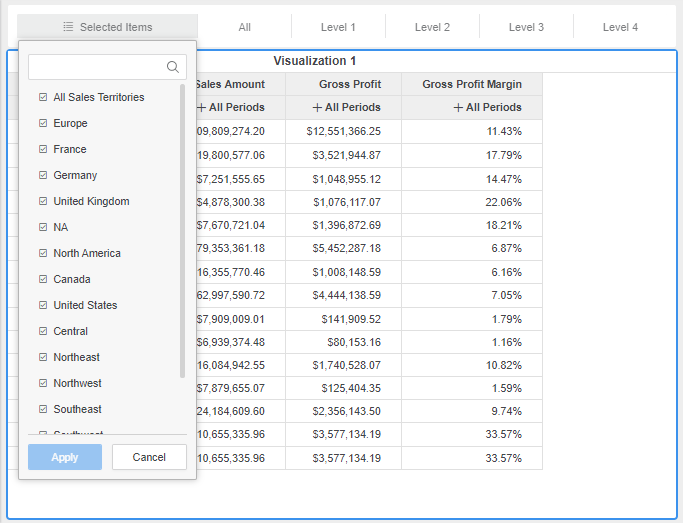
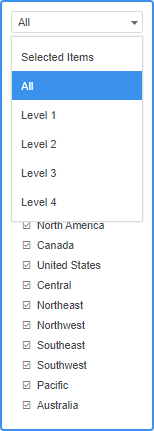
- Cliquez sur Appliquer. Votre filtre apparaît dans le style de case à cocher par défaut. Utilisez ce style pour filtrer les attributs hiérarchiques par niveau. Vos options de filtre s’affichent de manière différente en fonction de la disposition horizontale ou verticale du filtre dans le portfolio.
- Cliquez sur Éléments sélectionnés, Tous, Niveau 1,Niveau 2, etc., pour afficher les filtres correspondants et effectuer vos sélections. L’option Éléments sélectionnés affiche les filtres sélectionnés. L’option Tous affiche une liste des filtres disponibles. Les options Niveau 1, Niveau 2, etc. affichent les filtres de chaque niveau de hiérarchie.
- Si nécessaire, vous pouvez sélectionner filtrer les styles d'affichage qui contiennent des champs de recherche ou des listes déroulantes en cliquant sur Plus
 à côté du nom du filtre et en choisissant Style d'affichage > Barre de recherche ou Dérouler. Les attributs hiérarchiques apparaissent dans une liste plate pour ces styles d'affichage de filtre. Vous devrez donc peut-être décocher vos cases avant de choisir ces options. Reportez-vous à Filtrer les données pour plus d’informations sur le filtrage.