
Version 2021
Boîte de dialogue Propriétés de la Carte Google
Vous pouvez sélectionner les options d’affichage d’un widget personnalisé Carte Google à l’aide de la boîte de dialogue Propriétés de la Carte Google.
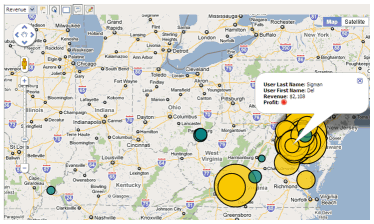
Le widget personnalisé Carte Google vous permet d’afficher les emplacements sous forme de marqueurs sur une carte, comme illustré dans l’image ci-dessous.
Vous pouvez :
- Afficher les marqueurs de carte sous forme de bulles dynamiques, dont la taille s’ajuste automatiquement en fonction de la valeur d’une mesure.
- Afficher les marqueurs de carte sous forme de marqueurs d’image, que vous pouvez choisir de remplacer par d’autres images en fonction de la valeur d’une mesure.
- Afficher les lignes entre les marqueurs de carte dans le widget, pour représenter les relations entre les emplacements sur la carte.
- Analyser les données affichées dans le widget ou ouvrir des liens vers d’autres rapports ou documents pour un widget affiché dans un document.
- Afficher une fenêtre contenant des informations supplémentaires sur le widget lorsqu’un utilisateur passe le curseur sur un marqueur de carte dans le widget
Pour plus d’informations sur le widget personnalisé Carte Google, notamment sur les étapes d’activation du plug-in utilisé pour afficher le widget et les exigences de données propres aux attributs servant à fournir les informations de localisation des régions et des marqueurs de carte dans le widget, reportez-vous à l’Aide sur l’intégration GIS.
Les options suivantes sont disponibles :
- Sélectionner la latitude/la longitude : Les options dans la section Sélectionner la latitude/la longitude vous permettent de déterminer si vous voulez utiliser des attributs ou des formes d’attribut afin d’indiquer les informations de localisation pour les marqueurs de carte affichés dans le widget.
- Utiliser l’attribut ou la forme : vous pouvez choisir d’indiquer les informations de localisation pour les marqueurs de carte à l’aide d’attributs ou de formes d’attribut. Les options possibles sont :
- Utiliser un attribut : sélectionnez cette option pour afficher les marqueurs de carte dans le widget à l’aide d’attributs contenant des informations de localisation pour chaque marqueur.
- Utiliser une forme d’attributs : sélectionnez cette option pour afficher les marqueurs de carte dans le widget en précisant la localisation dans les formes d’attribut d’un attribut.
- Sélectionner un type de données : déterminez si vous voulez indiquer les informations de localisation pour chaque marqueur de carte en tant que valeur de latitude et de longitude ou en tant que point dans l’espace. Les options possibles sont :
- Latitude/Longitude : sélectionnez cette option afin de fournir les informations de localisation pour chaque marqueur de carte à l’aide d’une valeur de latitude et de longitude séparée.
- Point : sélectionnez cette option pour indiquer les informations de localisation pour les marqueurs de carte en tant que point dans l’espace.
- Sélectionner un attribut (disponible uniquement si l’option Sélectionner un emplacement est définie sur Utiliser une forme d’attribut) : sélectionnez l’attribut contenant les formes d’attribut à utiliser pour indiquer l’emplacement des marqueurs de carte.
- Sélectionnez la latitude : sélectionnez l’attribut ou la forme d’attribut à utiliser pour donner la latitude des marqueurs de carte dans le widget. Cette option est uniquement disponible si l’option Sélectionner un type de données est définie sur Latitude/Longitude.
- Sélectionnez la longitude : sélectionnez l’attribut ou la forme d’attribut à utiliser pour donner la longitude des marqueurs de carte dans le widget. Cette option est uniquement disponible si l’option Sélectionner un type de données est définie sur Latitude/Longitude.
- Sélectionnez un point : sélectionnez l’attribut ou la forme d’attribut à utiliser pour indiquer l’emplacement des marqueurs de carte sous forme de point. Cette option est uniquement disponible si l’option Sélectionner un type de données est définie sur Point.
- Pour les lignes répétées, afficher un seul marqueur par emplacement : Lorsqu’il existe plusieurs emplacements dans le widget avec les mêmes latitude et longitude, un marqueur de carte distinct s’affiche pour chaque emplacement par défaut. Si, par exemple, plusieurs magasins différents se situent dans le même édifice, vous pouvez activer cette case à cocher pour afficher un seul marqueur de carte pour tous les magasins dans l’édifice. Lorsque l’utilisateur appuie sur le marqueur de carte du périphérique mobile, les informations sur chaque emplacement doté de la latitude et la longitude sélectionnées s’affichent. Cette option n’est disponible que si l’option Utiliser l’attribut ou la forme est configurée sur la valeur Utiliser un attribut.
- Utiliser l’attribut ou la forme : vous pouvez choisir d’indiquer les informations de localisation pour les marqueurs de carte à l’aide d’attributs ou de formes d’attribut. Les options possibles sont :
- Style de marqueur : Les options dans la section Style de marqueur vous permettent de déterminer la façon dont les marqueurs de carte sont affichés dans le widget.
- Utiliser les marqueurs d’image : sélectionnez cette option pour utiliser des images afin de marquer des emplacements sur la carte. Les marqueurs de carte peuvent être remplacés par une autre image en fonction de la valeur d’une mesure.
- Utiliser des bulles dynamiques : sélectionnez cette option pour utiliser des bulles dynamiques afin de marquer des emplacements sur la carte. Les bulles peuvent être automatiquement dimensionnées et affichées en fonction de la valeur d’une mesure.
- Taille de bulle maximale (disponible uniquement si l’option Utiliser les bulles dynamiques est sélectionnée) : Spécifiez la taille maximale des bulles dynamiques affichées sur la carte. La valeur par défaut est 100.
- Sélectionnez le style de marqueur (disponible uniquement si l’option Sélectionnez le style de marqueur est activée) : sélectionnez l’image à utiliser pour l’affichage des marqueurs de carte dans le widget.
- Appliquer un seuil pour la carte : choisissez d’appliquer ou non le formatage des seuils aux marqueurs de carte dans le widget. Si vous utilisez des images statiques comme marqueurs de carte dans le widget carte, vous pouvez choisir de remplacer l’image statique par une image différente basée sur la valeur d’une mesure. Si vous utilisez des bulles dynamiques comme marqueurs de carte, vous pouvez choisir de remplacer la couleur par défaut des bulles dynamiques.
- Options de ligne d'affinité (Uniquement disponible pour les widgets Carte Google affichés dans les documents): Vous pouvez utiliser les options dans la section Options de ligne d'affinité pour afficher les lignes entre les marqueurs de carte dans le widget, pour représenter les relations entre les emplacements sur la carte.
- Sélectionner un attribut de référence : Si vous avez indiqué l’emplacement de chaque marqueur de carte dans le widget à l’aide d’attributs, sélectionnez l’attribut de référence dans la liste déroulante. L’attribut de référence est le premier attribut sur les lignes de l’objet Grille/Graphique utilisé pour afficher les lignes du widget. Il doit fournir une forme d’attribut contenant l’identifiant de l’emplacement de début pour chaque ligne. Cette option n’est disponible que si l’option Utiliser l’attribut ou la forme est configurée sur la valeur Utiliser un attribut.
- Afficher les lignes/arcs d’affinité : sélectionnez cette option pour activer l’affichage des lignes entre les marqueurs de carte afin de montrer les relations entre des emplacements sur la carte. Pour connaître la procédure détaillée d’affichage des lignes entre des marqueurs de carte, consultez l’Aide sur l’intégration GIS.
- Sélectionner les données d’affinité : Sélectionnez l’objet Grille/graphique que vous voulez utiliser pour afficher des lignes dans le widget.
- Tracer des arcs/lignes : Sélectionnez l’affichage des lignes sous la forme de lignes courbes ou droites. Les options possibles sont :
- Arcs : sélectionnez cette option pour afficher les lignes sous la forme de lignes courbes.
- Lignes : sélectionnez cette option pour afficher les lignes sous la forme de lignes droites.
- Épaisseur maximale de la ligne : Sélectionnez l’épaisseur maximale qui peut être utilisée pour afficher des lignes dans le widget. L’épaisseur de chaque ligne est déterminée automatiquement sur la base de la valeur de la première mesure sur les nouvelles lignes du contrôle Grille/Graphique. Vous pouvez indiquer une épaisseur maximale de 8. La valeur par défaut est 5.