
Version 2021
Se connecter à Google Cloud Storage
Google Cloud Storage est un service en ligne permettant de stocker et d'accéder aux données sur Google Cloud Platform. MicroStrategy Cloud Object Connector donne accès à Google Cloud Storage pour parcourir rapidement les dossiers et les fichiers et les importer dans MicroStrategy cubes.
Explorez les sujets suivants sur cette page :
Préparer les paramètres de connexion
Pour que Cloud Object Connector puisse parcourir avec succès le système de fichiers Google Cloud Storage, vous avez besoin d'un compte de service créé avec les autorisations appropriées. Les combinaisons d'autorisations ne sont pas disponibles à partir d'un rôle de base dans Google Cloud. MicroStrategy recommande de créer un rôle personnalisé pour le connecteur Google Cloud.
Les autorisations suivantes doivent être ajoutées au rôle personnalisé :
- stockage.buckets.get
- stockage.buckets.list
- stockage.objets.get
- stockage.objets.liste
Une fois le compte de service créé avec succès, veuillez demander la clé à votre administrateur. La clé se présente sous la forme d'un fichier JSON et sera nécessaire pour une utilisation future.
Créer un rôle DBR
Accédez au connecteur d'objet cloud Google Cloud Storage dans MicroStrategy Web ou Poste de travail.
- Web
- Workstation
- Choisissez Ajouter des données > Nouvelles données.
-
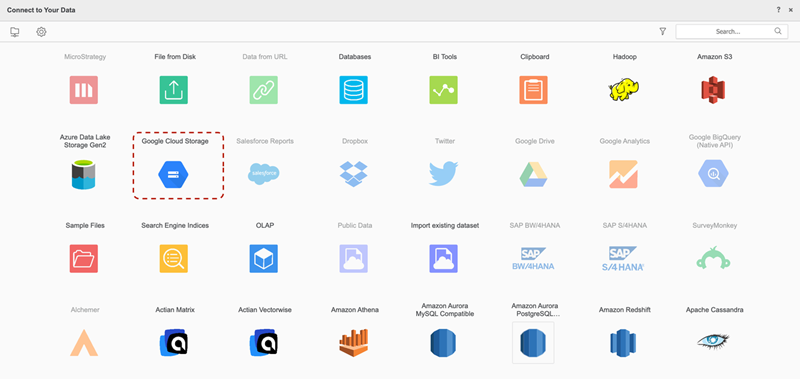
Recherchez et sélectionnez le Stockage Google Cloud Connecteur Cloud Object dans la liste des sources de données.
-
À côté de Sources de données, cliquez sur Nouvelle source de données
 pour ajouter une nouvelle connexion.
-
Saisissez vos identifiants de connexion.
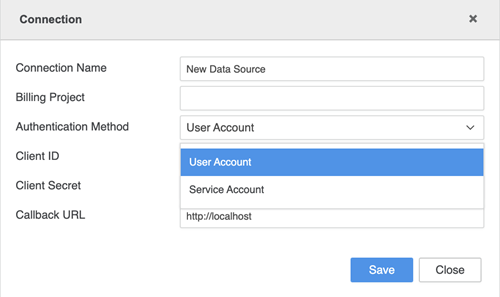
- Nom de la connexion: Un nom pour la nouvelle connexion.
- ID du projet: ID de projet issu du fichier JSON de clé de compte de service obtenu auprès de votre administrateur.
- identité du client: L'ID client du fichier JSON de clé de compte de service obtenu auprès de votre administrateur.
- Courriel du client: L'e-mail du client provenant du fichier JSON de clé de compte de service obtenu auprès de votre administrateur.
- ID de clé privée: L'ID de clé privée du fichier JSON de clé de compte de service obtenu auprès de votre administrateur.
-
Clé privée: Clé privée du fichier JSON de clé de compte de service obtenu auprès de votre administrateur.
La clé privée doit être placée entre guillemets doubles (par exemple, "votre_clé_privée").
-
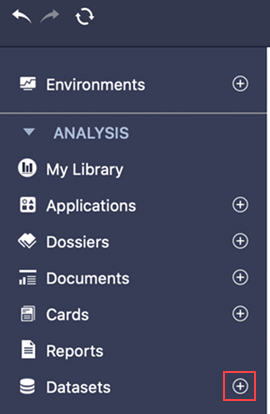
Dans le panneau de gauche, à côté de Ensembles de données, cliquez sur Créer un nouvel ensemble de données
.
-
Rechercher et sélectionner Stockage Google Cloud Connecteur Cloud Object dans la liste des sources de données.
-
À côté de Sources de données, cliquez sur Nouvelle source de données
pour ajouter une nouvelle connexion.
-
Saisissez vos identifiants de connexion.
- Nom de la connexion: Un nom pour la nouvelle connexion
- Projet de facturation: L'ID du projet à partir du fichier JSON de clé de compte de service obtenu auprès de votre administrateur
- Méthode d'authentification: La méthode d'authentification que vous souhaitez utiliser
- identité du client: L'ID client du fichier JSON de clé de compte de service obtenu auprès de votre administrateur
- Secret client Le secret du client du fichier JSON de clé de compte de service obtenu auprès de votre administrateur
- URL de rappel: L'URL invoquée après la connexion de l'utilisateur
Importer des données
Une fois que vous avez créé le connecteur avec succès, vous pouvez importer des données dans MicroStrategy.
- Sélectionnez la connexion nouvellement créée.
- Dans la liste déroulante, sélectionnez le compartiment et parcourez les dossiers ou fichiers.
-
Double-cliquez sur les fichiers ou faites-les glisser dans le volet de droite.
Dans le volet Aperçu, vous pouvez voir les exemples de données et ajuster le type de colonne.
- Publier le cube sur MicroStrategy avec vos données sélectionnées.
Limites
Types de fichiers pris en charge
Seuls les types de fichiers suivants sont pris en charge :
- .json
- .parquet
- .euro
- .orc
- .csv
- Format Delta
Sélectionner des dossiers
Lors de la sélection de l'intégralité du dossier, le dossier doit répondre aux exigences suivantes :
- Tous les fichiers du dossier doivent avoir les mêmes types de fichiers. Une boîte de dialogue vous demandera de choisir le type de fichier
- Tous les fichiers partagent le même schéma
-
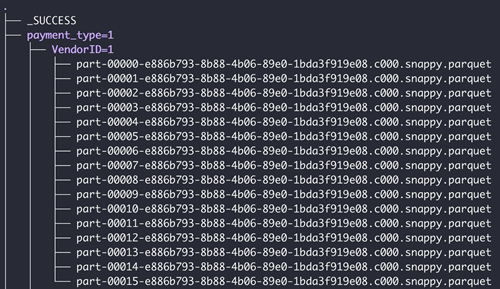
Si le dossier contient des sous-dossiers, ceux-ci doivent être dans un format partitionné valide. Ce qui suit est un exemple de structure de dossiers valide
Limites des étincelles
- Seuls les fichiers JSON avec chaque nouvelle ligne en tant que JSON complet peuvent être lus
- Les fichiers Parquet contenant des caractères spéciaux (, ; { } \ = " .) ne peuvent pas être lus
- Les fichiers Parquet avec des types de données de colonne tels que INT32(UINT_8)/(UNIT_16)/(UNIT_32)/(TIME_MILLIS) ne sont pas pris en charge
- Les colonnes de type binaire ne peuvent pas être publiées dans le cube
- Les fichiers ORC dont les noms de champs sont préfixés par « _col » (par exemple, _col0, _col1), où le schéma de fichier contient au moins une structure imbriquée, un tableau ou un champ de carte, ne peuvent pas être importés.
Fonctionnalités
Les fonctionnalités suivantes ne sont pas prises en charge :
- Téléchargement MicroStrategy fichiers se connectant à Cloud Object Connector
- Gestion des données dans l'importation de données
- Définir la géographie dans l'importation de données
- Planification avancée pour planifier la publication du cube
- Regrouper les tables dans l'importation de données