
Version 2021
Éditeur de groupes personnalisés
En utilisant des groupes personnalisés, vous pouvez regrouper des éléments d’attribut d’une manière non définie dans l’entrepôt de données. Un groupe personnalisé est un objet de rapport constitué d’une série ordonnée de composants appelés éléments de groupe personnalisé, ces derniers étant eux-mêmes constitués d’un en-tête et d’une ou plusieurs qualifications à respecter pour que les données soient incluses dans l’élément du groupe personnalisé.
Par exemple, vous souhaitez afficher des données dans un rapport pour chaque saison en un an. Vous pouvez créer un groupe personnalisé avec des éléments représentant chaque saison, comme l’hiver et le printemps, puis ajouter une condition à chaque élément du groupe personnalisé pour n’afficher des données que pour les mois d’une saison particulière. Dans l’image ci-dessous, l’élément de groupe personnalisé Hiver affiche des données pour les mois de décembre, janvier, février et l’élément Printemps affiche des données pour mars, avril et mai, et ainsi de suite.
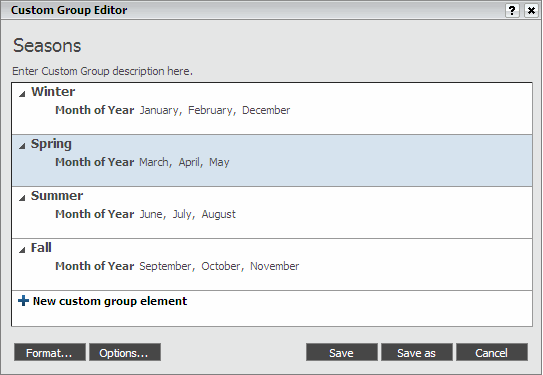
Vous pouvez combiner différents types de qualifications de filtrage dans le même élément de groupe personnalisé. Vous pouvez combiner par exemple « Région = Nord-Est » (une qualification d’attribut) avec « Chiffre d’affaires > 1 million $ » (une qualification de mesure). Chaque ensemble de conditions est converti en une liste d’éléments de groupe personnalisé après l’exécution du rapport.
Pour plus d'informations et des exemples de groupes personnalisés, reportez-vous au document Aide sur les rapports avancés. Pour des informations générales sur les qualifications, reportez-vous aux sections sur les filtres dans les documents Aide sur les rapports de base et Aide sur les rapports avancés.
Vous devez disposer du privilège Éditeur de groupe personnalisé d’utilisation Web pour accéder à l’éditeur de groupes personnalisés.
Pour créer un groupe personnalisé
- Sur n’importe quelle page, cliquez sur Créer sur la barre d’icônes de gauche, puis cliquez sur Nouveau groupe personnalisé. L’éditeur de groupes personnalisés s’affiche.
- Saisissez un nom pour le groupe personnalisé dans le champ Entrez le nom du groupe personnalisé ici.
- Saisissez une description pour le groupe personnalisé dans le champ Entrez la description du groupe personnalisé ici.
Pour définir des éléments de groupe personnalisé
- Cliquez sur Nouvel élément du groupe personnalisé. L’éditeur de Condition s’ouvre.
- Définir les conditions à utiliser pour filtrer les données en sélectionnant un attribut, une mesure, un rapport, ou un filtre, puis en spécifiant les options appropriées. Pour les étapes détaillées pour définir une condition, reportez-vous à Éditeur de condition.
- Si vous créez plusieurs conditions pour l’élément, vous pouvez :
- Modifier l’ordre d’évaluation des conditions. Les conditions qui se trouvent en haut de l’élément de groupe personnalisé sont évaluées en premier. Cliquez sur le nom de la condition, puis faites-la glisser vers son nouvel emplacement.
- Changer l’opérateur logique entre deux conditions. Cliquez sur l’opérateur à modifier, puis sélectionnez un nouvel opérateur logique dans le menu affiché. L’opérateur est modifié et les deux conditions sont regroupées.
- Regrouper les conditions à évaluer ensemble, si l’élément inclut au moins trois conditions. Cliquez sur la flèche droite entre les deux conditions. Les conditions sont regroupées et déplacées vers la droite.
- Dégrouper les conditions. Cliquez sur la flèche gauche entre les conditions à dégrouper. Les conditions sont dégroupées.
- Pour spécifier un nom pour l’élément de groupe personnalisé, cliquez sur le nom de l’élément et saisissez un nom dans le champ correspondant.
- Vous pouvez déterminer le mode d’affichage des articles dans l’élément de groupe personnalisé lorsque l’élément s’affiche dans un rapport ou un document. Cliquez sur l’icône Options d’affichage de l’élément
 . Pour une description des options, reportez-vous à Boîte de dialogue Options d’éléments. Cliquez sur Enregistrer pour revenir à l’éditeur de groupes personnalisés.
 - Répétez les étapes ci-dessus, en commençant à Pour définir des éléments de groupe personnalisé, pour définir d’autres éléments de groupe personnalisé.
- Pour déplacer un élément de groupe personnalisé, cliquez sur l’élément de groupe personnalisé, puis faites-le glisser vers son nouvel emplacement.
Pour formater et définir le groupe personnalisé
- Pour chaque élément, vous pouvez spécifier la police, le nombre, l’alignement, la couleur d’arrière-plan et les bordures à utiliser pour afficher les éléments suivants :
- En-tête de l’élément (le nom de l’élément de groupe personnalisé qui s’affiche dans l’en-tête de ligne ou de colonne)
- Valeur de l’élément (les valeurs s’affichent dans les cellules d’un rapport de grille)
- En-tête des articles individuels (les articles individuels de l’élément)
Valeur des articles individuels (les données de chaque article)
Cliquez sur Format. Pour une description détaillée des options, reportez-vous à Boîte de dialogue Formater le groupe personnalisé. Cliquez sur OK.
- Vous pouvez définir le groupe personnalisé en spécifiant les options suivantes :
- La position des articles individuels dans un élément de groupe personnalisé (affichés en retrait ou non)
- La position des noms d’élément de groupe personnalisé (affichés au-dessus ou en dessous des articles individuels dans l’élément)
- Si des sous-totaux peuvent être affichés
Comment le groupe personnalisé interagit avec le filtre de rapport
Cliquez sur Options. Pour une description des options, reportez-vous à Boîte de dialogue Options de groupe personnalisé. Cliquez sur OK.
- Cliquez sur Enregistrer.
Rubriques connexes
Boîte de dialogue Formater le groupe personnalisé
Boîte de dialogue Options de groupe personnalisé