Version 2021
Importer des données à partir d'un rapport Salesforce
Les connecteurs Financial Force, Veeva CRM et ServiceMax se connectent au contenu de leurs applications respectives stockées dans Salesforce. Notez que d'autres contenus peuvent exister. La description suivante concerne uniquement le contenu stocké dans les rapports Force.com standard.
Vous pouvez importer des données d'un rapport stocké sur Salesforce.com dans MicroStrategy Web. Vous pouvez vous connecter soit à une instance par défaut, soit à l'instance Sandbox.
Pour résoudre les erreurs courantes lors de l'utilisation du connecteur Salesforce, consultez KB485171.
Outre l’importation de données directement à partir de rapports Salesforce.com, vous pouvez importer des données en créant une connexion de source de données à Salesforce.com, et en utilisant ensuite un requête Freeform, tel que SQL, SOQL ou XQuery, pour sélectionner vos données.
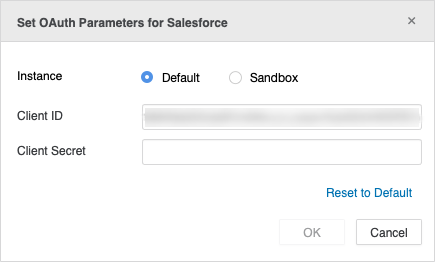
Importer des données à partir d'un rapport Salesforce
- Créer un blanc dossier ou ouvrez-en un existant.
-
Sélectionnez Ajouter des données
 > Nouvelles données pour importer des données dans un nouveau jeu de données.
ou
Dans le panneau Ensembles de données, cliquez sur Plus
 à côté du nom de l'ensemble de données et choisissez Modifier l'ensemble de données pour ajouter des données à l'ensemble de données. La boîte de dialogue Aperçu s'ouvre. Cliquez sur Ajouter une nouvelle table.
La boîte de dialogue Sources de données s’ouvre.
- Cliquez sur Rapports Salesforce.
-
Cliquez sur Se connecter pour sélectionner l'instance Salesforce par défaut.
ou
Cliquez sur Connectez-vous au bac à sable pour sélectionner l'instance Salesforce Sandbox.
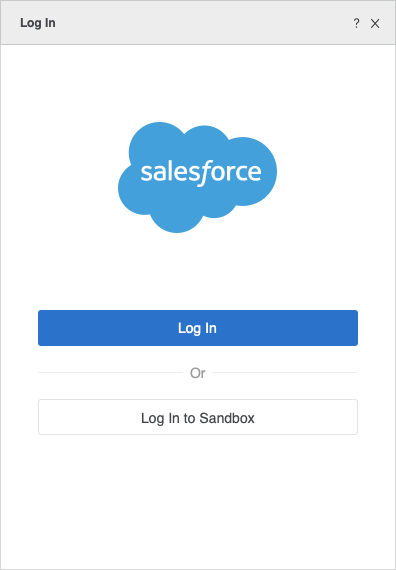
Une page de connexion Salesforce s'ouvre.
-
Connectez-vous à Salesforce.com en saisissant votre nom d'utilisateur et votre mot de passe Salesforce.com pour l'instance précédemment sélectionnée dans le champ Nom d'utilisateur et Mot de passe champs, puis cliquez sur Se connecter ou Connectez-vous au bac à sable, respectivement.
Une fois la connexion réussie, votre instance sélectionnée sera enregistrée pour les importations Salesforce ultérieures jusqu'à ce que vous changiez d'instance ou que vous vous déconnectiez de votre compte Salesforce.com.
-
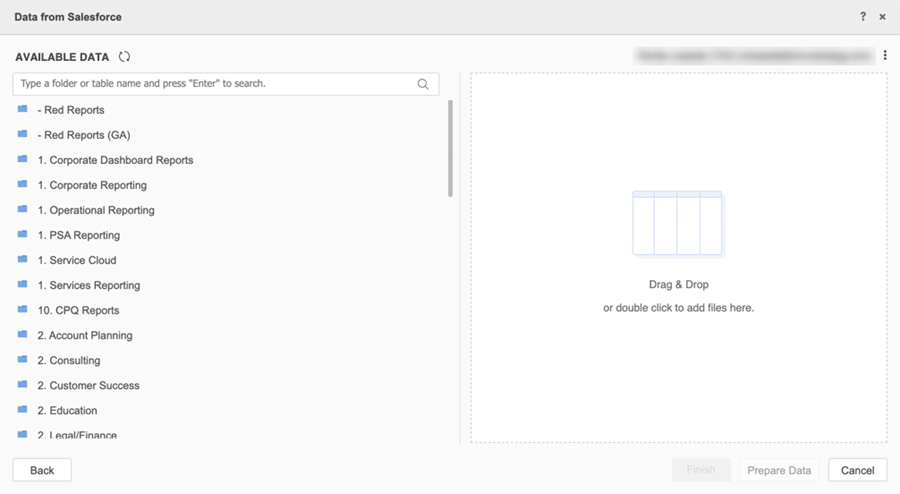
Si nécessaire, faites glisser les fichiers à importer vers le volet de droite.
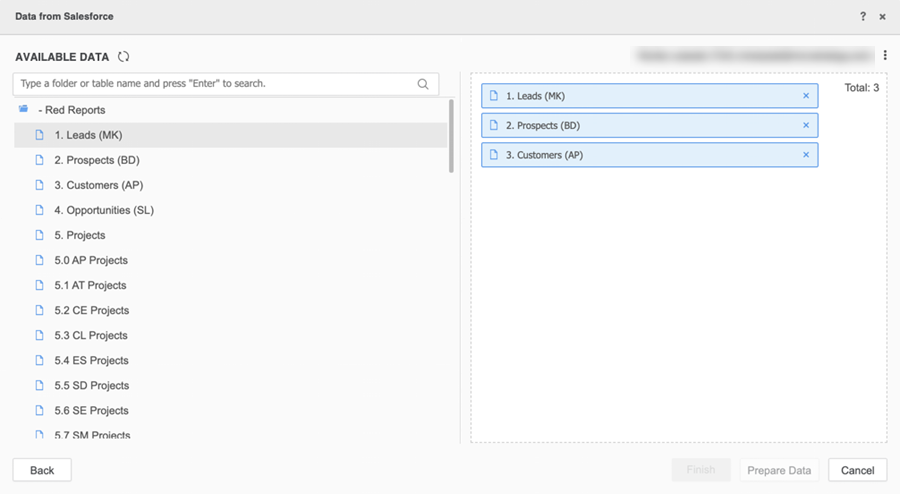
Vos fichiers Salesforce apparaissent dans le volet de gauche.
-
Cliquez sur Préparer les données si vous ajoutez un nouveau jeu de données et souhaitez avoir un aperçu, modifier et définir les options d'importation.
ou
Cliquez sur Ajouter si vous modifiez un jeu de données existant.
-
Si vous ajoutez un nouveau jeu de données, cliquez sur Terminer.
ou
Cliquez sur Mettre à jour le jeu de données si vous modifiez un jeu de données existant.
- Affichez les jeux de données nouveaux ou mis à jour dans le panneau Jeux de données.
Modifier une instance Salesforce sélectionnée
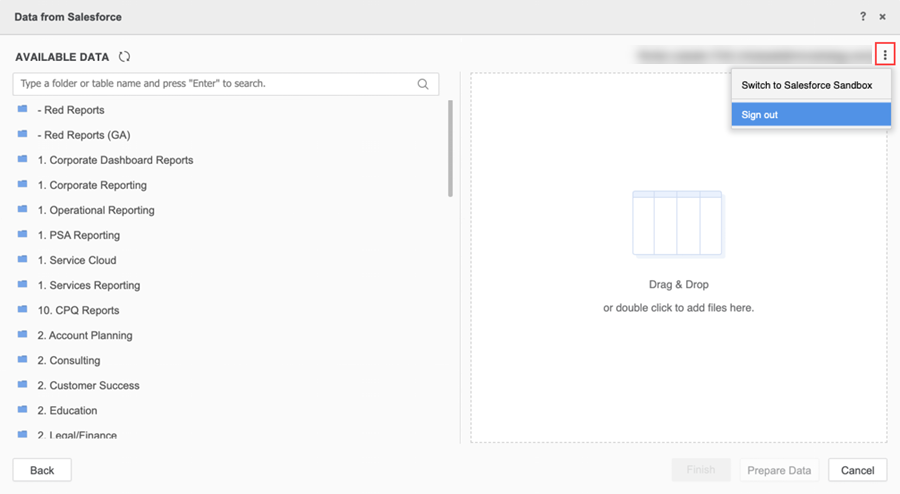
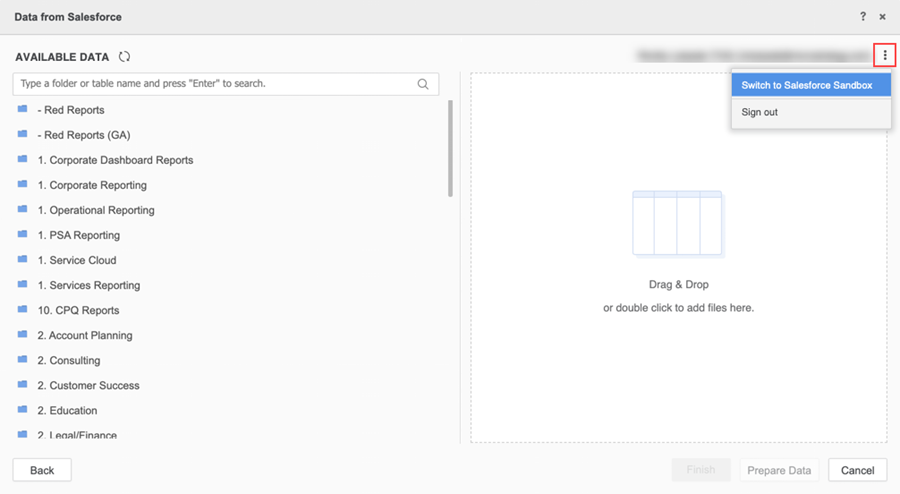
- Dans le coin supérieur droit de la boîte de dialogue Données de Salesforce, cliquez sur Plusà côté de votre email.
-
Si vous êtes actuellement connecté à l'instance Salesforce par défaut, cliquez sur Passer au bac à sable Salesforce.
ou
Si vous êtes actuellement connecté à l'instance Salesforce Sandbox, cliquez sur Passer à Salesforce.
Se déconnecter d'une instance Salesforce sélectionnée
- Dans le coin supérieur droit de la boîte de dialogue Données de Salesforce, cliquez sur Plusà côté de votre email.
-
Cliquez sur se déconnecter.