
Version 2021
Introduction à l'analyse des données dans un widget Micrographiques
Le widget Micrographiques est constitué d’une ou plusieurs représentations de données compactes vous permettant de visualiser rapidement les tendances des données. Les micrographiques présentent des informations de façon à vous permettre de déterminer en un clin d’œil la tendance d’une mesure au fil du temps et les performances d’une mesure en la comparant aux prévisions. Le widget Micrographiques est utile à cet égard car les micrographiques individuels peuvent afficher des données d’attribut et de mesure dans un petit graphique qui serait, sinon, affiché sous forme de valeur unique dans une cellule de rapport en grille.
Le widget Micrographiques permet de visualiser la tendance d’une mesure en un clin d’œil, sans devoir connaître beaucoup de détails supplémentaires. Les micrographiques à barres, sparkline et à puces des widgets Micrographiques contiennent des informations que vous pouvez comprendre d’un simple coup d’œil sur le graphique.
Un concepteur peut ajouter jusqu’à trois types de micrographiques à un widget Micrographiques. Par exemple, des micrographiques à barres et sparkline sont inclus sur la gauche du widget figurant ci-dessous. Ces micrographiques illustrent la tendance d’une mesure dans le temps, de gauche à droite. Sur le côté gauche du widget, les micrographiques à puces indiquent le pourcentage des cas fermés en corrélation avec les objectifs pour les régions, qui sont représentées par les lignes verticales dans les micrographiques à puces.
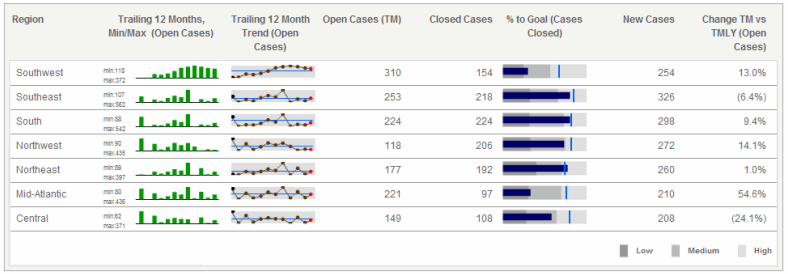
Lorsque vous placez le curseur au-dessus d'un point de données dans un micrographique, les informations sur ce point de données s'affichent dans une info-bulle. Par exemple, si vous placez le curseur au-dessus d’une barre dans le micrographique histogramme ci-dessus(Trailing 12 Months, Min/Max), l’info-bulle affiche le mois et le nombre de cas ouverts.
Les données représentées sur les widgets Micrographiques sont généralement des indicateurs clés de performance pour les divers éléments d’attribut. Les indicateurs de performances clés sont des mesures utilisées pour évaluer comment une société ou une division de société atteint un objectif. Des exemples d’indicateurs de performances clés sont Chiffre d’Affaires, Bénéfice et Comptage d’effectifs. Dans l’exemple ci-dessus, chaque élément d’attribut Région est évalué en fonction des deux indicateurs clés de performance, Cas ouverts et Cas fermés.
Un widget Micrographiques peut également répertorier les indicateurs de performances clés dans les lignes du widget. Ce type d’affichage s’appelle le Mode Liste KPI et fournit un récapitulatif du fonctionnement d’une entreprise en tant qu’entité, au lieu d’éléments d’attribut individuels. Le widget d’exemple ci-dessus, affiché en Mode Liste KPI, afficherait tous les cas ouverts pour toutes les régions dans une ligne et les cas fermés pour toutes les régions dans une deuxième ligne.
Types de micrographiques
Les différents types de micrographiques sont les suivants :
-
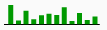
Les graphiques à barres qui tracent une mesure dans le temps à l'aide d'une seule barre, en affichant la valeur actuelle et les données historiques de la mesure pour visualiser l'aspect de la tendance.
-
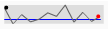
Les micrographiques Sparkline qui tracent une mesure dans le temps à l'aide d'un graphique à lignes, en affichant la valeur actuelle et les données historiques de la mesure pour visualiser l'aspect de la tendance. Les micrographiques Sparkline se composent des éléments suivants :
- Un graphique à ligne qui illustre la valeur de la mesure dans le temps.
-
Une ligne de référence horizontale qui permet de comparer les valeurs réelles aux valeurs de référence.
-
Les micrographiques à puces permettent de comparer la valeur d’une mesure à d’autres mesures, généralement en représentant une valeur cible. Un exemple commun est la comparaison de la valeur d’une mesure pour l’année en cours à l’objectif annuel ou la prévision de la mesure. Les micrographiques à puces se composent des éléments suivants :
- Une barre de mesure de performances horizontale. Elle représente la valeur réelle de la mesure.
- Une ligne de référence verticale, qui correspond généralement à la valeur cible de la mesure.
- Des bandes de référence colorées (Bande 1, Bande 2 et Bande 3) qui indiquent une plage numérique contenant les valeurs de la mesure.

Mode d'affichage du widget Micrographiques : Modes opérationnels
Vous pouvez afficher et interagir avec un widget Micrographiques de plusieurs manières, c’est ce qu’on appelle les modes opérationnels. Chacun de ces modes vous permet d’analyser de façon unique les micrographiques et les données du widget. Le mode spécifique utilisé dans un widget Micrographiques est défini par le concepteur de documents. Ces modes sont les suivants :
-
Grille : il s’agit du mode opérationnel par défaut d’un widget Micrographiques. Avec ce mode, toutes les lignes des micrographiques s’affichent en même temps, du haut vers le bas, comme illustré ci-dessous :
En mode Grille, si les lignes de la grille ont au moins trois attributs, chaque attribut est associé et affiché sous forme de ligne dans le widget, à l’exception de l’attribut le plus à droite. Par exemple, si Région est le premier attribut et Centre d’appels le second attribut, les lignes sont affichées pour Boston, Nord-Est et New York, Nord-Est.
Si le widget regroupe et organise ces lignes dans une arborescence hiérarchique, vous pouvez réduire ou développer les groupes pour afficher les différents niveaux de détail, chaque niveau représentant un attribut différent. Par exemple, dans l’image ci-dessous, les lignes sont regroupées en fonction de l’attribut Région. Le groupe Nord-Est est développé pour afficher les éléments de l’attribut Centre d’appels, avec les lignes Boston et New York.
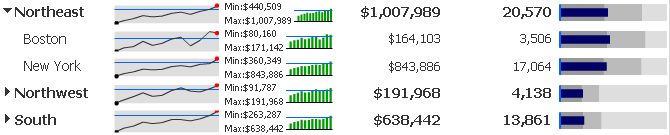
Vous pouvez trier une colonne de données en ordre croissant ou décroissant en passant le curseur sur une en-tête de colonne et en cliquant sur les icônes de tri. Vous ne pouvez pas trier les colonnes contenant des micrographiques. Toute modification concernant l’ordre de tri du widget est enregistrée lorsque vous enregistrez le document.
-
Défilement vertical : avec ce mode, vous pouvez visualiser chaque ligne des micrographiques car elles défilent automatiquement du haut vers le bas. Vous pouvez aussi passer manuellement d’une ligne à l’autre à l’aide des boutons Précédent et Suivant situés sur le côté droit du widget, comme illustré ci-dessous :

-
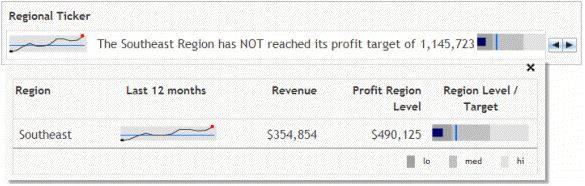
Téléscripteur : Dans ce mode, les micrographiques et le texte supplémentaire s’affichent dans un téléscripteur qui défile de droite à gauche, comme illustré ci-dessous. Vous pouvez aussi faire défiler manuellement d’une ligne à l’autre à l’aide des boutons Précédent et Suivant situés du côté droit du widget. Du texte peut avoir été ajouté en regard de chaque micrographique pour fournir des informations générales ou mettre en surbrillance une tendance affichée dans le micrographique. Le texte est affiché avec les micrographiques lorsqu’ils défilent horizontalement, comme illustré ci-dessous :
Comparaison de micrographiques à une cible ou une moyenne : Bandes et lignes de référence
Les micrographiques sont conçus pour vous permettre de comprendre les tendances globales dans les données en un coup d’œil mais vous pouvez également analyser les points de données individuels qui constituent la tendance. La comparaison de valeurs dans un micrographique aux bandes et lignes de référence vous permet de comprendre comment un élément d’attribut ou indicateur de performances clés fonctionne par rapport à un standard. Vous pouvez évaluer les performances d’un élément d’attribut ou indicateur de performances clés dans un widget Micrographique de l’une des manières suivantes :
- Pour afficher une info-bulle avec des informations détaillées sur chaque point de données, placez le curseur sur des nœuds individuels sur les étincelles ou barres dans le graphique à barres. Si les étincelles ne comportent pas de nœuds, le fait de passer le curseur sur la ligne où les nœuds devraient se trouver affiche également l’info-bulle. (Disponible si les info-bulles sont activées pour le document.)
-
Pour comparer les données dans un micrographique à étincelles ou à barres à une moyenne, observez la hauteur du point de données par rapport à la ligne bleue horizontale sur le micrographique. La ligne bleue horizontale représente la valeur moyenne de tous les points de données dans le micrographique. (Disponible si les lignes de référence sont activées.)

-
Pour comparer les données dans un micrographique à puces à une valeur cible, observez la longueur du micrographique à puces par rapport à la ligne bleue verticale. La ligne bleue verticale représente la valeur cible pour le micrographique à puces. Si la puce ne traverse pas la ligne bleue, ceci signifie que la valeur cible n’a pas été atteinte. (Disponible si les lignes de référence sont activées.)

- Pour catégoriser la valeur de l’indicateur de performance clés d’un micrographique à puces en tant que faible, moyenne ou élevée, observez la longueur de la puce par rapport aux bandes ombrées derrière elle. La bande sombre représente les valeurs faibles, la bande la plus claire représente les valeurs élevées et la bande entre les deux représente les valeurs moyennes. Si la puce traverse la bande la plus claire, ceci signifie que la puce à une valeur élevée pour cet indicateur de performance clés. (Disponible si les bandes de référence sont activées.)