Version 2021
Verfügbarmachen der SAP S/4HANA CDS-Ansicht
Ansichten von SAP S/4HANA Core Data Services (CDS) bauen auf bestehenden Datenbanktabellen und -ansichten auf, um eine effiziente Art der Datumsmodellierung bereitzustellen.
Es gibt mehrere mit SAP S/4HANA Cloud vorab bereitgestellte Whitelist-CDS-Ansichten, die zum Abrufen von Daten aus dem SAP-S/4HANA-Cloud-Mandanten verwendet werden können.
SAP S/4HANA Cloud bietet Benutzern auch die Flexibilität, ihre eigenen benutzerdefinierten CDS-Ansichten zu erstellen und verschiedene CDS-Ansichten auf der Whitelist zu kombinieren, um ihre spezifischen Anforderungen zum Abrufen von Daten zu erfüllen.
Diese benutzerdefinierten CDS-Ansichten können einfach als OData Service (externe API) verfügbar gemacht werden, die dann zum Abrufen von Daten aus SAP S/4HANA Cloud verwendet werden können.
Informationen zum Erstellen einer benutzerdefinierten CDS-Ansicht in SAP S/4HANA Cloud finden Sie unter Erstellen und stellen Sie eine benutzerdefinierte CDS-Ansicht bereit.
Beispiel
Sie haben die CDS-View mit Kommunikationsvereinbarung (Basic Authentication) verfügbar gemacht.
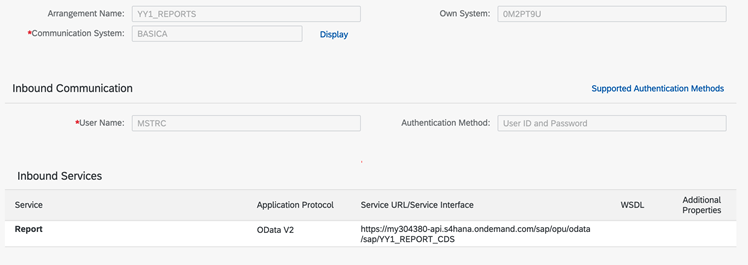
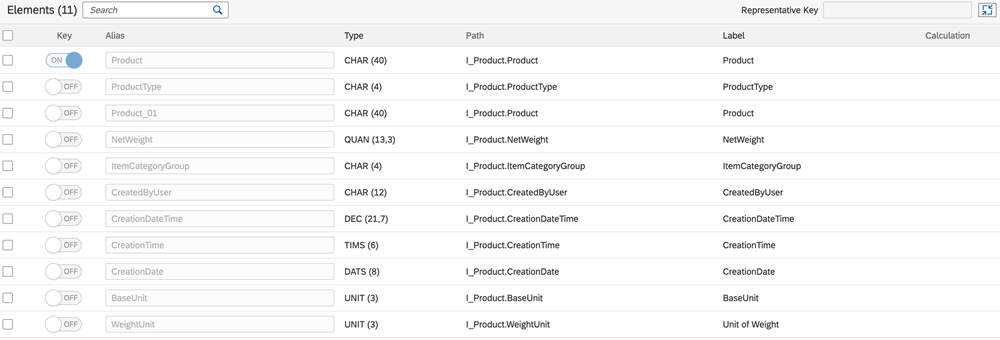
Sie haben eine benutzerdefinierte CDS-Ansicht für den Dienst erstellt, ICH_Produkt, mit bestimmten Spalten, die für die Produkterstellungszeit, das Datum und Details zu Typ und Gewicht spezifisch sind.
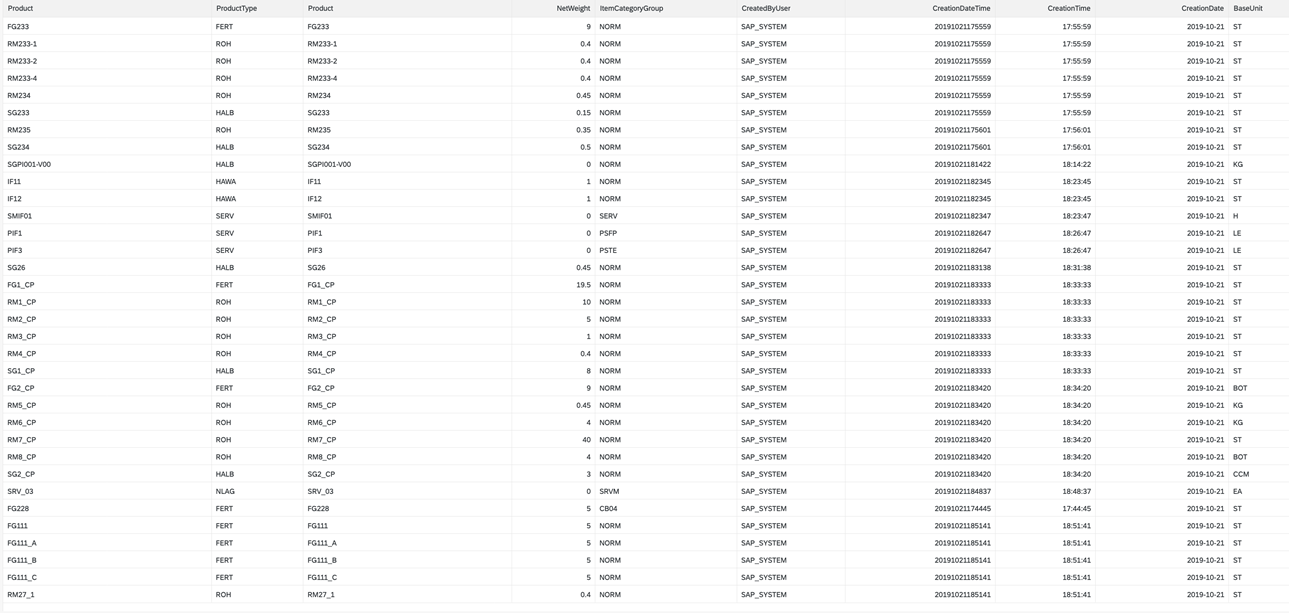
Sehen Sie sich nun an, wie die Daten in SAP S/4HANA Cloud angezeigt werden.
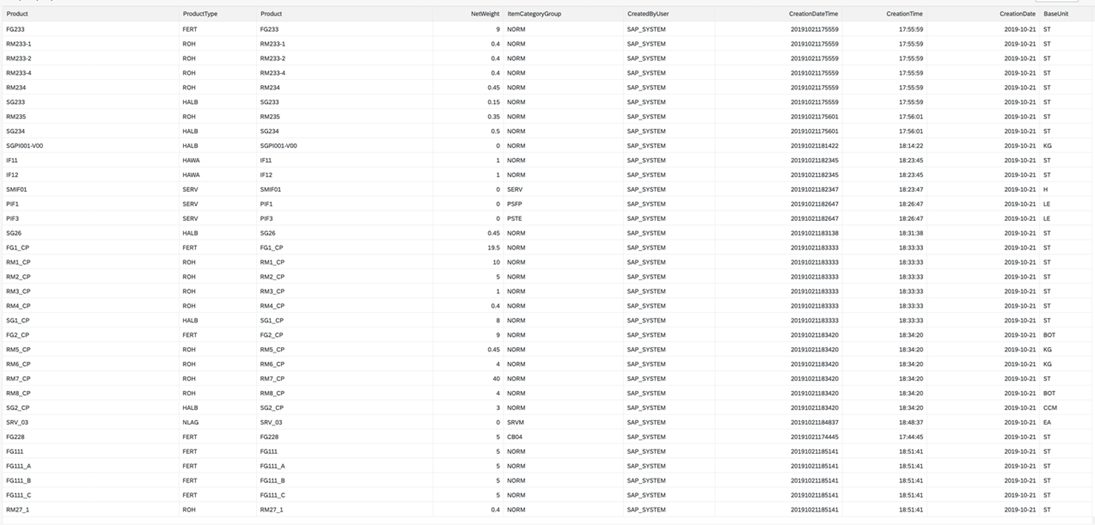
Das CreationDateTime Spalte zeigt die Daten in einem Rohformat an. Dies ist möglicherweise nicht ideal für einen Analysten, der die Daten präsentiert.
Sehen Sie, wie Sie diese spezifische CDS-Ansicht mit dem MicroStrategy SAP S/4HANA Connector nutzen können.
- Melden Sie sich bei MicroStrategy Web an.
- Fügen Sie externe Daten hinzu durch die Verwendung des SAP S/4HANA Konnektors.
-
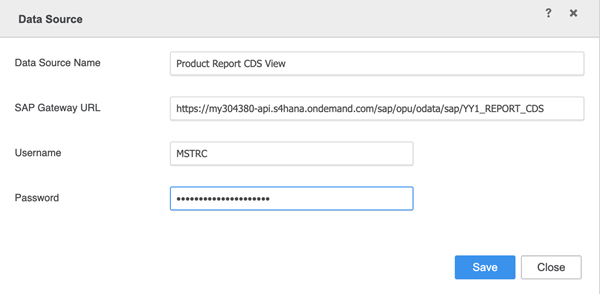
Fügen Sie über das Dialogfeld „Datenquelle“ eine neue Verbindung hinzu.
-
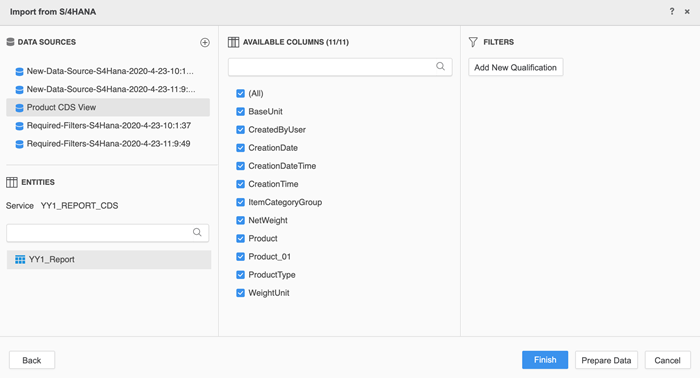
Klicken Sie auf die neu erstellte Verbindung.
-
Klicken Daten vorbereiten um zu sehen, wie die Daten in dieser CDS-View aussehen.
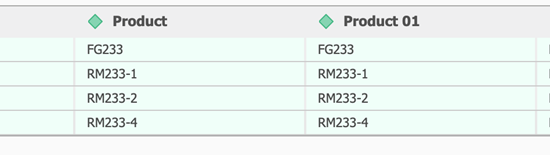
Beachten Sie, dass die Produkt Spalte wird dupliziert.
-
Um die doppelte Spalte zu entfernen, klicken Sie im Vorschaudialog mit der rechten Maustaste auf Produkt 01 > Nicht importieren.
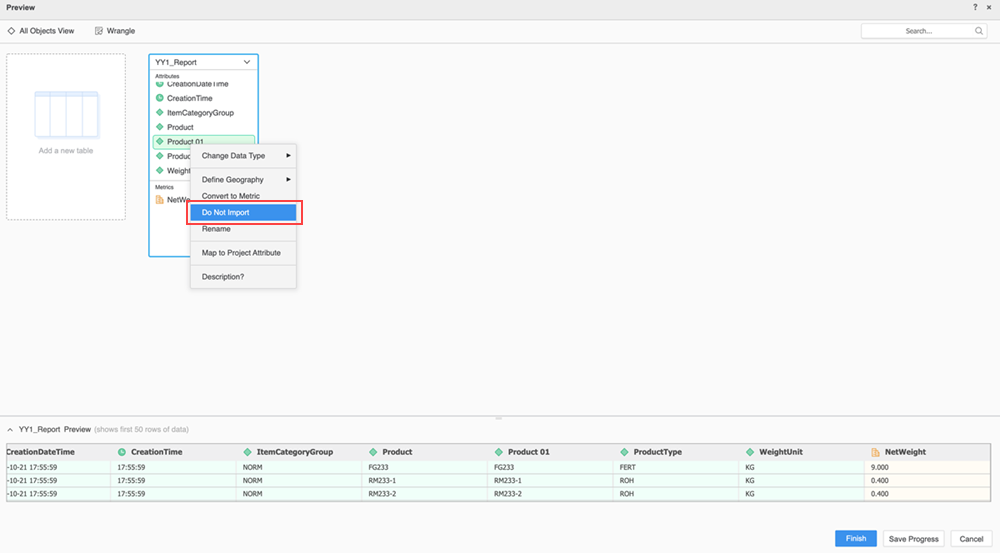
Oder deaktivieren Sie im Dialogfeld „Aus S/4HANA importieren“ unter „Verfügbare Spalten“. Produkt 01 Kontrollkästchen.
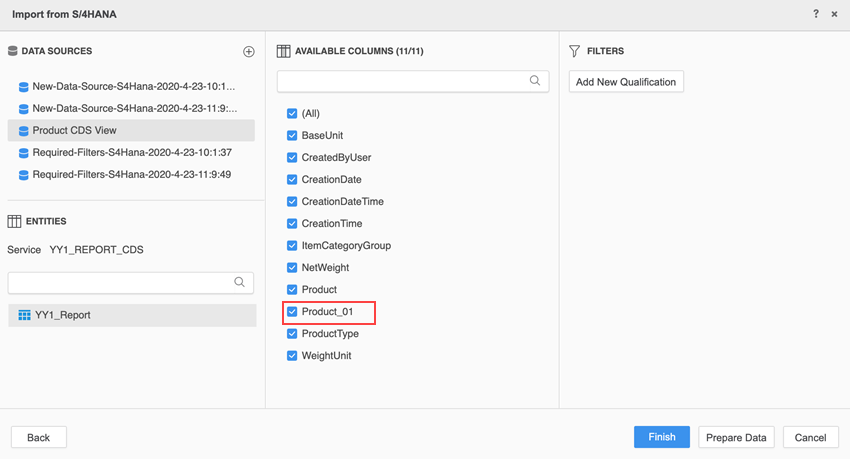
Nach dem Aktualisieren der Tabelle im Vorschaudialog sehen die Daten so aus:

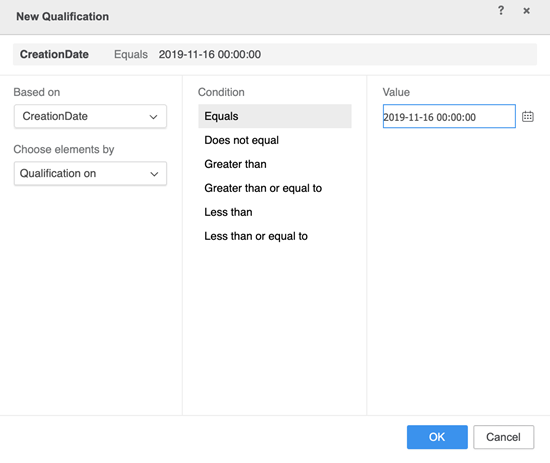
Jetzt können Sie einen Filter festlegen, um nur die Produkte abzurufen, die erstellt wurden 2019-11-16.
- Klicken Neue Qualifikation hinzufügen um einen neuen Filter zu setzen.
- Wählen Sie in der Dropdown-Liste Basierend auf die Option aus Erstellungsdatum.
- Wähle aus Gleich Bedingung.
- Geben Sie im Feld Wert ein 2019-11-16 00:00:00.
-
Klicken Sie auf OK.
-
Klicken Sie auf Aktualisieren.
Die Tabelle wird nur mit den erstellten Zeilen aktualisiert 2019-11-16.

- Klicken Sie auf Fertigstellen.
-
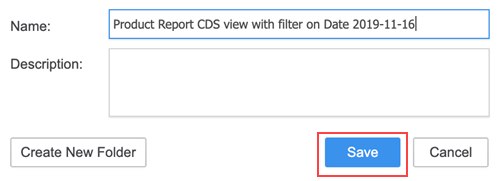
Geben Sie einen Namen für Ihren Cube ein und klicken Sie Speichern.
 :
:
Sie können Ihren veröffentlichten Cube verwenden, um ein Dossier zu erstellen
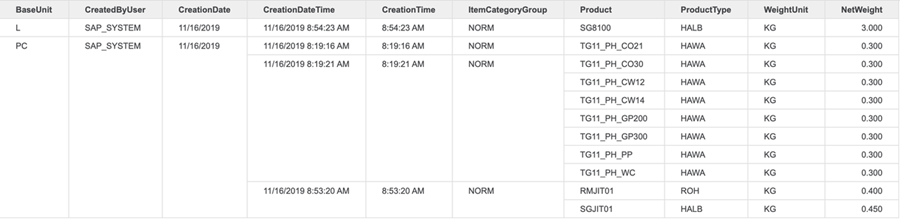
Zusammenfassend ist dies die Ansicht vor dem Importieren in MicroStrategy:
Dies ist die Ansicht nach dem Importieren in MicroStrategy: