
Version 2021
Anzeigen von Daten in der Vorschau und Angeben von Importoptionen
MicroStrategy zeigt während des Importvorgangs eine Vorschau Ihrer Daten an. Sie können Optionen auswählen, um die Daten vor oder nach dem Import zu ändern.
MicroStrategy Web bestimmt automatisch basierend auf den Werten, die in jeder Datenspalte enthalten sind, Datenspalten in Ihrer Datei als Attribute oder Metriken. Attribute werden mit einem grünen Attributsymbol  angezeigt. Metriken werden mit einem orangefarbenen Metriksymbol
  angezeigt. Ein geografisches Attribut für Standorte wie Städte, Breitengrad, Längengrad usw., wird mit dem Markierungssymbol
  angezeigt. Sie können Datenspalten manuell als Attribute oder Metriken festlegen, bevor der Datensatz gespeichert wird.
So geben Sie Datenimportoptionen unter Verwendung der Seite „Vorschau“ an
- Erstellen Sie ein leeres Dossier oder öffnen Sie ein vorhandenes.
-
Wählen Sie Daten hinzufügen
 > Neue Daten, um Daten in einen neuen Datensatz zu importieren.
oder
Klicken Sie im Abschnitt „Datensätze“ neben dem Namen des Datensatzes auf klicken Mehr
 und wählen Sie Datensatz bearbeiten, um Daten zum Datensatz hinzuzufügen. Der Vorschaudialog wird geöffnet. Klicken Sie auf Neue Tabelle hinzufügen.
Das Dialogfeld „Datenquellen“ wird geöffnet.
- Wählen Sie die Daten, die importiert werden sollen, gemäß Ihrem Datenquellentyp aus.
- Nachdem Sie die zu importierenden Daten ausgewählt haben, klicken Sie auf Daten vorbereiten.
- Haben Sie eine Tabelle hinzugefügt, die Sie nicht importieren möchten, so können Sie sie entfernen. Klicken Sie im oberen Bereich auf den Dropdown-Pfeil oben in der Tabelle und wählen Sie Löschen aus.
-
Klicken Sie auf den Dropdown-Pfeil für die Tabelle, die Sie ändern möchten, und wählen Sie sie aus Analysieren. Das Dialogfeld „Dialogfeld 'Ihre Daten analysieren'“ wird geöffnet. Wenn Sie .csv- oder .txt-Dateien importieren, siehe So importieren und analysieren Sie .csv- und .txt-Dateien.
oder
Wenn Sie Daten aus einer Datenbank importieren, ist die Option Analysieren nicht verfügbar. Fahren Sie stattdessen mit Schritt 10 fort.
-
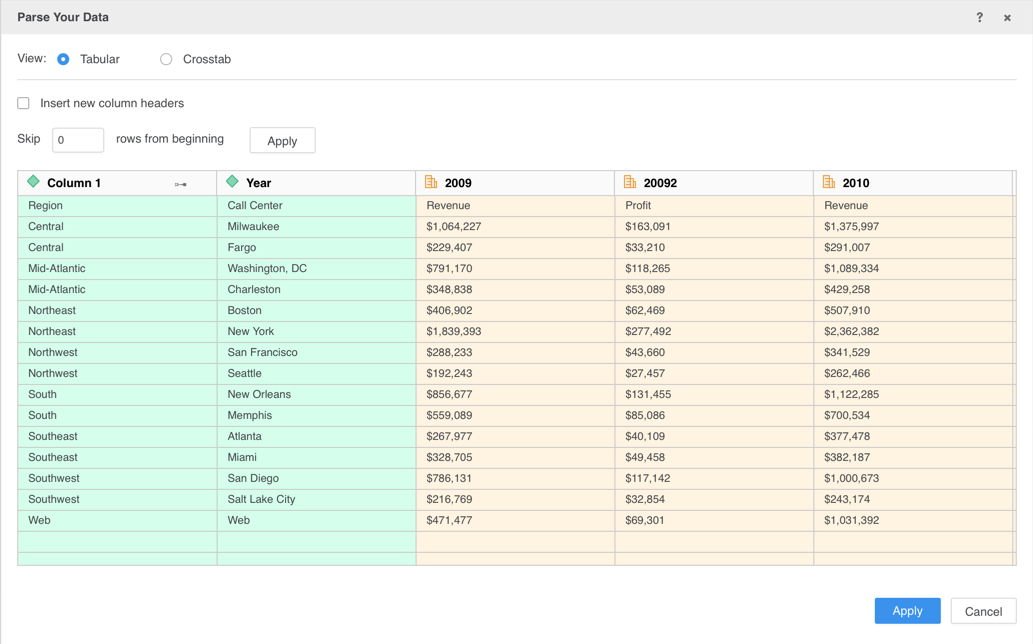
Wählen Sie Tabelle aus, um Daten aus einem einfachen Tabellenlayout zu importieren. Dabei enthält jede Spalte in der Tabelle ein eigenes Attribut oder eine eigene Metrik. Dies ist außerdem die Standardeinstellung. MicroStrategy Web verwendet die erste Datenzeile als Kopfzeile für die importierten Datenspalten. Die Spaltenkopfzeilen werden dann als die Namen der Attribute und Metriken, die Sie definieren, angezeigt. Machen Sie weiter mit Schritt 6.
oder
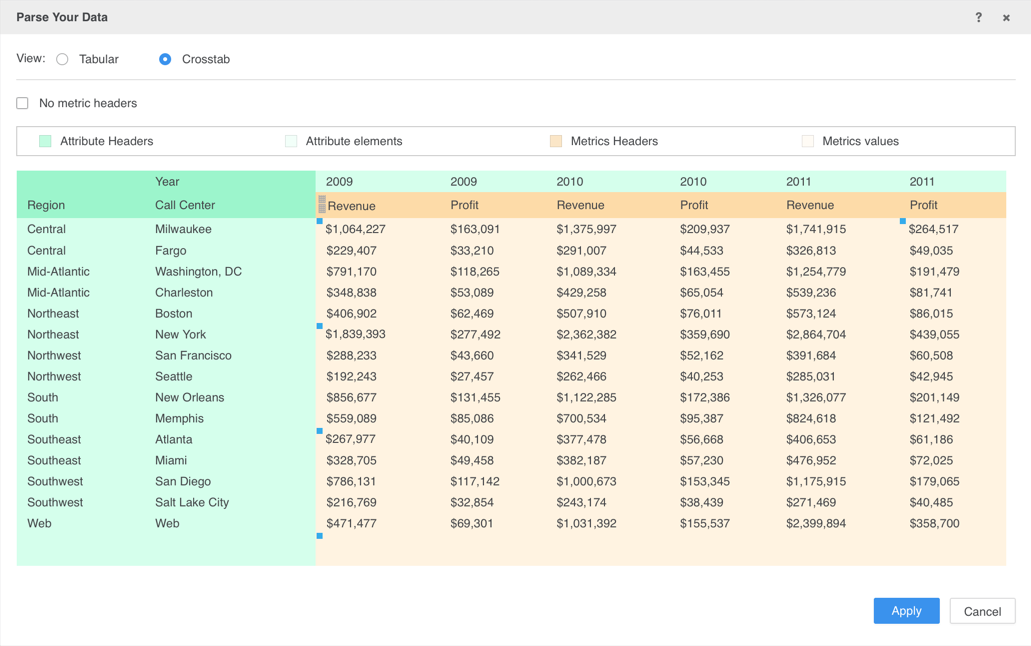
Wählen Sie Kreuztabelle aus, um Daten aus einem Kreuztabellenlayout mit Attributen und Metriken, die sowohl in Tabellenzeilen als auch in Tabellenspalten gespeichert sind, zu importieren. Eine Vorschau der Daten wird angezeigt. Metriken, Attribute und Namen von Metrikkopfzeilen werden in verschiedenen Farben angezeigt. Verwenden Sie die Legende, um die Farben für jeden Datentyp anzuzeigen. Fahren Sie mit Schritt 7 fort.
- Aktivieren Sie das Kontrollkästchen Neue Spaltenkopfzeilen einfügen, um Ihren Daten Spaltenkopfzeilen hinzuzufügen. Die Spalten erhalten die Standardnamen „Spalte 1“, „Spalte 2“ usw. Fahren Sie mit Schritt 8 fort.
-
Geben Sie an, welche Spalten Metrikkopfzeileninformationen enthalten. Wenn die Datei Metrikkopfzeilen enthält, deaktivieren Sie das Kontrollkästchen Keine Metrikkopfzeilen. Ziehen Sie die Kanten des gelben Bereichs „Metrikkopfzeilenblock“, um die Zellen hervorzuheben, die Metrikkopfzeilendaten enthalten.
oder
Wenn die Datei keine Metrikkopfzeilen enthält, aktivieren Sie das Kontrollkästchen Keine Metrikkopfzeilen.
- Klicken Sie auf Übernehmen.
- Wenn Sie Standardspaltenkopfzeilen hinzugefügt haben, können Sie diese umbenennen. Klicken Sie mit der rechten Maustaste auf die Spalten im oberen Bereich, wählen Sie Umbenennen aus, geben Sie den neuen Spaltennamen ein und drücken Sie die Eingabetaste.
-
Klicken Sie auf die Tabelle, die eine Datenspalte enthält, die Sie definieren möchten. Eine Vorschau der Tabellendaten wird unten auf der Seite angezeigt.
Klicken Sie auf Ansicht aller Objekte, um Objekte für alle Tabellen im Dialogfeld „Ansicht aller Objekte“ anzuzeigen, zu durchsuchen und zu definieren. Außerdem können Sie mehrere Attribute in Metriken oder mehrere Metriken in Attribute umwandeln.
- Um eine Spalte aus einem Export auszuschließen, klicken Sie mit der rechten Maustaste darauf und wählen Sie Nicht importieren aus.
- Um eine Datenspalte als Attribut oder Metrik neu zu definieren, klicken Sie mit der rechten Maustaste auf die Spalte und wählen Zu Attribut konvertieren oder Zu Metrik konvertieren aus.
-
Um Geo-Rollen Spalten zuzuweisen, klicken Sie mit der rechten Maustaste auf die Spalte und wählen Sie Geografie definieren aus. Weitere Informationen finden Sie unter „Zuweisen von Geo-Rollen für Karten-Visualisierungen während des Imports“.
Anzeigen von Daten in der Vorschau und Angeben von Importoptionen
- Um den Datentyp der Spalte zu ändern, klicken Sie mit der rechten Maustaste auf die Spalte und wählen Sie Datentyp ändern aus. Wählen Sie anschließend den Datentyp aus, der verwendet werden soll (z. B. Ganzzahl, Gleitkommazahl, E-Mail).
- Jede Spalte in einer Tabelle wird als separates Attribut importiert. Wenn Ihre Daten verschiedene Attributfelder desselben Attributs enthalten, die in separaten Spalten gespeichert sind, können Sie dies tun Erstellen Sie ein Attribut mit mehreren Formularen um die Formen zu einem einzigen Attribut zu kombinieren.
- Klicken Sie auf Fertigstellen.
Die Option Nicht importieren ist nicht verfügbar für Daten, die durch das Erstellen oder Eingeben einer Abfrage importiert wurden.
Weitere Themen
Partitionieren großer Datensätze und Erstellen von Suchindizes
Aufbereiten der Datenqualität vor dem Import
„Zuweisen von Geo-Rollen für Karten-Visualisierungen während des Imports“