
Version 2021
Hinzufügen von bedingten Berechnungen zu einer abgeleiteten Metrik mithilfe der If- und Case-Funktionen
Bedingte Berechnungen können verwendet werden, um die bedingte Analyse zu ergänzen, die bei Filterung und Schwellenwerten in MicroStrategy Web bereitgestellt wird. Sie können eine bedingte Analyse basierend auf dem Wert einer oder mehrerer Metriken in einem Dossier durch Vereinen von Daten in unterschiedlichen Gruppen bereitstellen.
Mit Ihrer Visualisierung können Sie die Anzahl der Flüge für jeden Tag der Woche zusammen mit dem Prozentsatz der pünktlichen Flüge und der durchschnittlichen Verspätung in Minuten anzeigen.
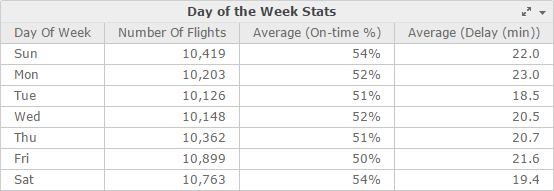
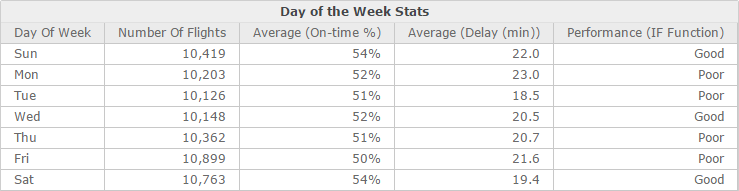
Sie können die Performance von Flügen basierend auf dem durchschnittlichen „Pünktlich“-Prozentsatz bewerten. Ein durchschnittlicher „Pünktlich“-Prozentsatz von 52 % oder geringer wird als schlechte Performance angesehen, während alles andere eine gute Performance darstellt. Erstellen Sie eine neue Metrik „Performance“, die eine bedingte Analyse basierend auf der Metrik „Avg On-Time (%)“ beinhaltet. Diese bedingte Analyse kann durchgeführt werden, indem eine abgeleitete Metrik erstellt wird, die die verwendet If Bedingte Funktion.
IF(([Average (On-time %)]<=0.52), "Poor", "Good")
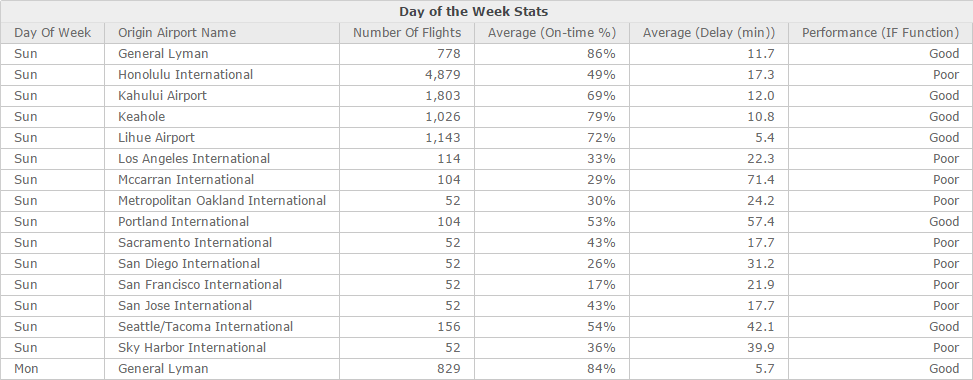
Fahren Sie mit Ihrer Analyse fort, indem Sie die Performance nach „Origin Airport Name“ (Name Abflugflughafen) aufschlüsseln. Ziehen Sie das Attribut „Origin Airport Name“ (Name Abflugflughafen) aus dem Abschnitt „Datensätze“ in den Bereich „Zeilen“ im Abschnitt „Editor“.
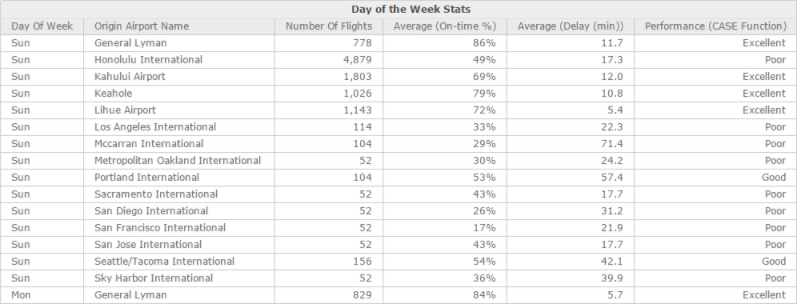
Wenn Sie die Werte einer Metrik in mehr als zwei Gruppen qualifizieren möchten, erstellen Sie mithilfe von eine abgeleitete Metrik Case Funktion. Modifizieren Sie die Metrik „Performance“ so, dass sie einen Ausdruck verwendet, der Performance in drei anstatt zwei Gruppen qualifiziert. Die Gruppe „Excellent“ (Exzellent) kennzeichnet Flughäfen, die über einen durchschnittlichen „Pünktlich“-Prozentsatz verfügen, der über 60 % liegt.
Case(([Average (On-time %)]<=0.52), "Poor", ([Average (On-time %)]>0.6), "Excellent", "Good")
Das Case Funktion bietet die gleiche bedingte Analyse wie die If Funktion. Allerdings ist die If -Funktion kann Metrikwerte nur in zwei verschiedene Gruppen qualifizieren, während die Case -Funktion kann Metrikwerte in zwei oder mehr Gruppen qualifizieren. Das Case Mit der Funktion können Sie zwei oder mehr Bedingungen angeben, die verwendet werden sollen, um die Metriken auszuwerten, an denen Sie interessiert sind.
Sie können Qualifizierungen auf mehr als eine Metrik in einem anwenden If oder Case Funktion. Sie können die Performance von Flügen basierend auf dem durchschnittlichen „Pünktlich“-Prozentsatz und der durchschnittlichen Verspätung in Minuten bewerten. Wenn ein durchschnittlicher „Pünktlich“-Prozentsatz von 52 % oder geringer vorliegt, der mit einer durchschnittlichen Verspätung von fünfzehn oder mehr Minuten kombiniert wird, wird dies als schlechte Performance angesehen, während alles andere eine gute Performance darstellt. Erstellen Sie eine neue Metrik „Performance“, die eine bedingte Analyse basierend auf der Metrik „Average (On-Time %)“ und der Metrik „Average (Delay (min))“ beinhaltet:
IF((([Average (On-time %)] <= 0.52) And ([Average (Delay (min))] >= 15)),"Poor","Good")
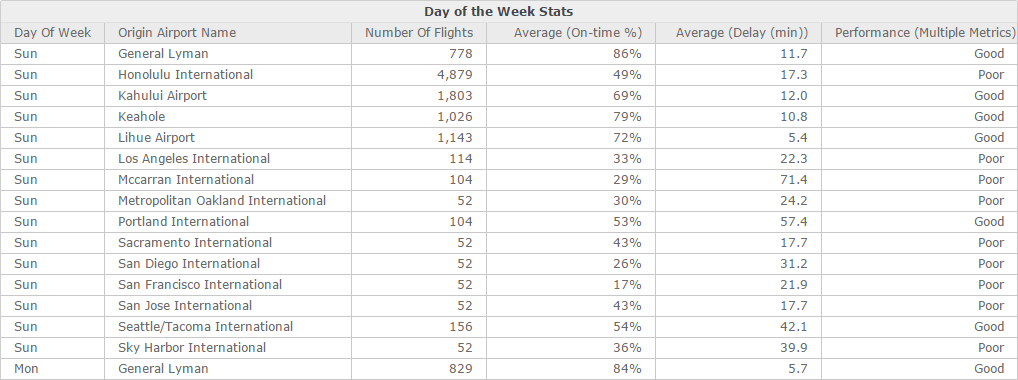
Da eine bedingte Analyse als abgeleitete Metrik erstellt wird, anstatt als Filter in eine Visualisierung eingeschlossen zu werden, werden alle Ergebnisse einer bedingten Analyse gleichzeitig in einer Visualisierung angezeigt. In den obigen Beispielen ermöglicht dies Ihnen, Daten zu allen Flughäfen anzuzeigen; sowohl zu jenen, die eine gute Performance haben, wie auch zu jenen, deren Performance schlecht ist. Im Gegensatz dazu blendet das Anwenden eines Filters auf eine Visualisierung die Daten in einer Visualisierung, die die Filterbedingung nicht erfüllt, aus.
Führen Sie bedingte Berechnungen mit abgeleiteten Metriken durch
- Öffnen Sie das Dossier, das Sie ändern möchten.
-
Erstellen Sie eine abgeleitete Metrik und bewahren Sie sie zur späteren Verwendung in einer Visualisierung auf. Klicken Sie im Abschnitt „Datensatz“ rechts neben dem Datensatz, in dem Sie eine abgeleitete Metrik erstellen, auf Mehr
 und wählen Sie Metrik erstellen.
Der Metrikformel-Editor wird geöffnet.
- Geben Sie in das Feld Metrikname einen Namen für die Metrik ein.
- Suchen Sie im Abschnitt „Datensätze“ nach den If- oder Case-Funktionen.
- Bewegen Sie den Cursor im Abschnitt Funktionen über die If- oder Case-Funktion und klicken Sie auf Bearbeiten.
- Geben Sie die Werte ein, die als Argumente verwendet werden sollen. Wenn Sie die If-Funktion bearbeiten, verwenden Sie die Werte aus Schritt 7. Wenn Sie die Case-Funktion bearbeiten, verwenden Sie die Werte aus Schritt 8.
- Die Syntax für die If-Funktion lautet
IF(Condition, TrueResult, FalseResult)wo: - Die Syntax für die
CaseFunktion istCondition(Condition1,ReturnValue1,Condition2,ReturnValue2,...,DefaultValue)wo: - Klicken Sie auf Hinzufügen, um die Funktion zur Metrik hinzuzufügen. Die Funktion, einschließlich der bereitgestellten Argumente, wird im rechten Abschnitt des Metrikformeleditors angezeigt.
- Klicken Sie auf Überprüfen, um sicherzustellen, dass der Metrikausdruck gültig ist.
- Klicken Sie auf Speichern.
Condition ist der bedingte Ausdruck. Die Bedingung kann Metriken, Vergleichs- und logische Operatoren und Konstanten enthalten. Die Bedingung muss bei der Auswertung WAHR oder FALSCH ergeben.
TrueResult ist ein konstanter oder metrischer Wert, der zurückgegeben wird, wenn die Bedingung TRUE ist. Um Text als zurückgegebenen Wert anzuzeigen, schließen Sie den Text in doppelte Anführungszeichen ein ("").
FalseResult ist ein konstanter oder metrischer Wert, der zurückgegeben wird, wenn die Bedingung FALSCH ist. Um Text als zurückgegebenen Wert anzuzeigen, schließen Sie den Text in doppelte Anführungszeichen ein ("").
Condition1 ist die erste auszuwertende Bedingung. Die Bedingung kann Metriken, Vergleichs- und logische Operatoren und Konstanten enthalten.
ReturnValue1 ist ein konstanter oder metrischer Wert, der zurückgegeben werden soll, wenn die Condition1 Bedingung ist WAHR. Um Text als zurückgegebenen Wert anzuzeigen, schließen Sie den Text in doppelte Anführungszeichen ein ("").
Condition2 ist die zweite auszuwertende Bedingung. Die Bedingung kann Metriken, Vergleichs- und logische Operatoren und Konstanten enthalten.
ReturnValue2 ist ein konstanter oder metrischer Wert, der zurückgegeben werden soll, wenn die Condition2 Bedingung ist WAHR. Um Text als zurückgegebenen Wert anzuzeigen, schließen Sie den Text in doppelte Anführungszeichen ein ("").
Das ... (Ellipse) stellt eine beliebige Anzahl von Kombinationen aus Bedingung und Rückgabewert dar, die zum Erstellen einer weiteren logischen Gruppe verwendet werden können. Jede Bedingung muss über einen Rückgabewert verfügen.
DefaultValue ist ein konstanter oder metrischer Wert, der zurückgegeben wird, wenn keine der Bedingungen WAHR ist. Um Text als zurückgegebenen Wert anzuzeigen, schließen Sie den Text in doppelte Anführungszeichen ein ("").
Sehen Sie sich das Video unten an, um zu erfahren, wie Sie Fallfunktionen verwenden.
Weitere Themen
Einführung in abgeleitete Metriken
Erstellen Sie eine abgeleitete Metrik mit dem Metrikfunktions-Editor
Erstellen Sie mithilfe einer Verknüpfung eine abgeleitete Metrik in einem Raster
Erstellen Sie eine abgeleitete Metrik, indem Sie zwei Metriken mit einem Operator kombinieren
Erstellen Sie eine abgeleitete Metrik, indem Sie mehrere Metriken kombinieren
Erstellen Sie eine abgeleitete Metrik, indem Sie die Aggregationsfunktion auswählen
Erstellen Sie eine abgeleitete Metrik aus einem Attribut
Erstellen Sie mithilfe des Metrikformel-Editors eine von Grund auf neu abgeleitete Metrik
Ändern Sie das Aggregations- und Zwischensummenverhalten für eine abgeleitete Metrik
Stellen Sie statistische Analysen von R Analytics bereit
Abgeleitete Metriken aus dem Dossier bearbeiten