
MicroStrategy ONE
ウェアハウス接続情報を指定
データベース インスタンスとは、Strategy管理者がMicroStrategy Developerで作成したオブジェクトで、 への接続を表す 強化されますデータベース インスタンスは、接続情報を指定します。たとえば、データ ソース名、ログイン ID とパスワード、およびその他のデータ ソースに固有の情報があります。
データベース インスタンスの必須コンポーネントを作成する手順は、次のセクションに記載されています。データベース インスタンスを作成中、データベース接続を作成中、および データベース ログインを作成中。
プロジェクト アーキテクトが アーキテクトはデータベース インスタンスをそのプロジェクトに割り当てます1 つのプロジェクトで同時に指定できるデータベース インスタンスは 1 つだけですが、1 つのデータベース インスタンスは複数のプロジェクトに割り当てることができます。プロジェクトのリレーショナル スキーマに含めることのできるデータ ソースは 1 つに限定されるため、すべてのレポートおよびドキュメントは単一のデータ ソースから情報を返します。
複数ソース オプション機能のライセンスを所有している場合は、1 つのプロジェクトを複数のウェアハウス データベース インスタンスに接続することができます。プロジェクトのウェアハウス カタログに接続するデータ ソースを複数個にできます。これらのデータ ソースはプロジェクトのリレーショナル スキーマの一部として統合できるため、すべてのレポートおよびドキュメントは複数のデータ ソースから情報を返すことが可能になります。プロジェクト内の複数データ ソースへのアクセスについては、Project Design Helpを参照してください。
複数ソース オプションのライセンスがあるかどうかに関係なく、プロジェクトのアクセス権を複数のデータ ソースへ拡張することもできます。Strategy機能です。フリーフォーム SQL、クエリ ビルダー、およびサポートされるアクセスStrategy SAP BW、Oracle Essbase、Microsoft Analysis Services などの他のMDX キューブ ソースに接続すると、非プロジェクトのデータベース インスタンスが、ウェアハウス データベース インスタンスと並んでプロジェクトに含まれ、使用されるようになります。フリーフォーム SQL およびクエリ ビルダーの詳細は、高度なレポート ヘルプを参照してください。MDX キューブ ソースの詳細は、MDX Cube Reporting Helpを参照してください。
これらの非プロジェクト データベース インスタンスを使用すると、プロジェクトのリレーショナル スキーマからデータにアクセスしなくても、プロジェクトからデータ ソースに接続してさまざまな機能を使用したり、前述の追加データ ソースに接続したりすることが可能になります。ウェアハウス カタログの詳細は、Project Design Helpを参照してください。
SQL データ ウェアハウス データベース インスタンス
SQL データ ウェアハウス データベース インスタンスは、SQL クエリを通じて 1 つのデータベースまたは他のデータ ソースに接続するあらゆるデータベース インスタンスです。具体的には、標準的なアプリケーションで使用されるデータベース インスタンスが対象ですStrategyレポート、フリーフォーム SQL、クエリ ビルダー、データ マート、その他のリレーショナル データ ソースにアクセスできます。また、SQL データ ウェアハウス データベース インスタンスを通じて、履歴および統計テーブルに接続することもできます。以下に示すように、SQL データ ウェアハウス データベース インスタンスは、[プロジェクト構成] エディターで使用できます。
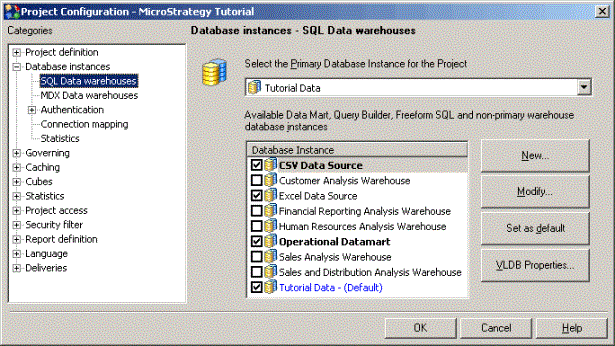
データベース インスタンスのチェック ボックスを選択すると、そのデータベース インスタンスは標準のプロジェクトで使用できるようになりますStrategyレポート、データ マート、Query Builder、フリーフォーム SQL です複数ソース オプションのライセンスを所有する場合は、データベース インスタンスのチェック ボックスを選択すると、ウェアハウス カタログからデータベース インスタンスが使用可能になり、プロジェクトのリレーショナル スキーマの一部にすることもできます。
データベース インスタンスをインポート データ機能の一部として作成できます。インポート データ機能に使用されるデータベース インスタンスは、 アイコンとともに表示されます。これらのデータベース インスタンスは、インポート データ機能を使用してデータベース インスタンスを作成したユーザーのセキュリティ許可で作成されます。プロジェクトで利用可能なデータベース インスタンスとして含めるデータベース インスタンスを選択する場合、セキュリティ権限をStrategy管理者権限を持つユーザーですこれには、データベース インスタンスの所有権の取得および適切なアクセス コントロール リストの定義が含まれます。これにより、ほかのユーザーによってデータベース インスタンスが変更されて、データ ソースへの接続が失われることを避けることができます。データ インポート機能の詳細については、Strategy Web オンライン ヘルプ。
リレーショナル データベース インスタンスのリストにあるデータベース インスタンスの濃淡と色は、そのデータベース インスタンスがプロジェクトでどのように使用されているかを示しています。
- 青色のテキスト:これは、ウェアハウス データベース インスタンス ドロップダウン リストから選択されたウェアハウス データベース インスタンスです。1 つのプロジェクトに使用可能なウェアハウス データベース インスタンスは 1 つだけです。それは、プロジェクトのリレーショナル スキーマを定義するために、このデータベース インスタンスのデータがウェアハウス カタログに自動的に挿入されるためです。最初に別のウェアハウス データベース インスタンスを選択しないで、プロジェクトのウェアハウス データベース インスタンスを無効にすることはできません。
複数ソース オプションのライセンスを所有する場合、第一データベース インスタンスはプロジェクトの主要データ ソースとして動作し、プロジェクトに追加されたテーブルのデフォルト データベース インスタンスとして使用されます。
ウェアハウス カタログおよび複数ソース オプションを使用して複数のデータ ソースにアクセスする方法については、Project Design Helpを参照してください。
- 太字:プロジェクトには、データベース インスタンスに従属するオブジェクトが含まれています。プロジェクトに従属するオブジェクトを持つデータベース インスタンスを無効にするという選択肢は与えられていません。
- 標準テキスト:データベース インスタンスは、プロジェクトで使用されていません。
データベース インスタンスのチェック ボックスをクリアすると、プロジェクトからデータベース インスタンスが削除され、未使用のフリーフォーム SQL またはクエリ ビルダのスキームがすべて削除されます。データベース インスタンスをプロジェクトからクリアできるのは、そのデータベース インスタンスのプロジェクト内に従属オブジェクトが存在しない場合のみです。プロジェクトからデータベース インスタンスとそれに関連するフリーフォーム SQL およびクエリ ビルダーのスキームを削除する方法については、System Administration Helpを参照してください。
MDX キューブ データベース インスタンス
MDX キューブ データベース インスタンスは、MDX キューブ ソースに接続するあらゆるデータベース インスタンスです。MDX キューブ ソースには、SAP BW、Oracle Essbase、Microsoft Analysis Services などがあります。MDX キューブ ソースに接続する方法および MDX キューブ ソースでレポートを作成する方法については、MDX Cube Reporting Helpを参照してください。以下に示すように、MDX キューブ データベース インスタンスは、[プロジェクト構成] エディターで使用できます。
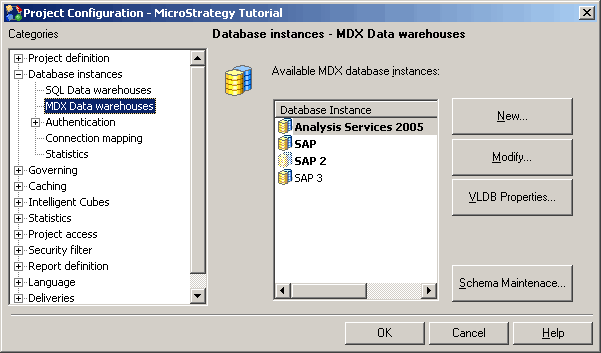
MDX キューブ スキーマを含むデータベース インスタンスは、太字テキストで表示されます。リレーショナル データベース インスタンスのリストにあるデータベース インスタンスの濃淡と色は、そのデータベース インスタンスがプロジェクトでどのように使用されているかを示しています。
- [太字]:プロジェクトには、データベース インスタンスに従属するオブジェクトが含まれています。プロジェクトに従属するオブジェクトを持つデータベース インスタンスを無効にするという選択肢は与えられていません。
- [標準]:データベース インスタンスは、プロジェクトで使用されていません。
プロジェクトから MDX キューブ データベース インスタンスを削除する場合は、任意の未使用 MDX キューブ スキーマ オブジェクトを削除できます。プロジェクトからデータベース インスタンスを削除できるのは、プロジェクト内にそのデータベース インスタンスの従属オブジェクトが存在しない場合に限られます。データベース インスタンスおよび関連する MDX キューブ管理オブジェクトをプロジェクトから削除する方法については、System Administration Helpを参照してください。
MDX キューブ データベース インスタンスの構成については、MDX Cube Reporting Helpを参照してください。
MDX スキーマのロードおよび保守
[スキーマ メンテナンス] をクリックして、プロジェクトの一部である MDX キューブ スキーマに以下のようなさまざまなタスクを実行できます。
- プロジェクトのデータベース インスタンスに関連付けられた MDX キューブ スキーマをロードする時期を選択できます。デフォルトでは、MDX キューブ レポートの実行時に、必要に応じて MDX キューブ スキーマがロードされます。Intelligence Server の起動時に、MDX キューブ スキーマをロードするように選択することもできます。MDX キューブ スキーマをロードする時期の定義については、MDX Cube Reporting Helpを参照してください。
- MDX キューブ ソースをStrategy、データは MDX キューブ スキーマとして統合されます。MDX キューブ ソースをStrategy、MDX キューブ スキーマへの接続に使用するデータベース インスタンスを別のデータベース インスタンスに交換できます。これにより、異なるログインおよび接続情報を有する別のデータベース インスタンスを使用して、MDX キューブ スキーマにアクセスすることができます。MDX キューブ スキーマへの接続に使用するデータベース インスタンスの交換については、MDX Cube Reporting Helpを参照してください。
データベース インスタンスを作成中
データベース インスタンスは、データベース インスタンス マネージャーで作成および変更します。データベース インスタンス マネージャーには、プロジェクト ソースの [アドミニストレーション]、[構成マネージャー] を順に展開してアクセスします。新しいデータベース インスタンスを作成することを選択した場合は、[データベース インスタンス] エディターが開きます。
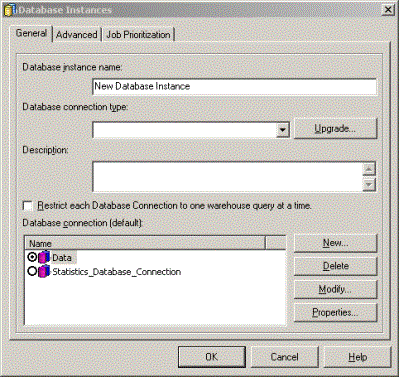
新しいデータベース インスタンスは、[データベース インスタンス マネージャー] ショートカット メニューで使用可能な [データベース インスタンス ウィザード] を使用して作成することもできます。
[データベース インスタンス] エディターには、次のタブがあります。
- [一般] - データベース インスタンス名、接続タイプ(データ ソース プラットフォームまたは適用可能なデータ ソース)、およびデフォルトのデータベース接続を指定します。
選択したデータベース接続のタイプは、使用するデータ ソースに合致している必要があります。さらに、データベース インスタンスを、リレーショナル インスタンスまたは MDX キューブ データベース インスタンスのどちらにするかを決定する必要があります。
- [上級] - 中間テーブルの保管にウェアハウス以外のデータベースを使用する場合の中間テーブルの保管先データベース名、およびその他のオプションを指定します。
[上級] タブは、MDX キューブ データベース インスタンスでは使用できません。
- [ジョブ優先順位付け] - インスタンスのジョブ優先順位計画と、優先順位付けする接続の数を指定します。
データベース インスタンスを作成するには
- MicroStrategy Developer で、管理権限を使用してプロジェクト ソースにログインします。
- [管理] > [構成マネージャー] > [データベース インスタンス] の順に進みます。
- [ファイル] メニューから [新規作成] を選択し、[データベース インスタンス] を選択します。データベース インスタンス エディターが開きます。
- 承認日: 一般タブにあるデータベース インスタンス名フィールドに、名前を入力 データベース インスタンスの選択です
- [データベース接続タイプ] ドロップダウン リストから、データベースをホストするデータ ソースに基づいてデータ ソース接続タイプを選択します。
の旧バージョンからアップグレードした場合Strategy、またはクリックできますアップグレードの旧バージョンから含まれているデータベース接続タイプを取得Strategyツールやアプリケーションに取り込む方法です
- [上級] タブで、データベース インスタンスのさまざまなオプションを構成できます。以下のオプションがあります。
- 中間テーブルの保存:中間テーブルの作成時に使用するデータベース名およびテーブル名のスペースを指定できます。作成された中間テーブルは、さまざまなクエリをサポートします。
- データベース ゲートウェイ サポート:データベース ゲートウェイ サポートでは、MicroStrategy バージョン 6.x 以降の後方互換性もサポートできます。
データベース ゲートウェイ サポートを有効にするには、[第一データベース インスタンス] チェック ボックスを選択し、ドロップダウン リストから第一データベース インスタンスを選択します。第一データベース インスタンスは、選択したテーブルに対するエレメント ブラウズに使用し、他のテーブルとの結合に必要のないクエリに使用する必要のあるデータベース インスタンスです。データベース ゲートウェイのサポートについては、Project Design Helpを参照してください。
- データ マート最適化:データベース インスタンスのデータ ソースが、データ マートを含む同じデータ ソースに存在する場合は、データ マート最適化をサポートできます。
データ マート最適化を有効にするには、[データベース インスタンスは次のウェアハウスと同じ位置にあります] チェック ボックスを選択し、ドロップダウン リストからデータベース インスタンスを選択します。
- テーブル接頭語:データ ソース内のテーブルがテーブル接頭語を使用する場合は、正確なテーブルの集合体を識別するためのテーブル接頭語を含めることができます。[選択] をクリックしてテーブル接頭語を選択するか、または新しいテーブル接頭語を定義します。
- ODBC バージョン:以下のように、データベース インスタンスに使用する ODBC バージョンを定義できます。
- 2.0 ODBC コールを使用:ODBC 2.0 は、MicroStrategy 9.0 より前のバージョンで使用されていました。データベース管理システムが ODBC 3.x をサポートしない場合は、このオプションを後方互換性に使用できます。これにより、拡張フェッチを使用して、データベースからデータをブロック単位で (データベース接続を作成するには手順に含まれるような行単位ではなく) メモリへ取得することもできます。
- 3.x ODBC コールを使用:ODBC 3.x のサポートは、MicroStrategy 9.0 に導入されています。この値は、MicroStrategy 9.x 以降のデータベース インスタンスのデフォルトで選択されています。データベース管理システムが ODBC 3.x をサポートする場合、このオプションを使用する必要があります。ODBC 3.x は常に拡張フェッチ (SQLFetchScroll) を使って、データベースからデータ ブロックを取得し、メモリー中に格納します。行単位で取得するのではありません。
- [ジョブ優先順位付け] タブで、データベース インスタンスのジョブの優先順位付け方法を構成できます。ジョブ優先順位付けの構成については、System Administration Helpを参照してください。
- [一般] タブの [データベース接続(デフォルト)] ペインで、デフォルトのデータ ウェアハウス接続を選択し、[OK] をクリックします。
必要なデータベース接続が存在しない場合は、[新規作成] をクリックして作成できます。データベース接続を作成する手順については、下記のデータベース接続を作成中を参照してください。
データベース接続を作成中
データベース接続は、データ ソースへのアクセスに使用する DSN およびデータベース ログインを指定します。データベース インスタンスは、1 つのデータベース接続をデフォルトの接続として指定しますStrategyユーザー;ただし、接続マッピングを使用すると、ユーザーとグループを他のデータベース接続にマッピングできます。接続マッピングの詳細は、ユーザー接続マッピングを参照してください。
データベース接続を [データベース インスタンス] エディターで作成するには、[一般] タブの [新規作成] をクリックします。[データベース インスタンス] エディターで作成したデータベース接続は、プロジェクト ソース内のすべてのデータベース インスタンスで使用できます。MDX キューブ ソース用のデータベース接続を作成する方法については、MDX Cube Reporting Helpを参照してください。
新しいデータベース接続を作成することを選択した場合は、[データベース接続] ダイアログ ボックスが開きます。
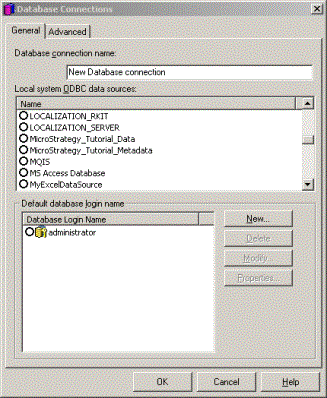
[データベース接続] ダイアログ ボックスには、データベース インスタンスのタイプに応じて、異なるオプションが用意されています。
- SQL データ ウェアハウス データベース インスタンス
- 一般:データベース接続名、ウェアハウス DSN、およびデフォルトのデータベース ログインを指定します。
- 上級:データベース ドライバー モード、ドライバー実行モード、およびその他のさまざまなウェアハウス接続設定を指定します。
- MDX キューブ データベース インスタンス
- 一般:データベース接続名、デフォルト データベース ログイン、および指定しなければならない追加の接続情報を指定します。MDX キューブ ソース用のデータベース接続を作成する方法については、MDX Cube Reporting Helpを参照してください。
- 上級:接続設定、追加の接続文字列パラメーター、および接続キャッシュ文字列を指定します。
データベース接続を作成するには
最初に、データベース インスタンスを作成中の説明に従ってデータベース インスタンスが作成されていることを確認してください。
- [一般] タブで、[データベース接続名] ボックスにデータベースを識別するための名前を入力します。
- [ローカル システム ODBC データ ソース] ペインで、データ ソースのデータ ソース名を選択します。
- [上級] タブで、作成に必要な要件および接続先のデータベース要件ごとにさまざまなオプションを定義できます。
- データベース ドライバー モード:次のデータベース ドライバー モードのいずれかを選択します。
- マルチプロセス:ウェアハウス データベースへの各接続は、Windows タスク マネージャーでは
M8DBMPE.exe。たとえば、データベース アクセス スレッドがハングしたり、失われたりした場合のように、1 つのプロセスが失敗しても他のプロセスは影響を受けません。 - マルチスレッド:ウェアハウス データベースへのすべての接続は、Intelligence Server プロセス内で維持されます
MSTRSVR.exe。すべての接続、SQL の提出、およびデータベースからのデータの呼び出しは、このプロセス内で処理されます。
Strategyは、すべてのデータベース ドライバーをマルチプロセス モードに設定することを推奨します。マルチプロセス モードで提供されるロバスト性および安定性は、マルチスレッド モードで期待される効率性の向上をはるかに上回ります。マルチスレッド操作で不規則に散在的に発生する問題は、マルチプロセス モードに切り替えることによって解決できることがよくあります。
- マルチプロセス:ウェアハウス データベースへの各接続は、Windows タスク マネージャーでは
- ドライバー実行モード:使用する ODBC ドライバーに応じて、ドライバー実行モードを定義します。
- 非同期接続:接続内で割り当てられたすべてのステートメントは、SQL 非同期を実行可能でなければなりません。
- 非同期ステートメント:非同期モードは、ステートメントごとに明示的に設定されます。
- 同期:一度に実行されるステートメントは 1 つだけです。これがデフォルト値です。
最近の ODBC ドライバーの多くは、以前のクエリを実行している最中に、新規のスレッドを開いて新規のクエリも同時に実行できるので、非同期モードをサポートしていません。選択: Strategy既読異なるODBCドライバーで使用できるドライバー実行モードオプションの推奨事項を提供します。
- 拡張フェッチを使用:このチェック ボックスを選択すると、Intelligence Server がデータベースからのデータを行単位ではなく、ブロック単位でメモリに呼び出すことが可能になります。このチェック ボックスは、2.0 データベース インスタンスで ODBC コールを使用するよう定義 (データベース インスタンスを作成するにはの手順に含まれる) した場合にのみ設定できます。3.0 ODBC コールが有効であれば、拡張フェッチは常に有効です。このオプションは灰色表示になり、変更できません。
パラメーター化したクエリの使用:このチェック ボックスを選択すると、Intelligence Server がデータを行単位ではなく、ブロック単位でデータベースに渡すことが可能になります。パラメーター化したクエリによってパフォーマンスがどのように向上するかについては、Strategy、参照Project Design Help。
承認済みのゲートウェイに接続しているライブ ダッシュボードと、ウェアハウスに対して実行されるレポートとキューブで、フィルター、検索条件、テキスト プロンプトからのテキスト入力を含むすべての SQL の実行はセキュリティで保護されます。パラメーター化したクエリ。2021 Update 4 以降では、この機能がトランザクション サーバーのレポートやドキュメントのトランザクション入力にも拡張されました。このセキュリティ機能のトランザクション部分の詳細および承認済みゲートウェイのリストについては、KB485174 を参照してください。このセキュリティ機能の非トランザクション部分の詳細および承認済みゲートウェイのリストについては、KB484512 を参照してください。
- 最大キャンセル試行時間(秒):の最大時間を定義しますStrategyクエリ エンジンは、成功を待ってからクエリをキャンセルします。値の 0 と -1 は、無制限であることを示します。
- クエリの最大実行時間(秒):SQL の単一パスがデータベースで実行できる最大時間を定義します。値の 0 と -1 は、無制限であることを示します。
- 最大接続試行時間(秒):Intelligence Server がデータベースへの接続を待機する最大時間を定義します。値の 0 と -1 は、無制限であることを示します。
- 接続の追加文字列パラメーター:追加の ODBC 接続パラメーターを接続文字列の一部としてデータベースに渡すことを可能にします。このオプションは、ODBC のデフォルトを変更する必要がある場合に便利です。接続文字列の全体を確認するには、[プレビュー] をクリックします。
- テーブル接頭語:アクセス先のテーブルが含まれたスキーマを指定するテーブル接頭語を定義します。
- Windows ドライバーの文字セット エンコード:以下の各オプションは、Intelligence Server が Windows コンピューターで稼動している場合にのみ関係します。
- 非 UTF-8 (デフォルト):このオプションは、ODBC ドライバーが UTF-8 以外の文字エンコードで情報を返す場合に選択します。
- UTF-8 :このオプションは、ODBC ドライバーが UTF-8 文字エンコードで情報を返す場合に選択します。Teradata データベースのドライバーには、UTF-8 エンコードが必要になる場合があります。
- UNIX ドライバーの文字セット エンコード:以下の各オプションは、Intelligence Server が UNIX コンピューターで稼動している場合にのみ関係します。
- 非 UTF-8:このオプションは、ODBC ドライバーが UTF-8 以外の文字エンコードで情報を返す場合に選択します。
- UTF-8 (デフォルト):このオプションは、ODBC ドライバーが UTF-8 文字エンコードで情報を返す場合に選択します。Teradata データベースのドライバーには、UTF-8 エンコードが必要になる場合があります。
- 接続キャッシュ:次のオプションを使用してデータベース接続のキャッシュを指定します。
- 接続一時停止タイムアウト(秒):非アクティブのデータベース接続がキャッシュの対象であり、そのキャッシュが停止されるまでの時間を定義します。また、1 つ以上のジョブで使用されるデータベース接続では、上記に示すように、接続アイドル状態のタイムアウトを 0 より大きい値に設定する必要があります。
接続のアイドル状態タイムアウトを実施することで、接続の有効期限に到達する前にデータベース接続が削除される可能性があります。この接続アイドル タイムアウトを使用して、Intelligence Server メモリでデータベース接続が長時間アイドル状態となるのを防ぐことができます。
接続のアイドル状態タイムアウトを実施することで、接続の有効期限に到達する前にデータベース接続が削除される可能性があります。この接続アイドル タイムアウトを使用して、Intelligence Server メモリでデータベース接続が長時間アイドル状態となるのを防ぐことができます。
接続のアイドル状態タイムアウトを実施することで、接続の有効期限に到達する前にデータベース接続が削除される可能性があります。この接続アイドル タイムアウトを使用して、Intelligence Server メモリでデータベース接続が長時間アイドル状態となるのを防ぐことができます。
値「0」を入力した場合、データベース接続と関連付けられたジョブが完了すると、データベースが削除され、キャッシュには保存されません。値「-1」を入力すると、データベース接続はアイドル状態のままとなり、データベース接続の有効期限に到達するまで、新しいジョブを考慮します。
- データベース ドライバー モード:次のデータベース ドライバー モードのいずれかを選択します。
- [一般] タブの [デフォルト データベース ログイン名] ペインで、デフォルトのデータベース ログイン名を選択し、[OK] をクリックします。
必要なデータベース ログインが存在しない場合は、[新規作成] をクリックして作成できます。データベース接続を作成する手順については、下記のデータベース ログインを作成中を参照してください。
データベース ログインを作成中
データベース ログインは、データベースへのアクセスに使用するユーザー ID とパスワードを指定します。 強化されますデータベース ログインは、DSN に保存されているログイン情報を上書きします。データベース接続は、 のデフォルト ログインとしてのデータベース ログインStrategyただし、接続マッピングを使用すると、ユーザーとグループを他のデータベース ログインにマッピングできます。
接続マッピングの説明については、ユーザー接続マッピングに記載されています。
データベース ログインは、[データベース接続] ダイアログ ボックスで [一般] タブの [新規作成] をクリックして作成します。[データベース接続] ダイアログ ボックスで作成したデータベース ログインは、プロジェクト ソース内のすべてのデータベース接続で使用できます。
Strategyレポートと分析機能では、以下に説明するように、データ ソースとメタデータに接続し、変更できる一式のデータベース ログイン権限が必要です。
- メタデータには、選択、挿入、および更新の許可が必要です。再帰的な検索クエリには、メタデータに中間テーブルが作成されます。これには、作成および削除の許可も必要です。スキーマの更新には、削除の許可が必要です。
- データ ウェアハウスには、選択、作成、挿入、および削除の許可が必要です。
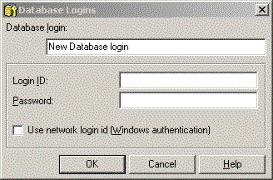
新しいデータベース ログインを作成することを選択した場合は、[データベース ログイン] ダイアログ ボックスが開きます。
データベース ログインを作成するには
最初に、以下の作業が完了していることを確認してください。
- データベース インスタンスが作成されている。作成方法については、データベース インスタンスを作成中に記載されています。
- データベース接続が作成されている。作成方法については、データベース接続を作成中に記載されています。
- [データベース ログイン] フィールドに、データベース ログインの名前を入力します。
- 次のいずれかの方法を使用して、データ ソースへのアクセスに必要なユーザー ID とパスワードを提供します。
- [ログイン ID] フィールドにユーザー名、[パスワード] フィールドにそのユーザー ID のパスワードを入力します。
- Intelligence Server の実行にも使用されているネットワーク ユーザー資格情報を使用してデータ ソースに接続するには、[ネットワーク ログイン ID を使用] チェック ボックスを選択します。Intelligence Server がサービスとして実行されている場合、これは
mstrsvr.exeプロセス。このユーザーを特定するには、Strategyサービス マネージャー、選択Strategy Intelligence Serverおよびクリックオプション。ユーザーは [サーバー起動] タブの [ログイン] フィールドに表示されます。[サービス アカウント名] を [システム アカウント] として定義した場合、データ ソースへアクセスするために Windows ユーザー資格情報が使用されます。
- [OK] をクリックします。
データベース ログインは、ユーザーがレポートを実行したり、アトリビュート エレメントをブラウズしたりする場合は常にデータ ソースに渡されます。そのため、MicroStrategy Developer で作成されるすべてのデータベース ログインは、データ ソースでも有効なログインとして作成する必要があります。
ユーザー接続マッピング
ユーザー接続マッピング のプロセスです マッピングStrategyデータベース接続とデータベース ログインに限ります対象Strategyレポートを実行するには、ユーザーをデータベース接続とデータベース ログインにマッピングする必要があります。
Strategyユーザーは、以下を使用してデータベース接続とログインにリンクしています。
- デフォルトのデータベース接続(およびデフォルトのデータベース ログイン)
- ユーザーまたはユーザー グループ用のデータベース接続とデータベース ログインのどちらか(または両方)への専用のマップ(デフォルトの接続およびログインとは異なります)
ユーザーを接続およびログインにマップするには、プロジェクト構成エディターまたは Command Manager を使用します。接続マッピングの使用方法については、System Administration Helpを参照してください。
Strategyレポートと分析機能では、データ ウェアハウスとメタデータに接続し、変更するために、以下で説明するように、一般的なデータベース ログイン権限が必要です。
- メタデータには、選択、挿入、および更新の許可が必要です。再帰的な検索クエリには、メタデータに中間テーブルが作成されます。これには、作成および削除の許可も必要です。スキーマの更新には、削除の許可が必要です。
- データ ウェアハウスには、選択、作成、挿入、および削除の許可が必要です。
接続マップを作成するには
最初に、以下の作業が完了していることを確認してください。
- データベース インスタンスが作成されている。作成方法については、データベース インスタンスを作成中に記載されています。
- データベース接続が作成されている。作成方法については、データベース接続を作成中に記載されています。
- データベース ログインが作成されている。作成方法については、データベース ログインを作成中に記載されています。
- Developer でプロジェクトにログインします。
- プロジェクトを右クリックし、[プロジェクト構成] を選択します。プロジェクト構成エディターが開きます。
- [カテゴリ] リストで [データベース インスタンス] カテゴリを展開し、[接続マッピング] を選択します。
- [データベース インスタンス - 接続マッピング] ペイン内で右クリックし、[新規作成] を選択します。新しい接続マッピングが追加されます。
- 以下に示す情報を指定して、接続マッピングを定義できます。
- データベース インスタンス:データ ソースに接続するデータベース インスタンスで、これは接続マッピングに必須の情報です。
- [ユーザー]:接続マッピングに適用するユーザーまたはユーザー グループです。
- 言語:接続マッピングでアクセスするデータの言語です。接続マッピングを使用してデータ インターナショナリゼーションをサポートできます。接続マッピングを使用したデータ インターナショナリゼーションのサポートについては、Project Design Helpを参照してください。
- データベース接続:接続先のデータ ソースです。
- データベース ログイン:接続マッピングに使用するデータベース ログインです。
- [OK] をクリックします。
関連項目
正しい手順を実行したのにテーブル情報が更新されない場合は、「KB483323:MicroStrategy Developer ウェアハウス カタログのテーブル構造を更新できない」を参照してください。