
MicroStrategy ONE
수동으로 설치
테스트하려는 경우MicroStrategy for Office추가 기능이 있는 경우 개별 사용자로 수동으로 설치하는 옵션이 있습니다.
Microsoft 용어에서는 이를사이드로딩 , 및 정기적으로 사용하지 않고 추가 기능을 테스트 및 개발하는 것이 좋습니다.
설치하려면MicroStrategy for Office , XML 매니페스트 파일이 필요합니다.
전략 관리자에게 매니페스트 파일을 가져오거나 Workstation에서 생성 .
- Office Web
- Windows
- Mac
- 열기웹에서 Microsoft Office .
- 선택 Excel및 통합 문서를 엽니다.
- 이동삽입 > Office 추가 기능 .
- Office 추가 기능 대화 상자에서내 추가 기능을 업로드합니다.
- 추가 기능 업로드 대화 상자에서 을(를) 클릭합니다. 찾아보기추가 기능 매니페스트 파일을 찾습니다.
-
클릭업로드 . 해당MicroStrategy for Office추가 기능이리본에 표시됩니다.
폴더 카탈로그 공유
- Windows 컴퓨터에서 파일 탐색기를 엽니다.
- 매니페스트 파일이 포함된 폴더로 이동하여 > 속성.
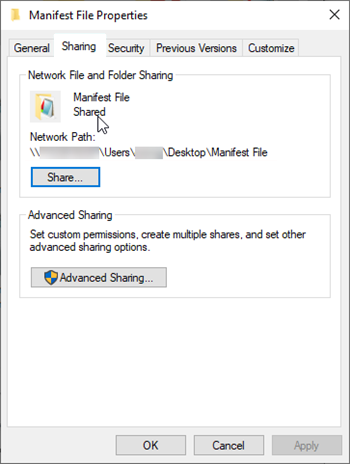
- 로 이동공유 중탭 및 클릭다른 사람들이 .
- 네트워크에서 액세스 대화 상자에서 본인과 다른 적절한 사용자 및 그룹을 추가하십시오.
- 클릭다른 사람들이 .
-
공유 폴더의 전체 네트워크 경로를 기록해 두십시오. 이는 공유 폴더를 신뢰할 수 있는 카탈로그로 지정하는 데 사용됩니다. Done(완료)를 클릭합니다.
공유 폴더의 트러스트 구성
- 다음에서 통합 문서 열기Microsoft Excel .
- 이동파일 > 옵션.
- Excel 옵션 대화 상자에서 이동합니다. 신뢰 센터 > 보안 센터 설정.
- 보안 센터 대화 상자에서 다음으로 이동합니다. 신뢰할 수 있는 추가 기능 카탈로그 .
- 카탈로그 URL 필드에 공유 폴더의 전체 네트워크 경로를 입력합니다.
- 클릭카탈로그 추가 .
- 선택메뉴에 표시신뢰할 수 있는 카탈로그 주소의 확인란을 선택합니다.
- 확인을 클릭합니다.
- 추가 기능 카탈로그 관리 대화 상자에서 을(를) 클릭합니다. 확인 .
- 닫기 후 다시 열기Microsoft Excel .
- 통합 문서를 엽니다.
- 이동삽입 > 내 추가 기능 > 공유 폴더 > 전략. The Strategy for Office add-in appears in the ribbon.
아래 지침은 에서 각색되었습니다. Microsoft 문서: Mac용 Office에서 추가 기능을 테스트용으로 로드 . iPhone 및 iPad는 지원되지 않습니다.
에서 Mac용 Office에 대한 일반 필수 구성 요소 참조 Microsoft 문서: Mac용 Office에 대한 필수 구성 요소 .
- Finder를 엽니다.
- 다음으로 이동 Users/<username>/Library/Containers/com.Microsoft.Excel/Data/Documents/Wef.
-
경우 wef 폴더가 컴퓨터에 없는 경우 수동으로 생성하십시오.
-
복사MicroStrategy for Office매니페스트 파일에 wef 폴더.
- 닫기 후 다시 열기Microsoft Excel .
- 통합 문서를 엽니다.
-
이동삽입및 에서내 추가 기능 드롭다운 , 선택MicroStrategy for Office .
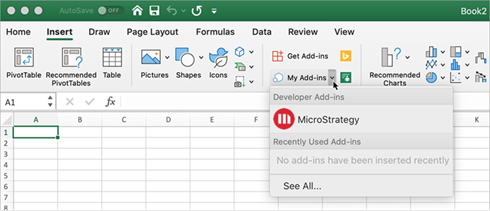
사이드로드된 추가 기능은 내 추가 기능 드롭다운 메뉴에만 표시됩니다.
-
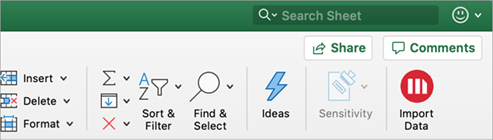
다음 확인MicroStrategy for Office이(가) Excel에 나타납니다.
 사이드로딩된 것을 제거하려면MicroStrategy for Office Mac에 추가 기능이 있습니까?
- Finder를 엽니다.
-
다음으로 이동 Users/<username>/Library/Containers/com.Microsoft.Excel/Data/Documents/Wef.
-
삭제MicroStrategy for Office매니페스트 파일을 만듭니다.
- 닫기 후 다시 열기Microsoft Excel .