
Version 2021
Dossier에서 세로 스크롤 활성화
관련 문서에서 세로 스크롤을 사용하는 방법에는 두 가지가 있습니다.
캔버스를 확장하여 관련 문서 페이지에 더 많은 콘텐츠 추가
관련 문서 디자이너는 이미 완벽하게 형식이 지정된 페이지에 콘텐츠를 추가해야 하는 경우가 있습니다. 페이지 하단에 빈 공간을 추가하면 모든 크기를 조정할 필요 없이 시각화 등을 계속 쉽게 추가할 수 있습니다.
자세한 내용은 아래 동영상을 확인하세요!
이 기능은 자유형 레이아웃 뿐. 자동 레이아웃은 콘텐츠를 추가하면 페이지를 자동으로 조정하므로 이 워크플로가 필요하지 않습니다.
콘텐츠 창에서 페이지를 마우스 오른쪽 버튼으로 클릭하고 서식 페이지.
최소 페이지 높이를 설정하여 캔버스를 확장합니다. 이렇게 하면 기존 디자인의 종횡비를 변경하지 않고 콘텐츠 아래에 추가 여백이 추가됩니다.
반응형 디자인을 위한 세로 스크롤 활성화
관련 문서는 브라우저 창 크기에 자동으로 맞도록 제작되었습니다. 대부분의 경우 이것이 이상적이며 추가 사용자 지정이 필요하지 않습니다.
그러나 다음 시나리오에서는 페이지 수준에서 세로 스크롤을 활성화할 수 있습니다.
- 대형 모니터에서 관련 문서를 디자인하고 작은 화면, 특히 모바일 장치에서 컨테이너가 과밀하게 표시되는 것을 원하지 않습니다.
- 긴 형식의 정보 그래픽을 만들고 있습니다.
보다 KB484610 수직 스크롤이 활성화된 Dossier 설계 모범 사례에 대한 자세한 내용은
- 콘텐츠 창에서 페이지를 마우스 오른쪽 버튼으로 클릭하고 서식 페이지.
최소 페이지 높이를 설정하여 캔버스를 확장할 수 있습니다. 이것은 입력한 픽셀 값보다 낮은 해상도로 화면에서 볼 때 스크롤 막대를 도입합니다. 형식 패널에서 최소 높이 확인란을 선택하고 픽셀 값을 입력합니다.
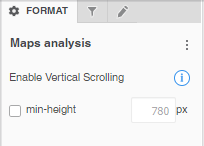
세로 스크롤이 작동하는 모습을 보려면 아래 동영상을 확인하세요!