
Version 2021
전자 메일로 Dossier를 보내는 방법
오프라인 상태에서 사용자가 볼 수 있도록 관련 문서를 전자 메일 주소로 보낼 수 있습니다. 관련 문서의 결과를 저장할 수 있는 MicroStrategy Web의 영역인 사용내역 목록 폴더로 관련 문서 결과 복사본을 보내도록 선택할 수도 있습니다.
관련 문서를 전자 메일로 보내지 않고 관련 문서를 사용내역 목록에 보내는 빠른 단계는 관련 문서를 사용내역 목록으로 보내도록 스케줄링을 참조하세요.
Web 대시보드 편집 및 Web 대시보드 실행 권한이 있어야 합니다.
지금 전송 사용 권한이 있어야 합니다.
Dossier를 전자 메일로 보내려면
- 기존 Dossier를 엽니다.
- 에서 파일 메뉴에서 선택 지금 전송 (또는 dossier 툴바에서 지금 전송 아이콘
 ).
). - 받는 사람 드롭다운 목록에서 받는 사람을 선택합니다. 받는 사람이 나열되지 않으면 다음 단계를 완료합니다.
- 받는 사람을 클릭해 받는 사람의 전자 메일 주소를 찾습니다. 받는 사람 브라우저가 열립니다.
- 사용 가능 목록에서 주소를 선택한 다음 >를 클릭하여 받는 사람 필드에 추가합니다. 관련 문서를 보낼 전자 메일 주소가 표시되지 않은 경우 새 전자 메일 주소를 지정할 수 있습니다. 다음 단계를 수행합니다.
- 주소 이름 필드에 전자 메일 주소의 이름을 입력하세요.
- 실제 주소 필드에 전자 메일 주소를 입력합니다.
- 에서 장치 드롭 다운 목록에서 전자 메일 주소의 전자 메일 클라이언트 유형을 선택합니다.
- 받는 사람에 추가를 클릭하세요.
- 확인을 클릭하여 지금 전송 대화 상자로 돌아갑니다.
- 전송 드롭다운 목록에서 다음 옵션 중 하나를 선택하여 관련 문서가 전달되는 위치를 지정합니다.
- 관련 문서를 전자 메일에 표시하려면 전자 메일에 데이터 표시를 선택합니다. 관련 문서가 전자 메일에 표시되지만 사용내역 목록에 전달되지 않습니다.
- 관련 문서를 전자 메일에 표시하고 관련 문서를 사용내역 목록에 전달하려면 전자 메일에 데이터 표시 및 사용내역 목록에 전달을 선택합니다. 관련 문서에 대한 링크는 전자 메일에서 제공되지 않습니다.
- 관련 문서를 전자 메일에 표시하고 관련 문서를 사용내역 목록에 전달하며 관련 문서의 사용내역 목록 위치에 대한 링크를 전자 메일에서 제공하려면 전자 메일에 데이터 및 사용내역 목록에 대한 링크 표시를 선택합니다.
- 관련 문서를 사용내역 목록에 전달하고 관련 문서의 사용내역 목록 위치에 대한 링크를 전자 메일에서 제공하려면 전자 메일에 사용내역 목록에 대한 링크 표시를 선택합니다. 관련 문서는 전자 메일에 표시되지 않습니다.
- 전송 포맷 드롭다운 목록에서 관련 문서를 전송할 포맷을 선택합니다. 다음 중 하나를 선택합니다.
- 관련 문서를 PDF 파일로 전송하려면 PDF를 선택합니다. 관련 문서가 전자 메일에 첨부 파일로 포함됩니다.
- 첨부 파일 크기를 줄이려면 zip 파일을 만드는 내용 압축 확인란을 선택합니다.
- 포맷 옵션을 선택하려면
 PDF 설정 버튼을 클릭합니다.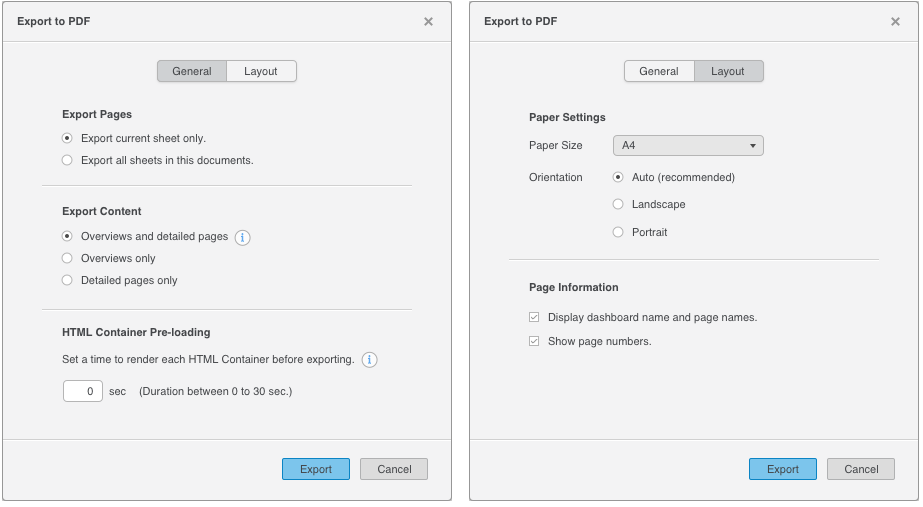
- 관련 문서를 대화형 파일로 전송하려면 MSTR을 선택합니다. 관련 문서가 전자 메일에 첨부 파일로 포함되고 MicroStrategy Desktop에서 프레젠테이션 모드로 열 수 있습니다. 다음과 같은 경우에는 .mstr 파일이 전송되지 않습니다.
- .mstr 파일이 너무 큰 경우 .mstr 파일의 최대 파일 크기는 "MicroStrategy (.mstr) 파일 크기"필드에 의해 설정됩니다 (MicroStrategy Developer의 프로젝트 구성 대화 상자에서 제어 규칙> 기본값> 결과 집합)
- .mstr 파일과 연결된 큐브가 너무 큰 경우 최대 큐브 크기는 "다운로드 할 수있는 최대 큐브 크기"필드에 의해 설정됩니다 (MicroStrategy Developer의 프로젝트 구성 대화 상자에서 Intelligence Cubes> 일반)
- 큐브에 작성된 시각적 인사이트 관련 문서를 구독하는 보안 필터를 사용하는 사용자
- 큐브에 작성된 시각적 인사이트 관련 문서가 있는 개체에 대해 ACL 제한을 사용하는 사용자
- 관련 문서를 PDF 파일로 전송하려면 PDF를 선택합니다. 관련 문서가 전자 메일에 첨부 파일로 포함됩니다.
- 관련 문서를 전자 메일 첨부 파일로 전달하도록 선택한 경우 파일 이름 필드에 전자 메일에 첨부할 파일 이름을 입력합니다. 파일 이름 필드에 바로가기를 입력하여 날짜 및 시간과 같은 추가 데이터를 파일 이름에 포함할 수 있습니다. 관련 문서가 전달될 때 각 바로가기는 해당 데이터로 대체됩니다. 사용 가능한 바로가기 목록을 보려면 파일 이름 필드 옆에 있는 정보 아이콘
 위에 커서를 놓습니다.
 - 전자 메일로 보낸 관련 문서에 대한 설명을 제목 필드에 입력합니다.
- 전자 메일의 본문에 표시할 메시지를 메시지 필드에 입력합니다.
- 관련 문서를 zip 파일로 보내도록 선택한 경우 암호로 해당 내용을 보호할지 여부를 지정할 수 있습니다. Advanced Options(고급 옵션)을 확장합니다.
- 암호를 제공하여 zip 파일을 보호하려면 Zip 파일 암호 보호 확인란을 선택한 다음 zip 파일의 암호를 필드에 입력합니다.
- Zip 파일 이름 필드에 zip 파일의 이름을 입력합니다.
- 기본적으로 연락처 그룹을 관련 문서의 받는 사람으로 선택한 경우 MicroStrategy가 관련 문서를 전송할 때 연락처 그룹의 보안 필터를 전체 구성원에 적용합니다. 구독한 연락처 그룹의 각 멤버에 대해 별도의 보안 필터를 사용하려면 Advanced Options(고급 옵션)을 확장합니다. 그런 다음 각 연락처 그룹 구성원에 연락처 보안 사용 확인란을 선택합니다.
- OK(확인)를 클릭합니다.