Version 2021
Ajouter des piles de panneaux à Dossiers
Les piles de panneaux offrent une flexibilité supplémentaire dans les flux de travail d'analyse, tout en optimisant l'utilisation de l'espace d'écran. Les piles de panneaux agissent comme des mini dossier canevas et prend en charge tous les objets que vous pouvez ajouter à une page, tels que des formes, des visualisations, des zones de texte, etc.
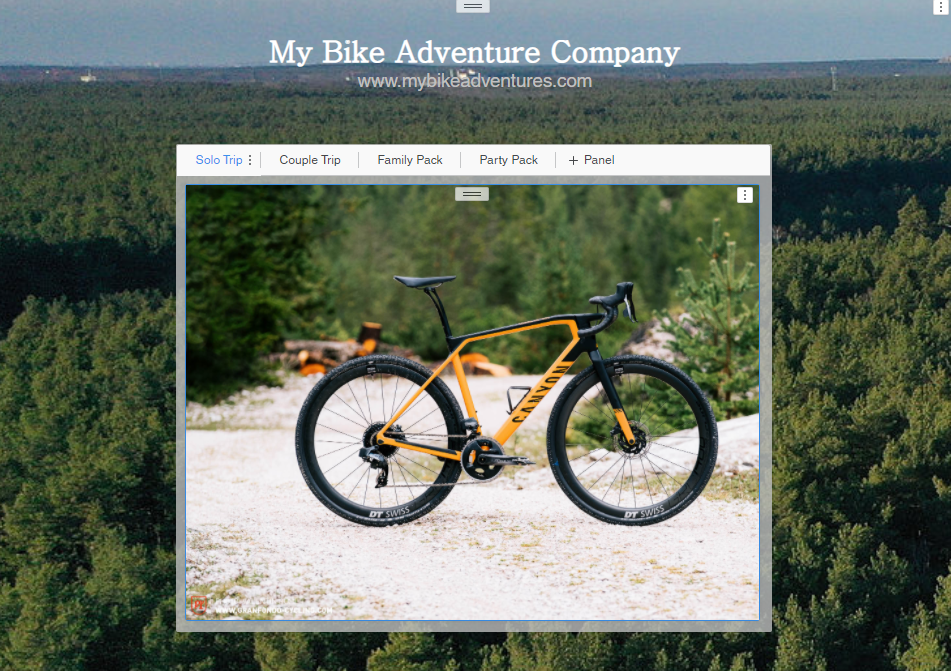
Quelques avantages de l’utilisation de piles de panneaux :
- Permet aux concepteurs d'être plus économiques avec leurs dossier mises en page et débloquez de nouvelles voies de créativité sous forme libre dossiers.
- Le libre-service peut être difficile car il oblige les auteurs à anticiper tous les besoins. Les piles de panneaux résolvent ce problème en permettant aux auteurs de créer toutes les vues à l'avance.
Regardez la vidéo ci-dessous pour en savoir plus !
Ouvrez un nouveau portfolio ou un portfolio existant.
- Dans la barre d'outils supérieure, cliquez sur Pile de panneaux
 .
. - Cliquez sur Panneau pour ajouter de nouveaux panneaux.
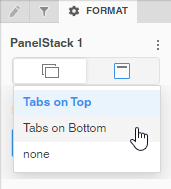
- Sélectionnez une pile de panneaux et utilisez le panneau Format pour afficher les onglets en haut ou en bas de la pile de panneaux.
- Choisir aucun si vous souhaitez utiliser des sélecteurs de panneaux pour une flexibilité supplémentaire en matière de conception et de formatage. Dans la barre d'outils supérieure, cliquez sur Filtre , choisir Sélecteur de panneau, puis sélectionnez le panneau à cibler.
- Dans les panneaux Calque, sélectionnez un panneau pour y ajouter des objets. Par exemple, ajoutez une visualisation à un panneau sélectionné en double-cliquant dessus dans la galerie. De plus, à partir du panneau Calques, vous pouvez faire glisser et déposer des visualisations et des objets existants du canevas vers des panneaux dans des piles de panneaux.
- Accédez au panneau Format pour chaque panneau individuel en sélectionnant Plus
 > Panneau de formatage ou en y sélectionnant le panneau Calques.
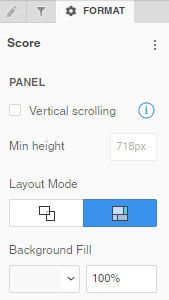
 - Pour chaque panneau, vous pouvez choisir d'activer le défilement vertical, de modifier le mode de mise en page entre forme libre et automatique, et d'ajouter un remplissage et une transparence d'arrière-plan.
Seul un niveau de piles de panneaux imbriqués est pris en charge. Nous vous recommandons d'utiliser un autre panneau ou une autre page pour une utilisation optimale.
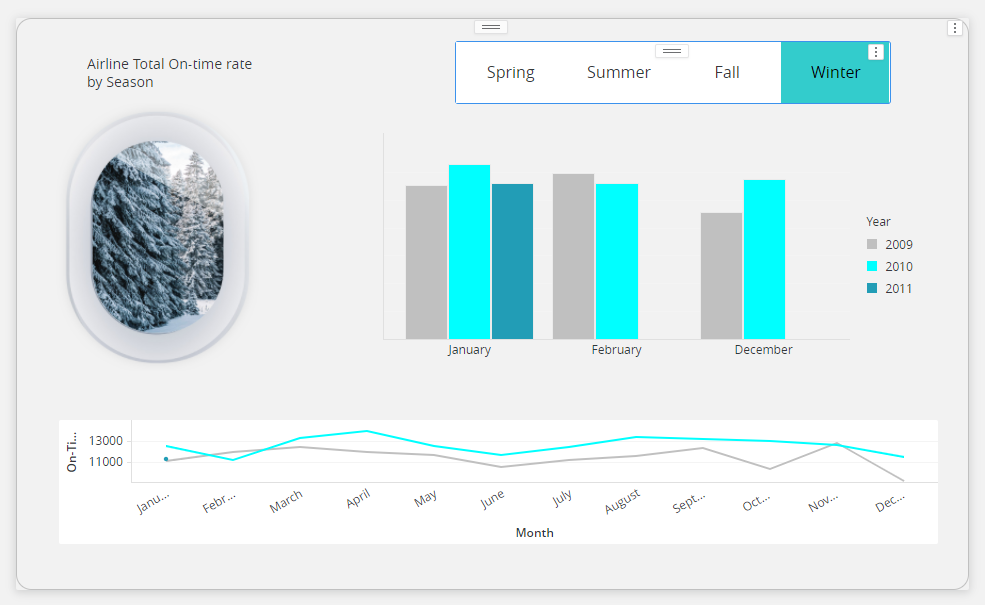
Dans l'exemple ci-dessous, un sélecteur de panneau vous permet de sélectionner Printemps, Été, Automne ou Hiver.