
Version 2021
Boîte de dialogue Propriétés de la Carte
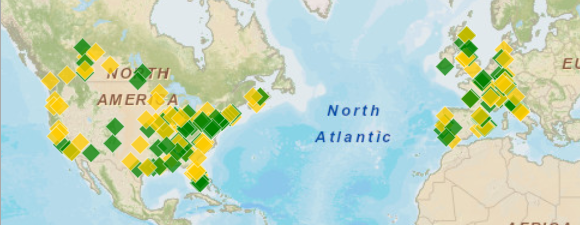
Vous pouvez sélectionner les options d’affichage d’un widget Carte à l’aide de la boîte de dialogue Propriétés de la Carte. Le widget Carte vous permet d’afficher des informations sur des emplacements dans une carte, comme des marqueurs d’image, des marqueurs de bulle, des zones en couleur sur une carte de densité ou des zones avec code de couleur comme des pays ou des états. Un exemple de widget Carte avec des marqueurs d’image en couleur est affiché dans l’image ci-dessous.
Vous pouvez :
- choisir d’afficher ou non les marqueurs d’image, les marqueurs de bulle, les zones de carte ou une carte de densité ;
- choisir de coder ou non en couleur les marqueurs de carte affichés sur la carte en fonction de la valeur d’une mesure ;
- choisir de représenter ou non les valeurs de mesures négatives dans la carte.
Pour des instructions pour créer un widget Carte, reportez-vous au document Aide sur les tableaux de bord et widgets.
Les options suivantes sont disponibles :
Si la boîte de dialogue Propriétés de la Carte contient des options telles que Utiliser comme un chemin sur la carte, Sélectionnez le style de la fenêtre d’informations et Options de ligne d’affinité, votre widget Carte prend en charge plusieurs jeux de données dans le même widget Carte, les lignes entre les marqueurs de carte sont utilisées pour représenter la relation entre les emplacements sur la carte, et plus encore. Pour des informations détaillées, reportez-vous à Boîte de dialogue Carte.
Style/mode de marqueur
-
Afficher les marqueurs : Sélectionnez cette option pour afficher des emplacements sur la carte au moyen de marqueurs de carte, de marqueurs de bulle ou d’une carte de densité. Sélectionnez l’une des actions suivantes :
- Utiliser les marqueurs d’image : sélectionnez cette option pour utiliser des images afin de marquer des emplacements sur la carte.
-
Utiliser les marqueurs de bulle : sélectionnez cette option pour utiliser des marqueurs de bulle pour indiquer des emplacements sur la carte. Les bulles peuvent être automatiquement dimensionnées et affichées en fonction de la valeur d’une mesure.
- Taille maximale de bulle (plage : de 7 à 100) : sélectionnez cette option pour déterminer la taille maximum en pixels à utiliser pour l’affichage des marqueurs de bulle sur la carte. La valeur par défaut est 100.
- Les valeurs négatives sont représentées par : Déterminez comment dimensionner les marqueurs de bulle représentant des valeurs de mesures négatives. Les options possibles sont :
- Nombres absolus (par défaut) : Utilisez la valeur absolue de la mesure pour mesurer le marqueur de bulle. Une bulle représentant une valeur de mesure de -2 500 sera affichée à la même taille qu’une bulle représentant 2 500.
- Bulles dimensionnées à 7 pixels : Affichez les marqueurs de bulle représentant des valeurs de mesures négatives sous forme de bulles de 7 pixels de dimension.
- Utiliser la correspondance automatique : Sélectionnez cette option pour afficher une carte de densité, qui présente les données sous forme de zones à codage couleur basé sur la densité de population des emplacements figurant sur la carte. La carte de densité est affichée en mode Flash. Dans la liste déroulante, sélectionnez le thème d'affichage à utiliser pour afficher la carte de densité. Un aperçu du thème d’affichage est affiché sur la droite.
- Appliquer la mise en forme des couleurs à la carte : Choisissez d’appliquer ou non le formatage des seuils aux marqueurs d’image ou de bulle dans le widget. Si vous utilisez des images statiques comme marqueurs de carte dans le widget carte, vous pouvez choisir de remplacer l’image statique par une image différente basée sur la valeur d’une mesure. Pour cela, vous devez définir un seuil basé sur une image. Lorsque vous affichez des emplacements dans le widget à l’aide de marqueurs de bulle, vous pouvez choisir de remplacer la couleur par défaut des marqueurs de bulle en définissant un seuil de changement de la couleur des données affichées dans le widget.
- Regroupement en cluster (Mobile uniquement) : Déterminez si les marqueurs de carte sont regroupés en clusters lorsqu’un grand nombre de marqueurs de carte doit être affiché dans la même zone de la carte sur un périphérique mobile. Chaque cluster de marqueurs est affiché sous la forme d’un marqueur de bulle ou d’un marqueur d’image distinct. Les utilisateurs peuvent faire un zoom sur un cluster pour afficher les marqueurs de carte individuels qui le composent.
Sélectionner la latitude/la longitude
Les options suivantes sont disponibles pour les widgets Carte qui affichent des données à l'aide de marqueurs d'image, de marqueurs de bulle ou d'une carte de densité:
-
Utiliser l’attribut ou la forme : Vous pouvez choisir d’indiquer la latitude ou la longitude des emplacements dans le widget à l’aide d’attributs ou de formes d’attribut. Les options possibles sont :
- Utiliser un attribut : Fournissez les informations géographiques au moyen d’attributs séparés pour la latitude et la longitude. (S’applique aux widgets Carte affichés en mode Flash.)
- Utiliser une forme d’attributs : Fournissez les informations géographiques au moyen d’un attribut unique. L’attribut doit contenir la latitude et la longitude de chaque emplacement dans le widget dans des formes d’attribut distinctes.
- Sélectionner un attribut : Sélectionnez l’attribut à utiliser pour l’affichage des emplacements dans le widget. Cet attribut doit contenir des formes d’attribut séparées avec la latitude et la longitude de chaque emplacement à afficher. (Disponible si l’option Utiliser l’attribut ou la forme est configurée sur la valeur Utiliser une forme d’attributs.)
- Sélectionnez la latitude : Sélectionnez l’attribut ou la forme d’attribut qui contient la latitude de chaque emplacement dans le widget.
- Sélectionnez la longitude : Sélectionnez l’attribut ou la forme d’attribut qui contient la longitude de chaque emplacement dans le widget.
- Attribut ou formulaire d’affichage de sélection : Spécifiez l’attribut ou la forme d’attribut à afficher dans l’info-bulle lorsqu’un utilisateur clique sur un emplacement dans le widget.
Les options suivantes sont disponibles pour les widgets Carte qui affichent des données sous forme de zones codées par couleur:
- Afficher les zones : Sélectionnez cette option pour afficher des emplacements sur la carte sous forme de zones avec codes de couleur, comme des pays ou des états.
- Attribut : Sélectionnez l’attribut à utiliser pour fournir le nom de chaque zone en couleur à afficher sur la carte. (Disponible si l’option Afficher les zones est sélectionnée.)
- Fichier de forme : Sélectionnez le nom de la carte de base à utiliser pour afficher des zones dans la visualisation. La carte de base est une carte qui contient l’image d’arrière-plan du widget, ainsi que la forme de chaque zone pouvant être affichée dans la visualisation. Par exemple, la carte de base des Pays du monde contient les informations de forme requises pour l’affichage de chaque pays sur une carte du monde. (Disponible si l’option Afficher les zones est sélectionnée.)
Pour des informations générales et la procédure à suivre afin de configurer un serveur Esri local et de créer des widgets Carte personnalisés, consultez l’aide sur l’intégration GIS.
Pour accéder à la boîte de dialogue Carte
- En mode Conception ou en mode Modifiable, cliquez avec le bouton droit sur le widget Carte et sélectionnez Propriétés et formatage.
- À gauche, sélectionnez Widget.
- Cliquez sur le bouton Propriétés du widget
 .
.