
Version 2021
Boîte de dialogue Micrographiques : onglet Sparkline
Un widget Micrographiques est constitué de plusieurs petits types de graphiques ou de courbes : micrographiques à barres, étincelles et puces. Vous pouvez formater certains aspects du widget Micrographiques, et vous pouvez également formater certains aspects de chaque type de micrographique de façon différente.
Vous pouvez spécifier des options d’affichage pour les micrographiques à étincelles, comme afficher ou non la ligne de référence horizontale ou un arrière-plan à étincelles, en utilisant l’onglet Sparkline de la boîte de dialogue Micrographiques. Pour la procédure de conception d’un widget Micrographiques, reportez-vous au chapitre Providing Flash Analysis and Interactivity: Chapitre Widgets dans le Aide sur les tableaux de bord et widgets. Un exemple de micrographique Sparkline est illustré ci-après.
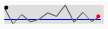
Pour accéder à la boîte de dialogue Micrographiques : Onglet Sparkline
- En mode Présentation, cliquez avec le bouton droit sur le widget Micrographiques et sélectionnez Propriétés. La boîte de dialogue Micrographiques s’ouvre.
- Dans la liste déroulante, sélectionnez Sparkline. L’onglet Sparkline s’affiche.
Catégorie d’options
Afficher le graphique sparkline : Choisissez d’afficher ou de masquer ou non les micrographiques à étincelles dans le widget. Sélectionné par défaut.
Tous les points : Choisissez d’afficher ou de masquer tous les marqueurs entre le premier et le dernier marqueur. Désactivé par défaut.
Points de fin : Choisissez d’afficher ou de masquer le premier et le dernier marqueur sur le graphique à lignes. Disponible si la case à cocher Tous les points est désactivée. Sélectionné par défaut.
Ligne de référence : Choisissez d’afficher ou de masquer la ligne de référence horizontale. Désactivé par défaut.
Zone de référence : Choisissez d’afficher ou de masquer l’arrière-plan sparkline (zone de référence). Sélectionné par défaut.
Mesure associée : Choisissez d’afficher ou de masquer la colonne et les valeurs de mesures associées aux micrographiques à étincelles Sélectionné par défaut.
Afficher les info-bulles : Choisissez d’afficher ou de masquer les info-bulles. Sélectionné par défaut.
Catégorie Couleurs
Pour appliquer des couleurs aux micrographiques à étincelles, sélectionnez Personnaliser dans la liste déroulante Choisir le thème à la base de l’interface. Le thème de couleur s’applique à tout le widget, mais les propriétés répertoriées ci-dessous s’appliquent uniquement aux micrographiques à étincelles.
Ligne des séries : Sélectionnez la couleur à appliquer à la ligne de série des micrographiques à étincelles Les séries sont les données le long de l’axe Y d’un rapport de graphique, qui correspondent à des colonnes d’un rapport de grille. Les séries représentent généralement des mesures. Le noir est la couleur par défaut.
Ligne de référence : Sélectionnez la couleur à appliquer à la ligne de référence des micrographiques sparkline. La couleur par défaut est le bleu.
Zone de référence : Sélectionnez la couleur à appliquer à la zone de référence (arrière-plan) des micrographiques sparkline. Le gris clair est la couleur par défaut.
Catégorie Étiquettes
En-tête : tapez un nom d’en-tête de colonne descriptif au-dessus des micrographiques à étincelles.
Mesure associée : Tapez un nom d’en-tête descriptif de la colonne de mesure associée aux micrographiques Sparkline. Le nom de l’en-tête est uniquement affiché lorsque la case à cocher Mesure associée est sélectionnée dans l’onglet Sparkline de la catégorie Options.
Rubriques connexes
Boîte de dialogue Micrographiques
Boîte de dialogue Micrographiques : onglet Barre