
Version 2021
Comment copier les données à partir d'un rapport en grille
Vous pouvez copier des données d’un rapport en grille, y compris des cellules, lignes ou colonnes de données, dans le presse-papiers. Vous pouvez ensuite coller les données copiées dans un programme autre que MicroStrategy. Vous pouvez copier les données d’un rapport en grille ou d’un rapport en grille affiché dans un document.
Par exemple, le chiffre d’affaires pour la catégorie Livres est sélectionné dans la grille affichée ci-dessous :
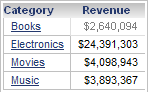
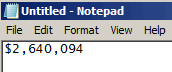
Appuyez sur CTRL+C pour copier les données dans le presse-papiers. Vous pouvez désormais les coller dans une autre application, telles que Notepad ou Excel, comme illustré dans l’image ci-dessous.
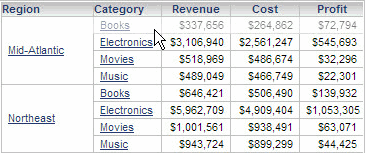
Si votre grille contient des attributs avec des en-têtes de ligne fusionnés, vous pouvez sélectionne une ligne de données unique depuis une ligne fusionnée. Pour ce faire, cliquez sur la cellule de l’élément d’attribut le plus à droite dans la ligne. Par exemple, dans l’image ci-dessous, vous pouvez cliquer sur la cellule Livres pour copie les informations de ventes uniquement pour les Livres dans la région Centre-Atlantique.
Pour copier des données à partir d'un rapport de grille
- Cliquez sur le nom d’un rapport pour l’exécuter.
- Pour passer à la vue Grille, cliquez sur l’icône Grille
 sur la barre d’outils.
 - Sélectionnez les données à copier. Vous pouvez sélectionne une ligne ou colonne de données entière en cliquant sur l’en-tête de la ligne ou colonne. Vous pouvez sélectionner plusieurs lignes, colonnes ou cellules en appuyant sur la touche
CTRLet en cliquant sur les données supplémentaires dans la grille. - Appuyez sur
CTRL + C. Les données sélectionnées sont copiées dans le Presse-papiers.
Pour copier des données à partir d'un rapport en grille sur un document
- Ouvrez le document en mode Présentation ou en mode Modifiable.
- En mode Présentation, cliquez sur Vue : Grille
 , dans l'angle supérieur gauche du rapport. Si l’icône ne s’affiche pas, l’auteur du document n’a pas réussi à modifier les vues.
 - En mode Modifiable, cliquez avec le bouton droit sur le widget, puis pointez sur Mode Vue et sélectionnez Mode Graphique.
- Cliquez n’importe où en dehors de la grille pour que la grille ne soit plus sélectionnée.
- Sélectionnez les données à copier. Vous pouvez sélectionne une ligne ou colonne de données entière en cliquant sur l’en-tête de la ligne ou colonne. Vous pouvez sélectionner plusieurs lignes, colonnes ou cellules en appuyant sur la touche
CTRLet en cliquant sur les données supplémentaires dans la grille. - Appuyez sur les touches
CTRL+C.