
Version 2021
Stellen Sie eine Verbindung zu SAP S/4HANA von Web oder Workstation her
Erfahren Sie, wie Sie über die eine Verbindung zu SAP S/4HANA herstellen Dialogfeld „Datenquelle“. und Ihre Verbindung handhaben.
Nach erfolgreicher Verbindung können Sie beginnen Importieren von Daten.
So authentifizieren Sie sich
Der SAP-S/4HANA-Konnektor unterstützt keinen Live-Verbindungsmodus.
-
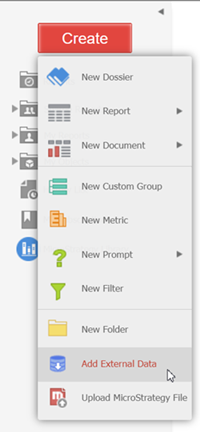
Klicken Sie in MicroStrategy Web auf die Schaffen Schaltfläche > Externe Daten hinzufügen.
-
Klicken Sie in MicroStrategy Web auf die Schaffen Schaltfläche > Externe Daten hinzufügen.
Klicken Sie in MicroStrategy Workstation auf Erstellen Sie einen neuen Datensatz
 und wählen Sie ein Projekt aus.
-
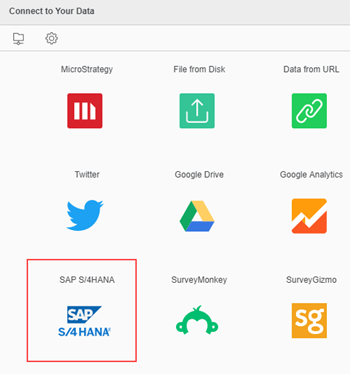
Wähle aus SAP S/4HANA Verbinder.
-
Klicken Sie neben Datenquellen aufNeue Datenquelle
um eine neue Verbindung hinzuzufügen.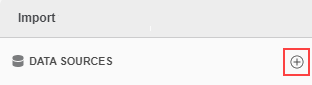
Das Dialogfeld „Datenquelle“ wird angezeigt, wenn keine neuen Datenbankrollen oder Verbindungen vorhanden sind.
-
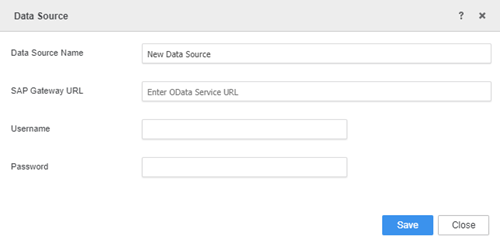
Geben Sie Ihre Verbindungsdaten im Dialogfeld „Datenquelle“ ein.
-
Datenquellenname: Ein eindeutiger Verbindungsname ist erforderlich.
Wenn Sie einen vorhandenen Namen eingeben, wird der folgende Fehler zurückgegeben: Der Name der Datenbankverbindung existiert bereits.
-
SAP-Gateway-URL: Die Dienst-URL für den ODATA-Dienst.
Einzelheiten zu den vom Connector unterstützten URL-Formaten finden Sie unter URL-Verarbeitung.
Sie können die Service-URL für Ihre CDS-Ansicht auch abrufen, indem Sie sich bei SAP S/4HANA > Communication Users > Inbound Services anmelden. Einzelheiten finden Sie unter Pflegen Sie eine Kommunikationsvereinbarung für eingehende Kommunikation.
- Nutzername: Der Benutzername eines gültigen Benutzerkontos in SAP S/4HANA.
-
Kennwort: Das Passwort eines gültigen Benutzerkontos in SAP S/4HANA.
Sie können einen Benutzernamen und ein Passwort in den Kommunikationssystemen unter Kommunikationsverwaltung erstellen. Sie müssen sich beim SAP S/4HANA Cloud System anmelden, um Ihre Anmeldeinformationen zu erhalten. Einzelheiten finden Sie unter Pflegen Sie eine Kommunikationsvereinbarung für eingehende Kommunikation.
Informationen zum Herstellen einer Verbindung zwischen Ihrem SAP s/4HANA-Cloud-System und Ihrem SAP-Cloud-Platform-Verbraucherkonto finden Sie unter SAP-Hilfeportal.
-
- Klicken Sie auf Speichern.
Umgang mit Datenquellen
Administratoren können über MicroStrategy Web erstellte Datenbankverbindungen löschen, indem sie zu Developer Administration > Configuration Managers > Database instances gehen.
-
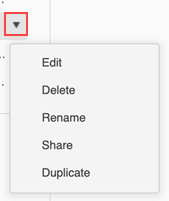
Bewegen Sie den Mauszeiger unter Datenquellen über Ihre Verbindung und klicken Sie auf die mehrSymbol
 .
.
-
Wählen Sie eine der folgenden Optionen aus:
- Bearbeiten: Ändern Sie die Felder im Dialogfeld Datenquelle.
- Löschen: Entfernen Sie Ihre Verbindung von Datenquellen.
- Umbenennen: Benennen Sie Ihre Verbindung um.
-
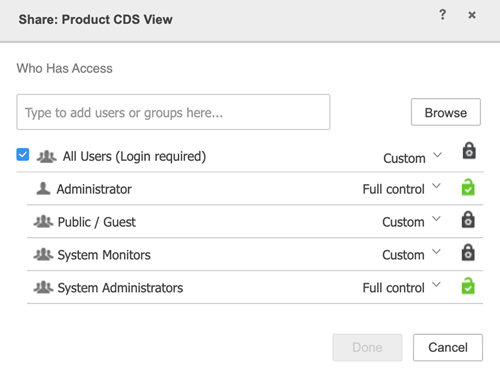
Teilen:Teilen Sie Ihre Verbindung und gewähren Sie anderen Benutzern kontrollierten Zugriff.
-
Duplizieren: Erstellen Sie eine doppelte Verbindung.
Standardmäßig beginnt der Name der duplizierten Verbindung mit Kopie von , gefolgt vom ursprünglichen Verbindungsnamen. Sie können die duplizierte Verbindung umbenennen.
Aus Sicherheitsgründen wird die duplizierte Verbindung mit der Zeichenfolge hardcdded gefüllt,
PWDHIDDEN123!@#. Wenn Sie auf die Verbindung klicken, ohne das Kennwort zu ändern, wird die folgende Fehlermeldung zurückgegeben: Ihre Anmeldeinformationen und/oder der Authentifizierungsmodus sind falsch.Administratoren können die über das Web erstellten Datenbankverbindungen löschen, indem sie zu Developer > Administration > Configuration Managers > Database Instances gehen.
- Klicken Sie auf die neu erstellte Verbindung und wählen Sie aus einer der angezeigten Tabellen aus.
Sobald eine Verbindung hergestellt ist, können Sie mit dem beginnen Datenimport Prozess.