
Version 2021
Dialogfeld „Eigenschaften Karte“
Sie können die Optionen auswählen, die verwendet werden, um ein Karten-Widget anzuzeigen, indem Sie das Dialogfeld „Eigenschaften Karte“ verwenden. Das Karten-Widget ermöglicht es Ihnen, Informationen zu Standorten auf einer Karte als Grafikmarkierungen, Blasenmarkierungen, eingefärbte Bereiche in einer Dichtekarte oder als farb-codierte Bereiche wie Länder oder Staaten anzuzeigen. Ein Beispiel eines Karten-Widget mit eingefärbten Grafikmarkierungen ist in der nachfolgenden Grafik dargestellt.
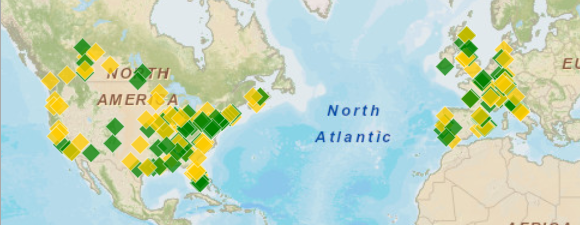
Sie haben folgende Möglichkeiten:
- Festlegen, ob Grafikmarkierungen, Blasenmarkierungen, Kartenbereiche oder eine Dichtekarte angezeigt werden
- Festlegen, ob auf der Karte angezeigte Kartenmarkierungen durch Farbe basierend auf dem Wert einer Metrik kodiert werden
- Festlegen, wie negative Metrikwerte auf der Karte dargestellt werden
Schritte zur Erstellung eines Karten-Widget finden Sie im Dashboards und Widgets - Hilfe.
Die folgenden Optionen stehen zur Verfügung:
Enthält das Dialogfeld „Eigenschaften Karte“ Optionen wie „Als einen Pfad auf der Karte verwenden“, „Info-Fenster-Stil auswählen“ und „Optionen Zugehörigkeitslinie“, unterstützt Ihr Karten-Widget mehrere Datensätze im selben Karten-Widget, Linien zwischen Kartenmarkierungen, um die Beziehungen zwischen Standorten auf der Karte darzustellen, usw. Details finden Sie unter Dialogfeld „Karte“.
Markierungsstil/Modus
-
Markierungen anzeigen: Wählen Sie diese Option, um Standorte auf der Karte unter Verwendung von Grafikmarkierungen, Blasenmarkierungen oder einer Dichtekarte anzuzeigen. Wählen Sie eine der folgenden Optionen aus:
- Grafikmarkierungen verwenden: Wählen Sie diese Option, um Grafiken zu verwenden, um Standorte auf der Karte zu markieren.
-
Blasenmarkierungen verwenden: Wählen Sie diese Option, um Blasenmarkierungen zu verwenden, um Standorte auf der Karte zu markieren. Die Blasen können automatisch basierend auf dem Wert einer Metrik in der Größe geändert und angezeigt werden.
- Maximale Blasengröße (Bereich: 7 bis 100): Legen Sie den maximalen Bereich in Pixel fest, der verwendet werden soll, um Blasenmarkierungen auf der Karte anzuzeigen. Der Standardwert ist 100.
- Negative Werte werden repräsentiert als: Legen Sie fest, wie Blasenmarkierungen in der Größe angepasst werden, die negative Metrikwerte darstellen. Folgende Optionen stehen zur Verfügung:
- Absolute Zahlen (Voreinstellung): Verwenden Sie den absoluten Wert der Metrik, um die Größe der Blasenmarkierung anzugeben. Eine Blase, die einen Metrikwert von -2.500 darstellt, wird in derselben Größe angezeigt, wie eine Blase, die 2.500 darstellt.
- Blasen mit 7 Pixel Größe: Zeigen Sie Blasenmarkierungen, die negative Metrikwerte darstellen, als Blasen mit einer Größe von 7 Pixel an.
- Dichtekarten verwenden: Wählen Sie diese Option, um eine Dichtekarte anzuzeigen, die farb-codiert ist basierend auf der Auffüllungsdichte von Standorten auf der Karte. Die Dichtekarte wird im Flash-Modus angezeigt. Wählen Sie in der Dropdown-Liste das Anzeigethema aus, das verwendet werden soll, um die Dichtekarte anzuzeigen. Eine Vorschau des Anzeigethemas wird rechts angezeigt.
- Farbformatierung auf die Karte anwenden: Legen Sie fest, ob Schwellenwertformatierung auf Grafikmarkierungen oder Blasenmarkierungen im Widget angewendet werden soll. Verwenden Sie statische Grafiken als Kartenmarkierungen im Karten-Widget, können Sie auswählen, die statische Grafik durch eine andere Grafik zu ersetzen, basierend auf dem Wert einer Metrik. Dazu müssen Sie einen Schwellenwert, der auf einer Grafik basiert, definieren. Zeigen Sie im Widget unter Verwendung von Blasenmarkierungen Standorte an, können Sie auswählen, die Standardfarbe der Blasenmarkierungen zu übersteuern, indem Sie einen Schwellenwert definieren, um die Farbe der Daten zu ändern, die im Widget angezeigt werden.
- Clustering (nur Mobile): Legen Sie fest, ob Kartenmarkierungen zusammen gebündelt werden, wenn eine große Anzahl Kartenmarkierungen im selben Kartenbereich auf einem mobilen Gerät angezeigt werden muss. Jeder Cluster an Markierungen wird als eine getrennte Blasen- oder Grafikmarkierung angezeigt. Benutzer können einen Cluster vergrößern, um einzelne Kartenmarkierungen im Cluster anzuzeigen.
Standort auswählen
Die folgenden Optionen sind verfügbar für Karten-Widgets, die Daten unter Verwendung von Grafikmarkierungen, Blasenmarkierungen oder einer Dichtekarte anzeigen:
-
Attribut oder Feld verwenden: Sie können festlegen, ob der Breiten- und Längengrad für Standorte im Widget unter Verwendung von Attributen oder Attributfeldern bereitgestellt werden. Folgende Optionen stehen zur Verfügung:
- Attribut verwenden: Stellen Sie geographische Informationen unter Verwendung separater Attribute für Breiten- und Längengrad bereit. (Gilt für Karten-Widgets, die im Flash-Modus angezeigt werden.)
- Attributfeld verwenden: Stellen Sie geographische Informationen unter Verwendung eines einzelnen Attributs bereit. Das Attribut muss den Breiten- und Längengrad eines jeden Standorts im Widget in separaten Attributfeldern enthalten.
- Attributauswahl: Wählen Sie das Attribut, das verwendet werden soll, um Standorte im Widget anzuzeigen. Dieses Attribut muss getrennte Attributfelder mit dem Breitengrad und Längengrad eines jeden Standorts enthalten, den Sie anzeigen möchten. (Verfügbar, wenn die Option „Attribut oder Feld verwenden“ auf „Attributfeld verwenden“ eingestellt ist.)
- Breitengrad auswählen: Wählen Sie das Attribut oder Attributfeld aus, dass den Breitengrad eines jeden Standorts im Widget enthält.
- Längengrad auswählen: Wählen Sie das Attribut oder Attributfeld aus, dass den Längengrad eines jeden Standorts im Widget enthält.
- Auswahl Anzeige Attribut/Feld: Geben Sie das Attribut oder Attributfeld an, das in der Quickinfo angezeigt werden soll, wenn ein Benutzer einen Standort im Widget anklickt.
Die folgenden Optionen sind für Karten-Widgets verfügbar, die Daten als farbcodierte Bereiche anzeigen:
- Bereiche anzeigen: Wählen Sie diese Option, um Standorte auf der Karte als farb-codierte Bereiche, wie Länder oder Staaten, anzuzeigen.
- Attribut: Wählen Sie das Attribut aus, das verwendet werden soll, um den Namen eines jeden gefärbten Bereichs, der auf der Karte angezeigt werden soll, anzuzeigen. (Verfügbar, wenn die Option „Bereiche anzeigen“ ausgewählt ist.)
- Formdatei: Wählen Sie den Namen der Basiskarte aus, die verwendet wird, um Bereiche in der Visualisierung anzuzeigen. Die Basiskarte ist eine Karte, die das Hintergrundbild des Widget wie auch die Form eines jeden Bereichs enthält, die in der Visualisierung angezeigt werden können. Die Basiskarte für „Länder der Welt“ enthält beispielsweise die erforderlichen Forminformationen zum Anzeigen eines jeden Landes auf einer Weltkarte. (Verfügbar, wenn die Option „Bereiche anzeigen“ ausgewählt ist.)
Hintergrundinformationen und Schritte zum Einrichten eines lokalen ESRI-Servers, wie auch Schritte zur Erstellung individueller Karten-Widgets, finden Sie in der GIS Integration Help.
So greifen Sie auf das Dialogfeld „Karte“ zu
- Klicken Sie im Designmodus oder Bearbeitbaren Modus mit der rechten Maustaste auf das Karten-Widget und wählen Sie Eigenschaften und Formatierung.
- Wählen Sie links Widget.
- Klicken Sie auf die Schaltfläche Widget-Eigenschaften
 .
.