
Strategy ONE
Usar filtros de atributo para direcionar outros filtros de atributo dentro de um capítulo
Se você criar vários filtros em um capítulo, poderá determinar se as seleções feitas em um filtro de atributo afetam as opções que aparecem para outros filtros de atributos. É possível definir os seguintes comportamentos de filtragem:
- Filtros de atributos podem afetar outros filtros de atributos abaixo deles.
- Filtros de atributos podem afetar outros filtros de atributos definidos como destino.
Em ambos os comportamentos, você pode definir se o filtro força o destino a ser atualizado automaticamente se você alterar as seleções.
Permitir que filtros de atributo afetem outros filtros de atributo abaixo deles
-
Abra o dossier que você deseja modificar.
- Selecione o capítulo para filtrar.
- Clique Mais
 na parte superior do painel Filtro.
 - Escolha Direcionar Todos os Filtros Abaixo para permitir que seleções em filtros de atributos restrinjam as seleções disponíveis nos filtros de atributos abaixo. Se necessário, reorganize os filtros na ordem apropriada primeiro..
- Se você usar a opção Direcionar Todos os Filtros Abaixo, poderá reorganizar os filtros para alterar a ordem de filtragem. Arraste o cabeçalho do filtro para um novo local.
ou
Escolha Limpar Todos os Direcionamentos para remover restrições anteriores em todos os filtros de atributos.
Permitir que um filtro de atributo afete outros filtros de atributo que você segmentar
-
Abra o dossier que você deseja modificar.
- Selecione o capítulo para filtrar.
- Clique Mais ao lado do filtro de atributo que você deseja modificar.
- Escolher Selecionar destinos de . É exibido um menu pop-up com os filtros de atributos restantes no painel Filtro.
- Marque a caixa de seleção para cada filtro que você deseja definir como destino.
- Clique em Apply (Aplicar).
Forçar a atualização automática de todos os filtros de atributo de destino quando as seleções mudarem
-
Abra o dossier que você deseja modificar.
- Selecione o capítulo para filtrar.
- Clique Mais ao lado do filtro de atributo que você deseja modificar.
- Escolher Selecionar destinos de . É exibido um menu pop-up com os filtros de atributos restantes no painel Filtro.
-
Selecione o Atualizar destinos automaticamente caixa de seleção.
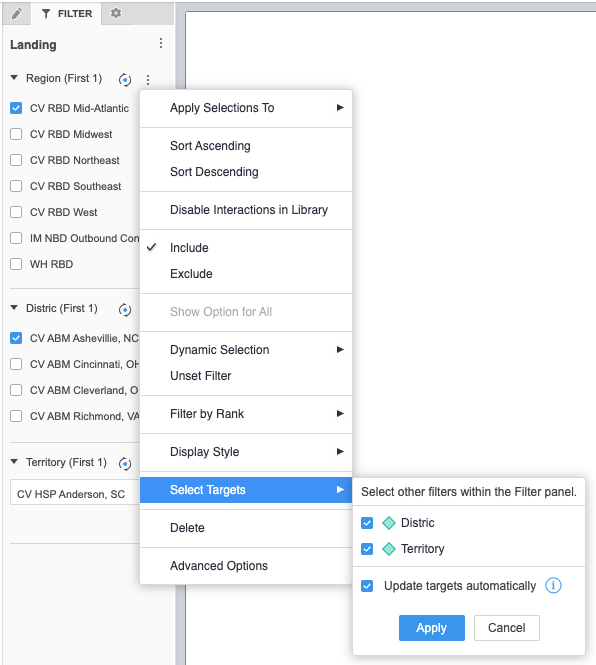
- Clique em Apply (Aplicar).
Quando você seleciona Atualizar destinos automaticamente, o filtro de atributo de destino será limpo automaticamente quando você alterar as seleções no pai. Isso é útil ao filtrar hierarquias, como Geografia. Esse comportamento força você a fazer uma nova seleção de nível mais baixo da hierarquia, como Estado, quando uma seleção de nível mais alto da hierarquia, como Região, é atualizada.
Se um filtro de atributo de destino usar um filtro de seleção dinâmica padrão e a opção Atualizar destino automaticamente estiver selecionada no filtro de atributo pai, o filtro dinâmico será redefinido automaticamente e a seleção padrão dinâmica será aplicada. Isso resulta na seleção automática do primeiro ou do último N elementos que pertencem à nova seleção feita no pai. Isso garante que você sempre tenha uma seleção válida na hierarquia.