
MicroStrategy ONE
애플리케이션별 색상 팔레트 정의
에서 시작 MicroStrategy 2021 업데이트 6에서는 색상별 특성이 있는 대시보드 시각화가 특정 대상에 대해 한 색상 세트로 표시되고 다른 대상에 대해서는 다른 색상 세트로 표시되도록 애플리케이션에서 색상 팔레트를 정의할 수 있습니다. 응용 프로그램에서 하나 이상의 색상 팔레트를 구성하면 사용자가 콘텐츠를 작성할 때 선택할 수 있는 색상 팔레트 목록을 제한할 수도 있습니다. 이는 기업 색상을 준수해야 하는 고객이나 테넌트가 여러 명 있는 조직에 유용합니다.
색상 팔레트는 폭포형 차트에 적용할 수 없습니다.
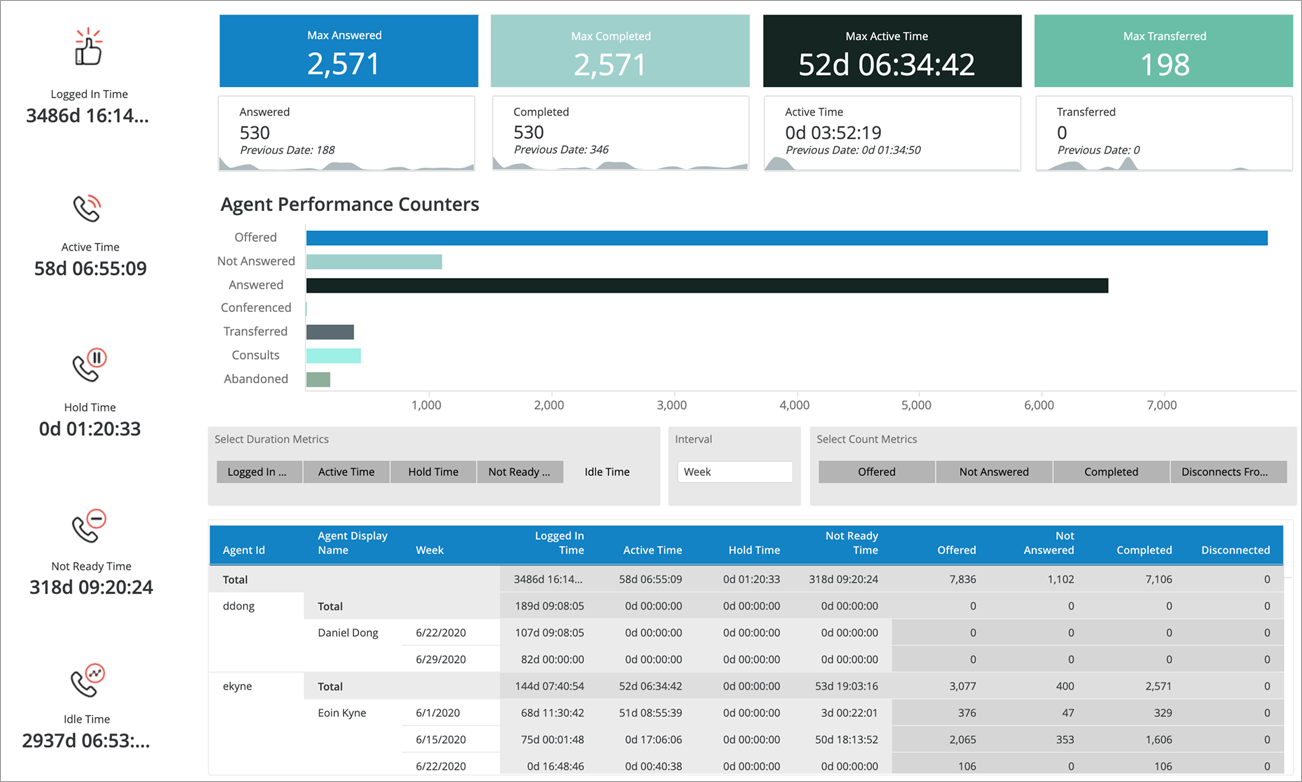
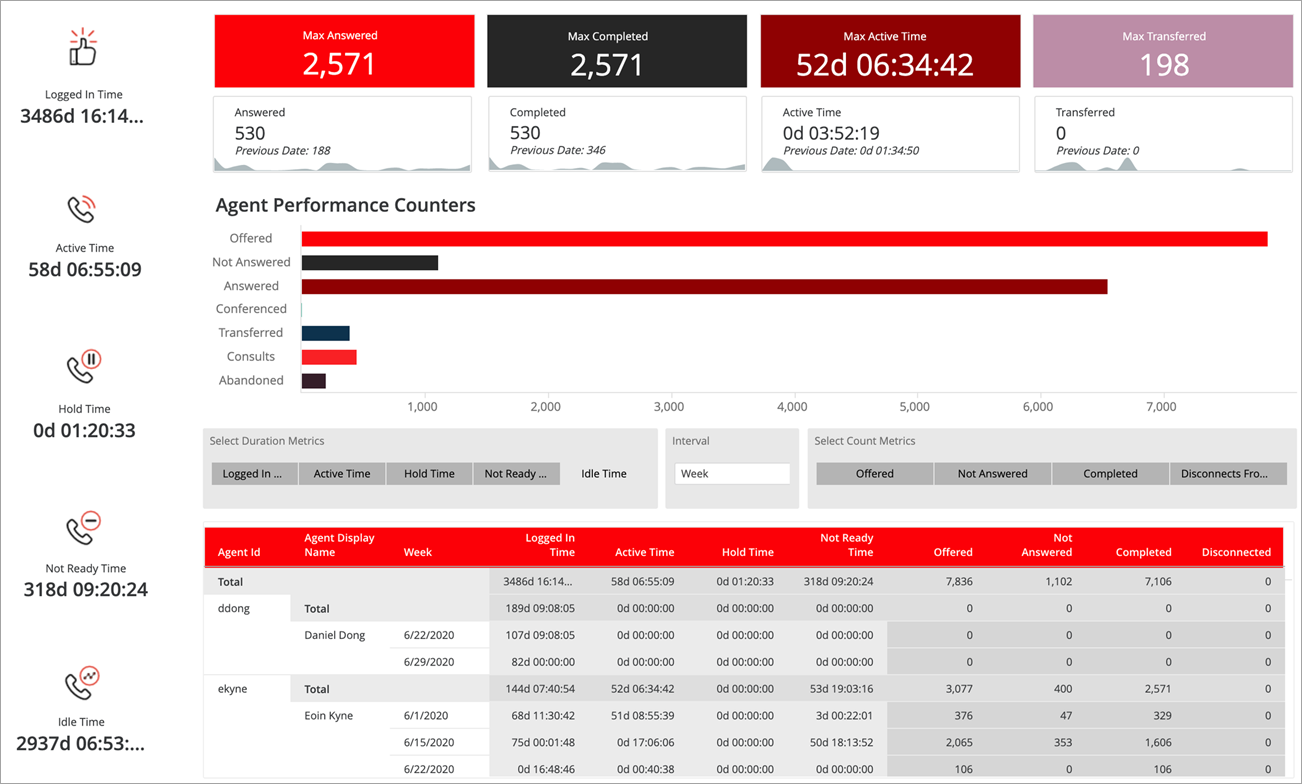
자세한 내용은 아래 비디오를 확인하십시오!
응용프로그램에 색상 팔레트 생성 및 추가
-
열기 Workstation 창 스마트 모드의 탐색 창에서.
-
탐색 창에서 응용 프로그램을 클릭합니다.
- 딸깍 하는 소리
 새로운 애플리케이션 애플리케이션을 생성하려면 기존 애플리케이션을 마우스 오른쪽 버튼으로 클릭하고 편집하다.
 -
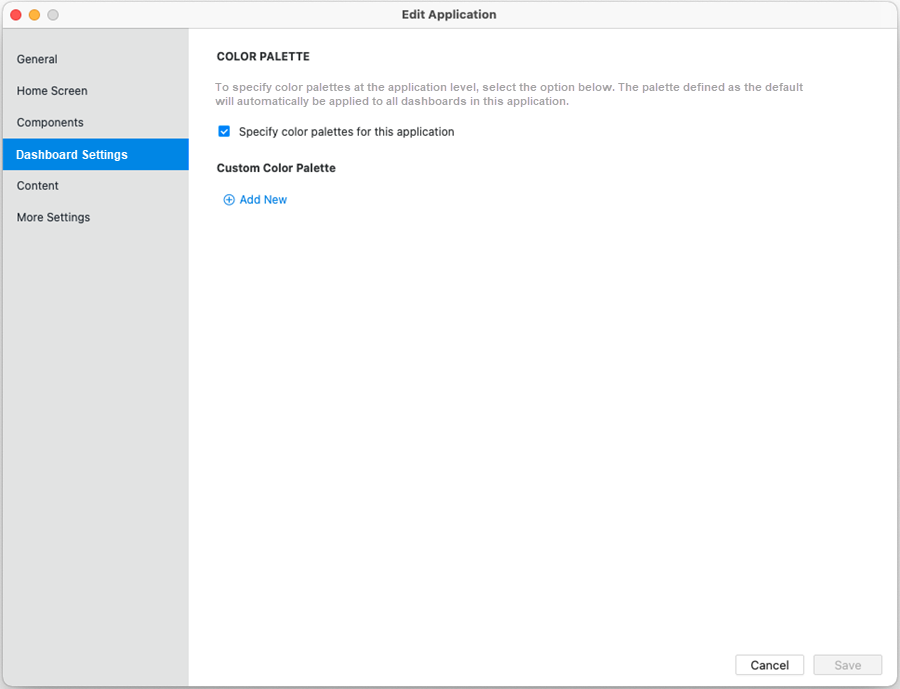
애플리케이션 편집기에서 대시보드 설정.
-
선택 이 응용 프로그램의 색상 팔레트를 지정하세요 체크박스.
-
딸깍 하는 소리
새로운 걸 더하다. 사용자 정의 색상 팔레트 추가 대화 상자가 열리고 내장 색상 팔레트와 이미 생성된 사용자 정의 색상 팔레트가 표시됩니다.새로운 사용자 정의 색상 팔레트를 생성하거나 목록에서 하나를 선택할 수 있습니다. MicroStrategy 기본 팔레트.
새 사용자 정의 색상 팔레트 만들기
-
딸깍 하는 소리
새로운 걸 더하다. 색상 선택기가 나타납니다. -
딸깍 하는 소리
새로운 걸 더하다. -
이동 견본
 기존 색상 견본을 선택합니다.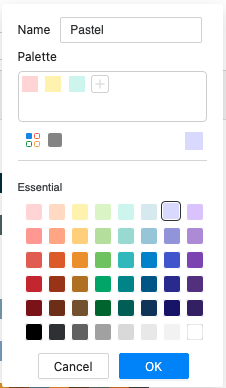
-
필수 섹션에서 색상 견본을 선택하고 추가하다
 팔레트 섹션에서.
 -
이동 단색
 자신만의 색상을 정의합니다.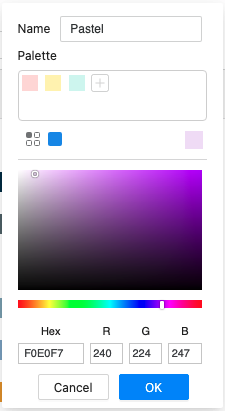
-
색상을 선택하거나 16진수 코드 또는 RGB 값을 입력하고 추가하다
팔레트 섹션에서 -
색상 팔레트에서 색상을 제거하려면 팔레트 섹션에서 색상을 마우스 오른쪽 버튼으로 클릭하고 삭제.
-
색상 팔레트 이름을 입력하고 좋아요.
-
사용자 정의 색상 팔레트를 삭제하려면 사용자 정의 색상 팔레트 아래의 팔레트 위에 마우스를 놓고 삭제
 .
.아래에 나타나는 기본 색상 팔레트는 편집할 수 없습니다. MicroStrategy 기본값..
-
사용자 정의 색상 팔레트를 편집하려면 사용자 정의 색상 팔레트 아래의 팔레트 위에 마우스를 놓고 편집하다
 .
. -
하나 이상의 사용자 정의 색상 팔레트를 선택하거나 MicroStrategy 기본 색상 팔레트.
-
OK(확인)를 클릭합니다.
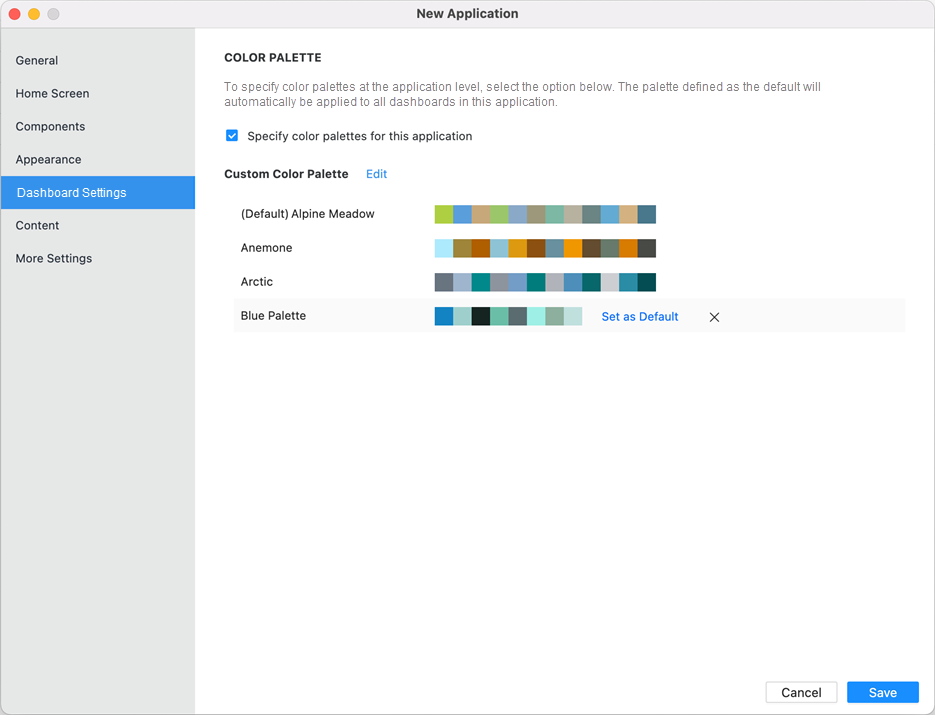
선택한 색상 팔레트 중 하나를 응용 프로그램의 기본값으로 구성해야 합니다. 기본값으로 정의된 팔레트는 이 애플리케이션 내에서 액세스할 때 대시보드에 자동으로 적용됩니다.
기본 색상표 지정
-
원하는 색상 팔레트 위에 마우스를 놓고 클릭하세요. 기본값으로 설정.
-
Save(저장)를 클릭합니다.
다음을 가진 사용자 웹 생성 대시보드, 웹 편집 대시보드, 그리고 웹 저장 대시보드 권한은 대시보드 편집기의 형식 메뉴에 접근하고 애플리케이션에 지정된 팔레트 목록에서 다른 색상 팔레트를 선택할 수 있습니다. 사용자가 애플리케이션의 기본값이 아닌 팔레트를 선택하고 변경 사항을 저장하면 이 팔레트 선택이 적용되고 애플리케이션의 기본 팔레트가 더 이상 이 대시보드에 자동으로 적용되지 않습니다.
이 변경 사항을 되돌리려면 대시보드를 편집하고 대시보드 편집기의 형식 메뉴에서 애플리케이션의 기본 팔레트를 선택하십시오.