MicroStrategy ONE
Salesforce 리포트에서 데이터 가져오기
Financial Force, Veeva CRM 및 ServiceMax 커넥터는 Salesforce에 저장된 해당 애플리케이션의 콘텐츠에 연결됩니다. 다른 콘텐츠가 있을 수 있습니다. 다음 설명은 표준 Force.com 리포트에 저장된 콘텐츠만 다큐먼트합니다.
Salesforce.com에 저장된 리포트에서 데이터를 (으)로 가져올 수 있습니다. MicroStrategyWorkstation . 기본 인스턴스 또는 샌드박스 인스턴스에 연결할 수 있습니다.
Salesforce 커넥터를 사용할 때 일반적인 오류를 해결하려면 을(를) 참조하십시오. KB485171 .
Salesforce.com 리포트에서 직접 데이터를 가져오는 것 외에도 Salesforce.com에 대한 데이터 소스 연결을 만들고, Freeform 쿼리(예: SQL, SOQL 또는 XQuery)를 사용하여 데이터를 선택함으로써 데이터를 가져올 수 있습니다.
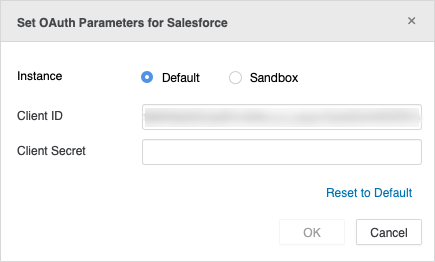
Salesforce가 제공하는 클라이언트 ID 및 클라이언트 암호를 구성해야 합니다. MicroStrategy클라이언트 ID Web 또는 구성 및 의 클라이언트 암호MicroStrategy Workstation. 자세한 내용은 다음을 참조하십시오. IAM 만들기 일반 OAuth 유형의 개체 .
Salesforce 리포트에서 데이터 가져오기
- 빈 대시보드를 만들거나 기존 대시보드를 엽니다.
-
Add Data(데이터 추가)
 > New Data(새 데이터)를 선택하여 데이터를 새 데이터 세트에 가져옵니다.
또는
데이터세트 패널에서 을(를) 클릭합니다. 자세히
 데이터세트 이름 근처에 있는 을(를) 선택하고데이터세트 편집을(를) 클릭하여 데이터세트에 데이터를 추가합니다. 미리보기 대화 상자가 열립니다. Add a new table(새 테이블 추가)를 클릭합니다.
데이터 소스 대화 상자가 열립니다.
- Salesforce 리포트를 클릭합니다.
-
클릭로그인을(를) 클릭하여 기본 Salesforce 인스턴스를 선택합니다.
또는
클릭샌드박스에 로그인을(를) 클릭하여 Salesforce 샌드박스 인스턴스를 선택합니다.
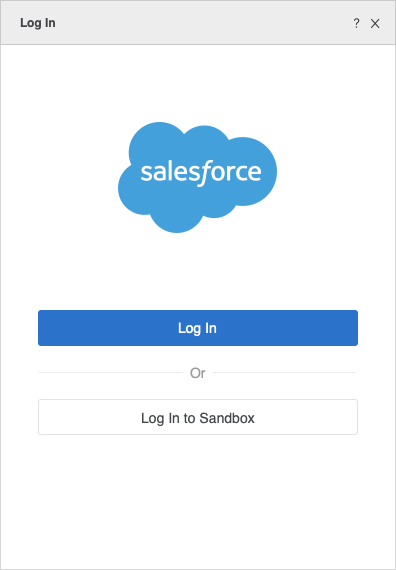
Salesforce 로그인 페이지가 열립니다.
-
에서 이전에 선택한 인스턴스에 대한 Salesforce.com 사용자 이름과 암호를 입력하여 Salesforce.com에 로그인합니다. 사용자 이름및암호필드를 클릭한 다음로그인또는샌드박스에 로그인 , 각각.
로그인에 성공하면 인스턴스를 전환하거나 Salesforce.com 계정에서 로그아웃할 때까지 후속 Salesforce 가져오기를 위해 선택한 인스턴스가 저장됩니다.
-
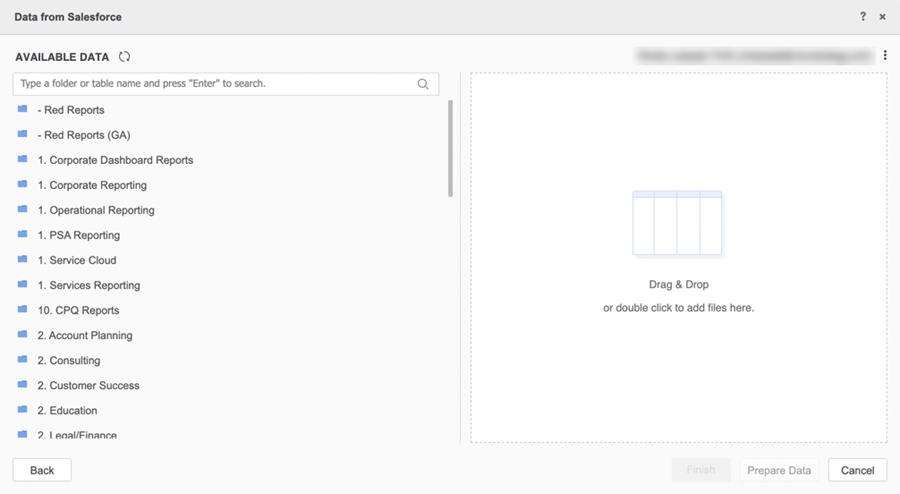
가져올 파일을 오른쪽 창으로 드래그합니다.
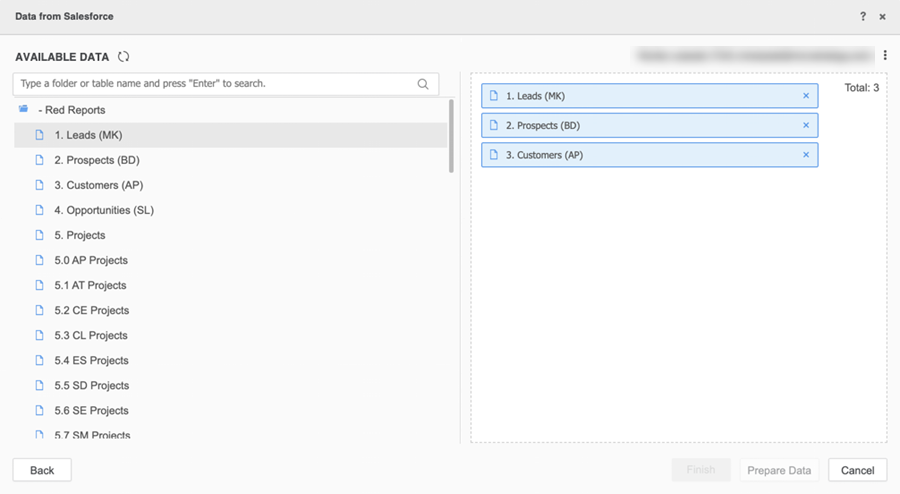
Salesforce 파일이 왼쪽 창에 표시됩니다.
-
새 데이터 세트를 추가하고 가져오기 옵션을 미리 보고 수정하고 지정하려면 Prepare Data(데이터 준비)를 클릭합니다.
또는
기존 데이터 세트를 편집하는 경우 Add(추가)를 클릭합니다.
-
새 데이터 세트를 추가하는 경우 Finish(마침)를 클릭합니다.
또는
기존 데이터 세트를 편집하는 경우 Update Dataset(데이터 세트 업데이트)를 클릭합니다.
- 데이터 세트 패널에서 새 데이터 세트 또는 업데이트된 데이터 세트를 봅니다.
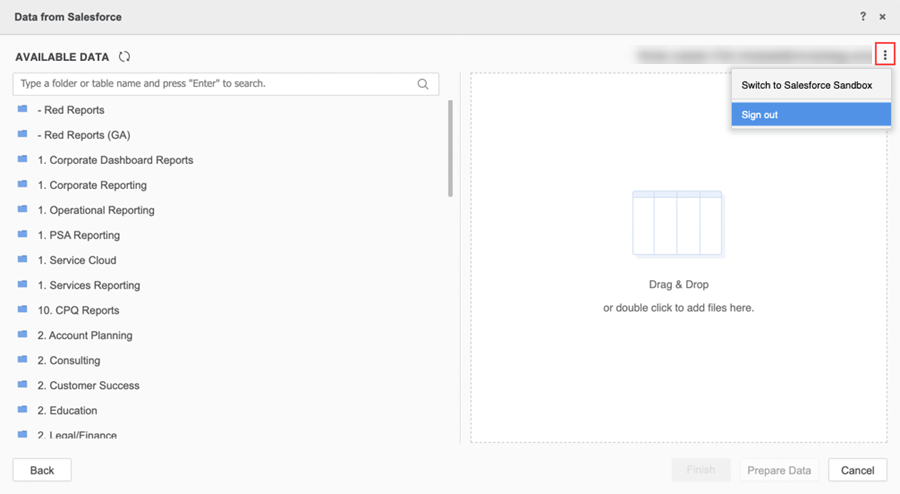
선택한 Salesforce 인스턴스 변경
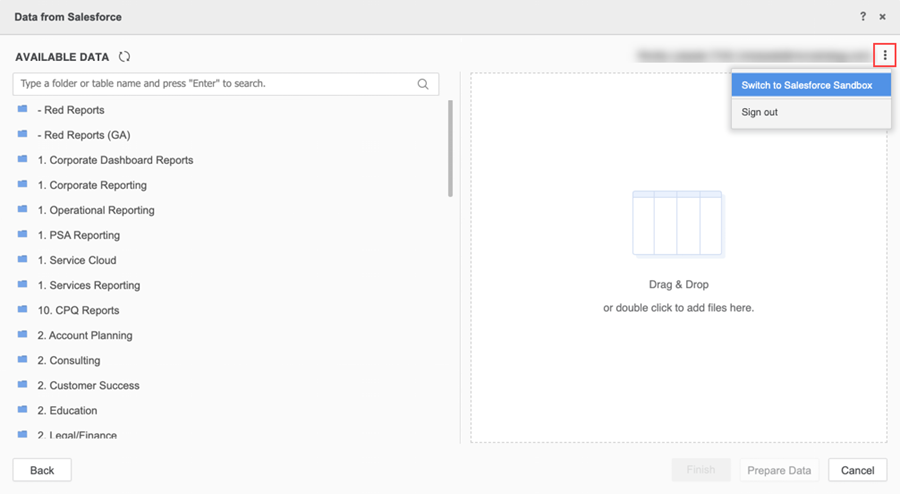
- Salesforce의 데이터 대화 상자의 오른쪽 상단에서자세히을(를) 클릭합니다.
-
현재 기본 Salesforce 인스턴스에 로그인되어 있는 경우 Salesforce 샌드박스로 전환 .
또는
현재 Salesforce 샌드박스 인스턴스에 로그인되어 있는 경우 Salesforce로 전환 .
선택한 Salesforce 인스턴스에서 로그아웃
- Salesforce의 데이터 대화 상자의 오른쪽 상단에서자세히을(를) 클릭합니다.
-
클릭로그아웃 .