
Strategy One
Monotypeフォント置換
Strategy One(2025年8月)以降、 Strategy はMonotypeライセンスフォントをバンドルしなくなりました。代わりに、プラットフォームに新しいGoogle fontsのセットがバンドルされます。コンテンツを表示するデバイスのオペレーティングシステムにMonotypeフォントがインストールされている場合は、ダッシュボード、レポート、またはドキュメントで引き続き使用できます。
フォントの変更は Strategy Web、Library、Workstation、およびInstallerに適用されます。
新しいフォントの使用
Strategy One (2025年8月)にアップグレード後、新しいフォントはすべてのFontドロップダウンリストに自動的に表示されます。
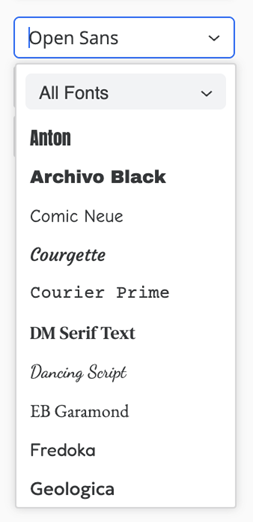
Fontリストには3つのフォントセットが含まれています:
-
標準提供される30種類のGoogle Fonts。
-
プラグインとしてアップロードされたカスタムフォント。
-
クライアントオペレーティングシステムで利用可能なMonotypeフォント。
-
ドロップダウンリストには、不必要に長いリストを避けるため、すべてのシステムフォントは含まれません。代わりに、互換性を確保するため、プラットフォームは35のMonotypeフォントのうちクライアントシステムで利用可能なものを検出し、システムで利用可能なものを表示します。
-
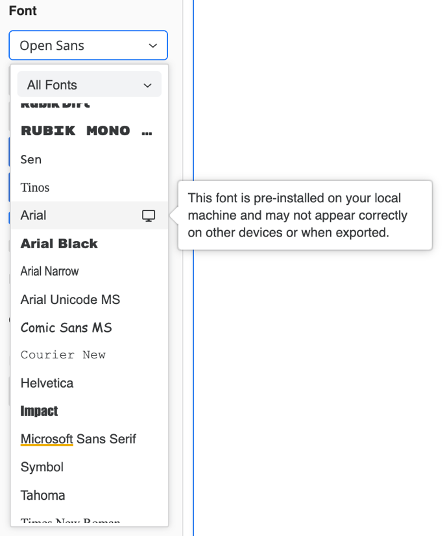
フォントがシステムからのものである場合、以下のようにインジケーター
 とツールチップが表示されます。
-
Strategyでは、標準提供フォントまたはカスタムフォントの使用を推奨しています。
ダッシュボードやレポートで標準提供フォントを使用する場合、Web、Library、Workstation、およびエクスポートされたPDFで常に指定されたフォントタイプを使用してテキストが表示されます。システムフォントの使用は、同じフォントがクライアントOSにインストールされている場合にWebやLibraryユーザーに機能する可能性があります。ただし、Export Engineでフォントが欠損している場合のリスクがあり、PDFにダッシュボードをエクスポートする際に異なるフォントが使用される可能性があります。
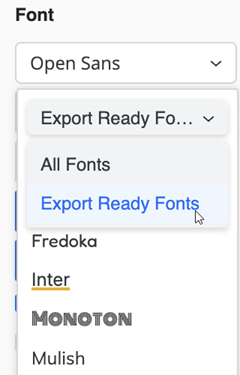
Fontドロップダウンリストをフィルタリングして、システムフォントを除くExport Ready Fontsのみを含めることができます。
ダッシュボードでのフォント変更
Strategy One(2025年8月)以降、ダッシュボードのフォントが変更される可能性があります。
-
ダッシュボードがOpen Sans(デフォルトフォント)を使用している場合、変更は発生しません。
-
ダッシュボードがクライアントオペレーティングシステムにデフォルトでインストールされているMonotypeフォントを使用している場合、変更は発生しません。 Strategyはシステムフォントを使用してダッシュボードをレンダリングします。
-
ダッシュボードがサーバープラグインまたはクライアントOSで利用できないMonotypeフォントを使用している場合、ダッシュボードはフォールバックフォントを使用してレンダリングします。
-
ダッシュボードが表示される場合(消費モード)、 Strategyはユーザーに通知することなく自動的にフォールバックフォントを使用してレンダリングします。
-
ダッシュボードが編集される場合、フォントが欠損していることを示す通知が表示されます。
-
欠損フォント通知(ダッシュボードとレポート)
このワークフローは以下に適用されます:
-
ダッシュボード
-
LibraryまたはWorkstationのレポート
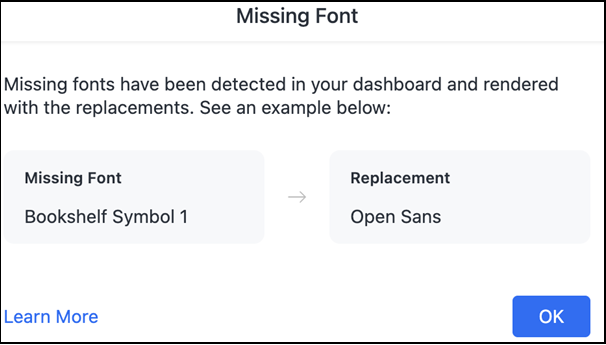
ユーザーが欠損フォントを含むダッシュボードページまたはレポートを初めて開くと、以下のサンプルに示すようにMissing Font通知ダイアログボックスが表示されます。欠損フォントの1つが、その置換とともに表示されます。
-
このダイアログボックスは、各ユーザー、各ブラウザで1回のみ表示されます。
例えば、「Monotype A」が1つのダッシュボードで使用されています。
-
ユーザーXのWindowsマシンにこのフォントがある場合、WindowsマシンでダッシュボードをXが編集してもこのダイアログボックスは表示されません。
-
ユーザーXのMacマシンにこのフォントがない場合、MacマシンでダッシュボードをXが編集するとこのダイアログボックスが表示されます。Xがダッシュボードを閉じて再度編集しても、このブラウザではダイアログボックスは表示されません。
-
ユーザーYのマシンにこのフォントがない場合、Yはこのダイアログボックスを見ます。同じブラウザで1回表示されます。
-
-
リッチテキストフィールドとしきい値の欠損フォントは検出できません。
-
ユーザーにMissing Fontダイアログボックスを表示したくない場合は、以下の手順に従ってオフにできます。これはすべてのユーザーに適用されます。
フォントドロップダウンリストでの欠損フォントの確認(ダッシュボードとレポート)
このワークフローは以下に適用されます:
-
ダッシュボード
-
LibraryまたはWorkstationのレポート
ダッシュボードまたはレポート内の各オブジェクトで使用されているフォントを確認してください。以下の例に示すように、欠損フォントはFontドロップダウンリストで明確にラベル付けされ、欠損フォントのレンダリングに使用されるフォールバックフォントを簡単に確認できます。
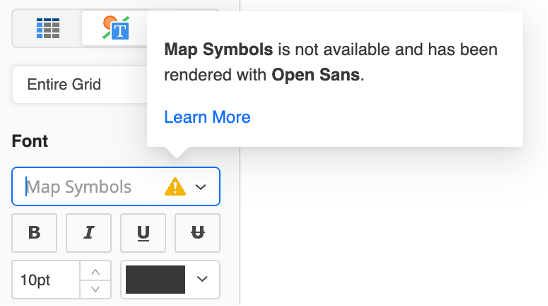
Strategyでは、フォントを新しい標準提供フォントに更新するか、フォントをアップロードすることを推奨しています。
レポートフォントの変更
フォントの動作は、レポートが Strategy Web、 StrategyLibrary、または Strategy Workstationのどれにあるかによって異なります。
WebのレポRT
Webに表示されるレポートは、ブラウザがシステムからフォントを選択することに依存しています。 Strategy One(2025年8月)でのフォントレンダリング動作は変更されません。
-
WebでレポートXnを編集する場合、MonotypeフォントDは新しい標準提供Google fontsとシステムフォントに置き換えられます。
-
Fontドロップダウンリストでは:
-
フォントがローカルデスクトップで利用可能な場合、リスト内のフォントの隣にデスクトップアイコン
 が表示されます。
 -
フォントがクライアントOSで欠損している場合、リスト内のフォントの隣に警告アイコン
 が表示されます。フォントはブラウザが選択したフォントでレンダリングされます。
-
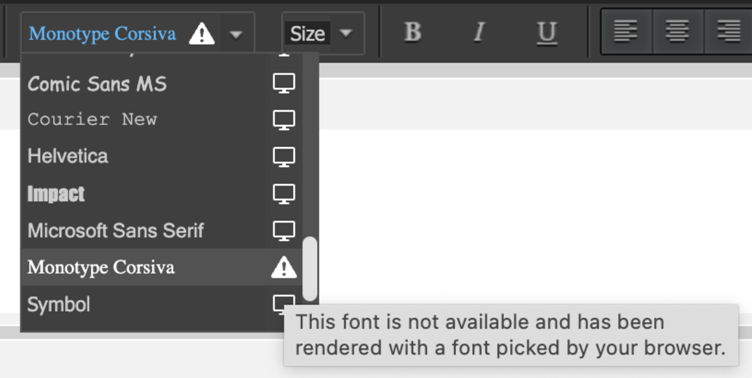
LibraryとWorkstationのレポート
LibraryまたはWorkstationに表示されるレポートがサーバープラグインまたはクライアントOSで利用できないMonotypeフォントを使用している場合、ダッシュボードはフォールバックフォントを使用してレンダリングします。この動作はダッシュボードと似ています。詳細については、欠損フォント通知(ダッシュボードとレポート)とフォントドロップダウンリストでの欠損フォントの確認(ダッシュボードとレポート)を参照してください。
Strategyでは、フォントを新しい標準提供フォントに更新するか、フォントをアップロードすることを推奨しています。
ドキュメントフォントの変更
ドキュメントのフォントレンダリングは変更されません。 Strategy は、選択されたフォントがクライアントオペレーティングシステムで利用できない場合、ブラウザがフォールバックフォントを選択することに依存しています。
ドキュメント作成では、フォントリストにMonotypeフォントは含まれなくなり、代わりに標準提供Google fontsとシステムフォントが表示されます。
ドキュメントオブジェクトがMonotypeフォントを使用しているが、フォントがクライアントオペレーティングシステムまたはカスタムプラグインで利用できない場合、以下に示すようにフォントピッカーに警告インジケーターが表示されます。
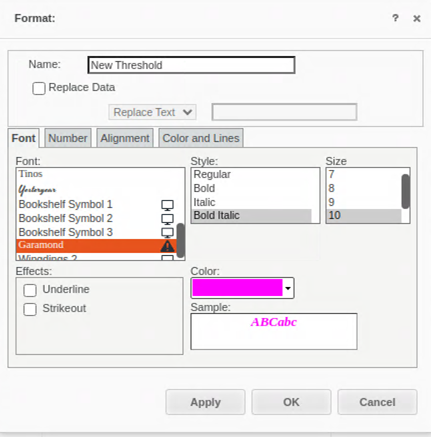
Strategyでは、フォントを新しい標準提供フォントに更新するか、フォントをアップロードすることを推奨しています。
PDFエクスポートでのフォント変更
ドキュメントとダッシュボードのPDFエクスポートで同じ動作を確保するため、フォントはExport Engine ServiceとIntelligence Serverマシンで利用可能である必要があります。
ダッシュボードのPDFエクスポート
Export Engine serviceが配置されたマシンにフォントファイルがインストールされていることを確認してください。そうでない場合、 StrategyはPDF生成中にフォールバックフォントを使用します。
ドキュメントとレポートのPDFエクスポート
Intelligence Serverが配置されたマシンにフォントファイルがインストールされていることを確認してください。そうでない場合、 StrategyはPDF生成中にフォールバックフォントを使用します。
Workstationエディターでのフォント変更
Workstationエディターでは、すべてのフォントリストがMonotypeフォントの代わりに標準提供Google fontsとシステムフォントを表示するように更新されました。
-
Strategy One (2025年8月)以前に作成され、Windowsオペレーティングシステムで利用できないフォントを使用するオブジェクトでは、警告アイコンが表示されます。代替フォントを使用してオブジェクトがレンダリングされることを示すメッセージが表示されます。
-
フォントが製品にバンドルされていないが、ローカルマシンにプリインストールされている場合、フォントが他のデバイスやエクスポートされたコンテンツで正しくレンダリングされない可能性があることを示すアイコンとツールチップが表示されます。
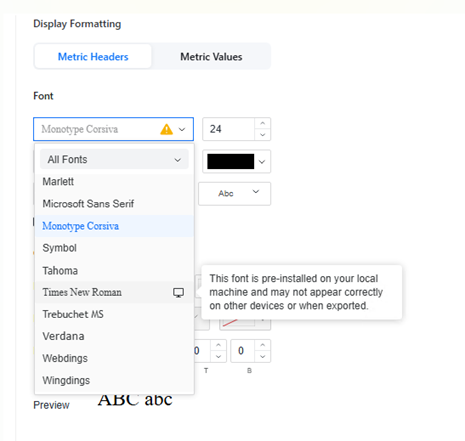
新しいフォントリストは、WorkstationとLibraryの両方が Strategy One(2025年8月)を使用している場合にのみ利用可能です。
-
以前のWorkstationを使用している場合、またはWorkstationを以前のLibraryバージョンに接続している場合、フォントリストにはMonotypeフォントが表示されます。
更新されたフォントリストは以下のオブジェクトに適用されます:
-
Metric
-
Custom group
-
Derived element
-
Consolidation
-
Application
更新されたフォント
Strategy One(2025年8月)以降の Strategyに含まれなくなるフォントを表示するにはここをクリックしてください。
| フォントファミリー | フォントスタイル |
|
Arial
|
Arial Regular |
| Arial Bold | |
| Arial Italic | |
| Arial Bold Italic |
欠損フォントのフォールバックフォント
フォントが欠損している場合、以下のフォールバック順序が使用されます:
-
Open Sans
-
Arial
-
Sans-serif
独自フォントの提供
カスタムフォントをアップロードして、プラットフォーム全体で使用することができます。フォントをプラグインとしてアップロードし、適切な場所に配置します。
Workstation用のWindowsマシンへのフォントインストール
-
フォントファイル(.ttf)をWindowsマシンにコピーします。
-
ファイルを右クリックしてInstallを選択します。
-
新しくインストールされたフォントを読み込むWorkstationを再起動します。