
Strategy ONE
导出引擎的安装
在版本中 MicroStrategy 2020 年之前,出口引擎服务由 MicroStrategy 选择安装 Intelligence Server 时,安装程序。该服务将默认使用端口 20100。在 MicroStrategy 2020,您现在可以选择独立于 Intelligence Server 安装导出引擎服务。
Windows 安装
对于之前的 Windows 安装 MicroStrategy 2020 起,导出引擎服务将在 Intelligence Server 启动后或安装后自动启动;但是,如果服务器重新启动,则必须手动启动该服务。通过 Windows 任务管理器或 Windows 服务面板查找并控制此服务,列为 MSTR_PDFExporter。
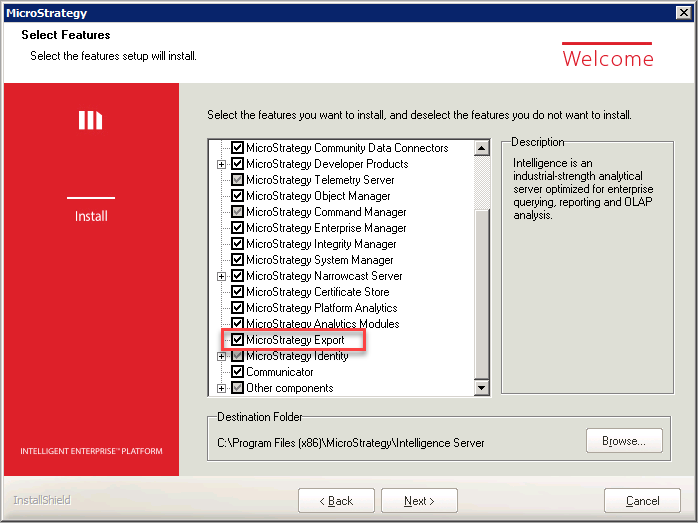
对于 Windows 安装 MicroStrategy 2020 年或更高版本,选择 MicroStrategy 导出复选框以安装导出引擎。这使您可以在独立机器上安装导出引擎,并且所有其他功能均未选中。
Linux 安装
对于之前的 Linux 安装 MicroStrategy 2020 起,导出引擎服务将在 Intelligence Server 启动后或安装后自动启动;但是,如果服务器重新启动,则必须手动启动该服务。对于 Linux 安装 MicroStrategy 2020 或更高版本,您可以单独安装 Intelligence Server 的导出引擎服务。
启动 PDF Exporter 服务的脚本可以在以下路径下找到 install/Export/。执行该脚本的命令是:
pdfexporter.sh start启动 PDF 导出服务。pdfexporter.sh stop停止 PDF 导出服务。pdfexporter.sh restart重新启动 PDF 导出器服务。pdfexporter.sh status检查 PDF 导出服务的状态。
将 Intelligence Server 连接到不同计算机上的导出引擎
您可以配置 Intelligence Server 以使用安装在不同计算机上的导出引擎。如果您使用专用机器运行导出引擎,或者您的 Intelligence Server 使用的是 RHEL 6.x(不支持安装导出引擎),那么您可能需要执行此操作。查看 认证仪表板 以获取受支持的导出应用程序列表。
要将 Intelligence Server 连接到不同机器上的导出引擎,请更新 Intelligence Server 机器上的注册表。安装了导出引擎的机器上不需要进行任何更改。
如果已安装服务注册(Consul)并且您的网络设置允许,您可以依靠服务注册通过删除这些条目来发现并连接到导出引擎。
-
打开注册表。
在 Windows 上,打开注册表编辑器。
在 Linux 上,导航到 <HOME_PATH> 并打开文件 MSI注册文件。
-
在 Windows 上,导航到以下位置并更新注册表项 “主持人” 到导出引擎所在机器的完全限定名称或 IP 地址。
“[HKEY_LOCAL_MACHINE\SOFTWARE\WOW6432Node\MicroStrategy\DSS 服务器\PDFExporter]”:
“主机”=“本地主机”
-
在 Linux 上,编辑主机 MSI注册文件:
HKEY_LOCAL_MACHINE\SOFTWARE\MicroStrategy\DSS 服务器\PDF导出器
主持人:
localhost - 在同一位置,更新注册表项 “港口” 运行导出引擎服务的端口号。
在安装过程中,该服务的默认值为 20100。要计算端口号,请使用 “双字:” 以及要使用的十进制的十六进制值。
例如, 00004E84 从十六进制转换为十进制是 20100,这将为您提供 “dword:00004E84” 如下例所示:
“[HKEY_LOCAL_MACHINE\SOFTWARE\WOW6432Node\MicroStrategy\DSS 服务器\PDFExporter]”:
“端口”=dword:00004E84
- 重启 Intelligence Server。