
Strategy ONE
Começando em MicroStrategy Atualização 4 de 2021, Hadoop Gateway não é mais suportado.
Solução de problemas
Como obter mensagens de log adicionais para solucionar problemas do MicroStrategy Hadoop Gateway
- Conecte-se ao MicroStrategy Hadoop Gateway hospedar. Edite o arquivo de configuração log4.properties no MicroStrategy Hadoop Gateway caminho de instalação.
-
Atualize seu conteúdo para corresponder às linhas abaixo:
Copiarlog4j.rootLogger=DEBUG,console
# To enable logging for all classes of package com.microstrategy and its
# subpackages, specify the logger as shown. Or you can specify any name for
# the logger.
# For example, you can name your logger MICROLOG as shown in the following
#statement: log4j.logger.com.microstrategy=INFO, MICROLOG
log4j.logger.com.microstrategy=INFO
# To enable logging for all classes of package org and its subpackages,
# specify the logger as shown in the following statement:
log4j.logger.org=WARN
Como obter mensagens de log do YARN para solucionar problemas do MicroStrategy Hadoop Gateway
Se você estiver usando o cluster Cloudera CDH
- Faça login no Cloudera Manager, o portal de administração de cluster.
- Clique Serviço de FIOS.
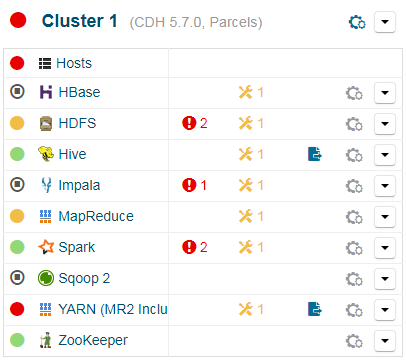
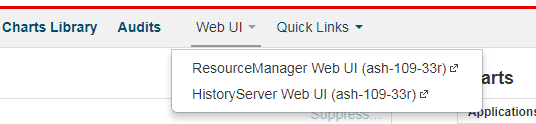
- Clique IU da Web.
- Selecione o ativo WebUI do ResourceManager se o YARN Resource Manager estiver configurado como alta disponibilidade. Você será redirecionado para a página do Hadoop Resource Manager.
Se você estiver usando o cluster Hortonworks
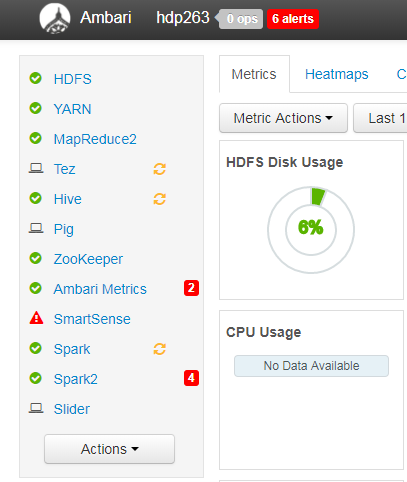
- Faça login no Ambari, o portal de administração de cluster.
- Clique Serviço de FIOS.
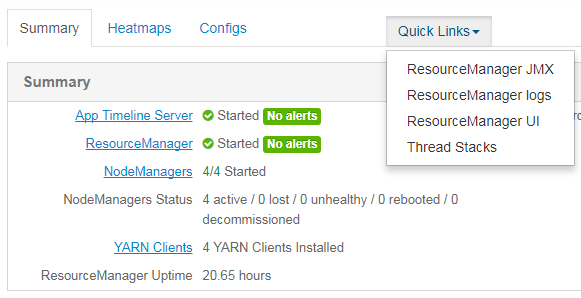
- Clique Links Rápidos.
- Selecione IU do ResourceManager. Você será redirecionado para a página do Hadoop Resource Manager.
- Encontrar Hadoop Gateway na lista de aplicativos e clique no ID do aplicativo.
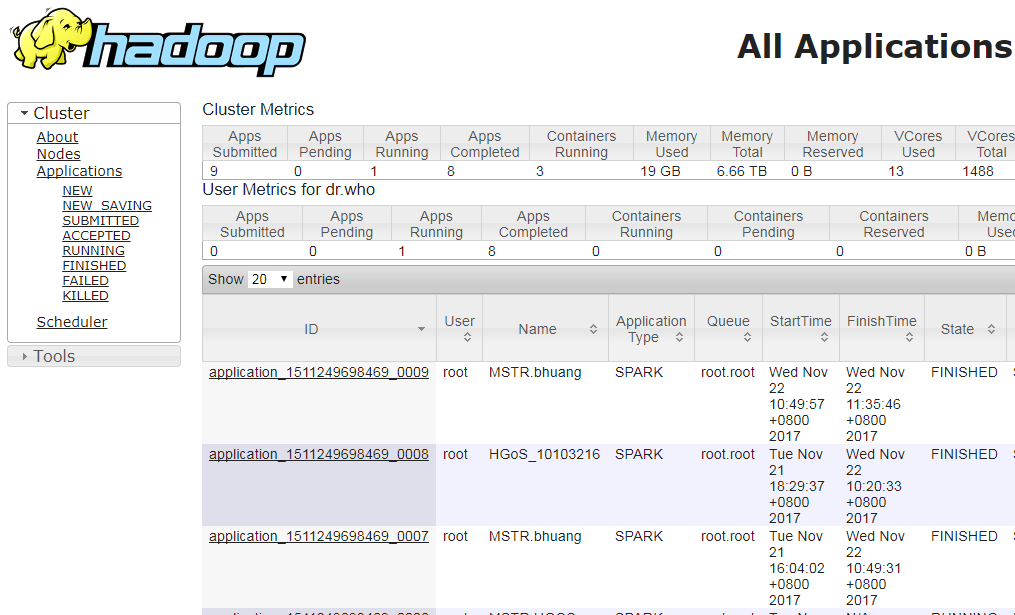
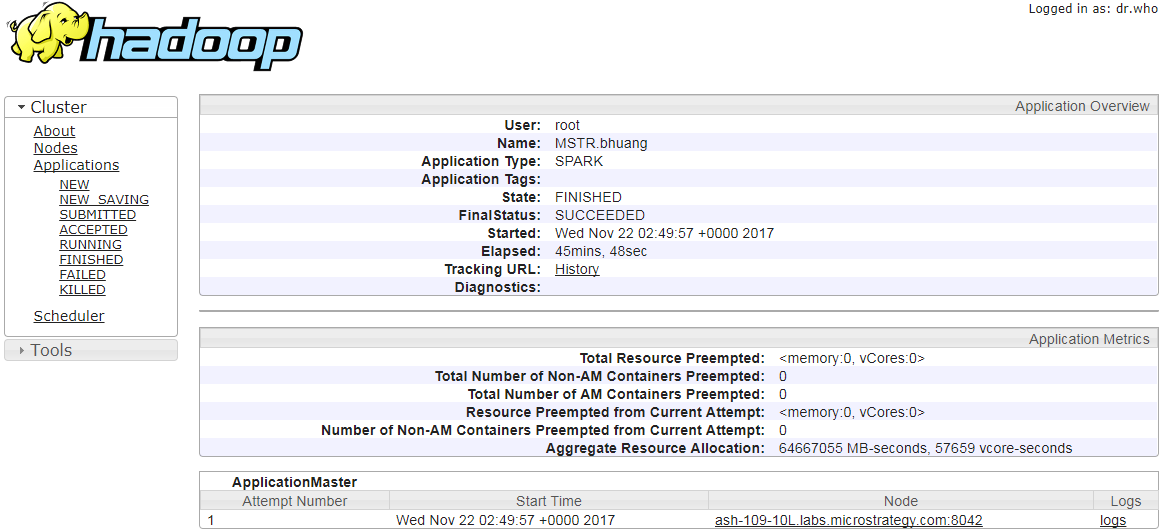
Você encontrará detalhes e registros do aplicativo no YARN.
O que fazer se você receber um erro no MicroStrategy Hadoop Gateway Página de conexão e você não consegue navegar no HDFS
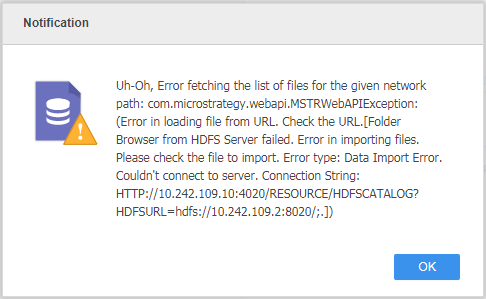
Siga as etapas abaixo para diagnosticar o problema.
- Certificar-se MicroStrategy Hadoop Gateway o serviço foi iniciado com sucesso e a porta número 4020 está aberta em MicroStrategy Hadoop Gateway máquina hospedeira. Em StrategyONE, a porta 4020 é configurável no Hadoop. Você pode alterar o valor (número da porta) do parâmetro hgos.restful.port em <MicroStrategy Hadoop Gateway caminho de instalação>/conf/hgos-spark.properties.
- Verifique se o serviço HDFS está em execução e o NameNode está acessível a partir do MicroStrategy Hadoop Gateway máquina hospedeira.
-
Verifique se uma cadeia de conexão apropriada está configurada e se os valores estão corretos. Todos os atributos da cadeia de conexão diferenciam maiúsculas de minúsculas.
Modelo de cadeia de conexão:
CopiarhadoopName=<Active Hadoop NameNode>;hdfsPort=<NameNode port>;BDEIP=<MicroStrategy Hadoop Gateway host machine>;BDEPORT=<MicroStrategy Hadoop Gateway port>;
Se a alta disponibilidade do Hadoop NameNode estiver configurada
- Pergunte aos administradores do cluster sobre o serviço de nomes do HDFS.
-
Substitua o atributo hadoopNome com hadoopNameService na cadeia de conexão e remova o atributo hdfsPort.
CopiarhadoopNameService=<HDFS nameservice>;BDEIP=<MicroStrategy Hadoop Gateway host machine>;BDEPORT=<MicroStrategy Hadoop Gateway port>;
Se a autenticação Kerberos estiver habilitada
-
Certifique-se de que o bilhete principal seja válido. Você pode atualizar o ticket executando o seguinte comando:
Copiarkinit -k -t <Principal keytab file path> <Principal> -c <Cache name> -
Certifique-se de que o principal atual tenha permissões suficientes para navegar no HDFS. Você pode fazer isso executando o seguinte comando:
Copiarhadoop fs -ls /O resultado esperado é como a saída abaixo:
Copiar[root@ash-109-32r sbin]# hadoop fs -ls /
Found 11 items
-rw-r--r-- 3 hdfs supergroup 1996573 2017-01-10 03:09 /0_0_0_parquet
drwxr-xr-x - hdfs supergroup 0 2017-05-23 08:43 /Blitz
-rw-r--r-- 3 root supergroup 21 2017-06-26 03:26 /DE65820.txt
drwxrwxrwx - root supergroup 0 2017-02-09 06:16 /DataSets
-rw-r--r-- 3 root supergroup 189 2017-11-13 06:49 /Date_Format.csv
-rw-r--r-- 3 root supergroup 308 2017-11-08 07:31 /Date_Format_b.csv
-rw-r--r-- 3 root supergroup 476 2017-11-01 10:26 /Date_Format_c.csv
drwxr-xr-x - root supergroup 0 2017-08-31 12:53 /Demo_Files
drwxrwxrwx - root supergroup 0 2017-07-13 14:56 /EPA
drwxr-xr-x - root supergroup 0 2017-09-07 02:55 /EPA_3C
drwxr-xr-x - root supergroup 0 2017-09-07 03:36 /EPA_3C_PartOs cubos na memória não podem ser publicados nem gerar painéis no modo Live Connect. Ao usar o MicroStrategy Hadoop Gateway log, você pode determinar se os dados são transmitidos de volta ao Intelligence Server com êxito a partir do cluster Hadoop.
Certifique-se de que o número da porta usada para receber dados do MicroStrategy Hadoop Gateway está aberto no Intelligence Server. Por padrão, o número da porta é 30241 e pode ser configurado no registro.
Se o Intelligence Server e o cluster Hadoop estiverem instalados em redes separadas, o Intelligence Server se comunica com o cluster por meio de um gateway. Você precisa especificar o nome do host e o IP do Intelligence Server. Caso contrário, o MicroStrategy Hadoop Gateway enviará dados para a máquina gateway, porque o MicroStrategy Hadoop Gateway detecta a fonte automaticamente a partir da solicitação de rede.
Para especificar o nome do host e IP do Intelligence Server, você precisa modificar a chave de registro e definir manualmente DSHostName com o nome do host e IP do Intelligence Server.
A capacidade de especificar o nome do host e o IP do Intelligence Server está disponível apenas para MicroStrategy 10h10 e posteriores.
- Reinicie o Intelligence Server e o MicroStrategy Hadoop Gateway.
Tópicos relacionados
Introdução ao MicroStrategy Hadoop Gateway
Considerações sobre o ambiente
Como implantar o MicroStrategy Hadoop Gateway
Como iniciar o MicroStrategy Hadoop Gateway