
MicroStrategy ONE
Windows の場合の MicroStrategy インストール ウィザードを使用したインストール
MicroStrategy 製品をインストールするには、ドメインまたはターゲット コンピューターの Windows 管理権限を持つドメイン アカウントを使用してコンピューターにログオンする必要があります。ドメインにはデータベース サーバーが含まれている必要があります。
インストールプロセスをいつでも終了するには、キャンセル。
MicroStrategy Installation Wizard にアクセスするには
- 1 つまたは複数の MicroStrategy 製品をインストールするマシンにログオンします。
- インストール プロセスを開始する前に、Windows アプリケーションをすべて終了します。
-
MicroStrategy ダウンロード サイトからファイルをダウンロードします。見つけて実行する
Setup.exeファイル。以下の点に注意してください。- MicroStrategy 営業担当者に連絡し、MicroStrategy ダウンロード サイトの場所およびログイン情報を取得してください。
- ダウンロードしたファイルを解凍して、
Setup.exeファイル。ファイルを展開するときに、展開ソフトウェアで圧縮されたファイルのフォルダー構造を保持するようにします。ほとんどの展開ソフトウェアはデフォルトでフォルダー構造を保持しますが、WinRAR を使用する場合は、[フルパスに解凍] オプションを選択します。 - MicroStrategyソフトウェアのインストールに関する別のガイド付き入門書を確認するには、
MICROSTRATEGY.exeファイル。このインストール方法の詳細については、ガイド付きの MicroStrategy イントロダクションを使用したインストール。 - あなたはできるインストール時にダウンロードしなければならないデータの量を減らすために、以下の場所にある.zipファイルをすべて除外します。
Installations/DataFilesダウンロードしたフォルダーから。この方法を使用して、MicroStrategy インストール一式に必要なファイルのみをダウンロードすることができます。また、この方法により、他の MicroStrategy インストール用のパッケージ データやダウンロード データの量も削減することができます。これらのカスタムインストールパッケージを作成する手順については、カスタム インストール パッケージの作成。使用方法の詳細response.iniインストールファイルの場所を指定するファイルは、Windows での自動インストール必要なインストールファイルの場所を指定するために使用されるパラメータについては、インストール ファイル。
- MicroStrategy を初めてインストールする場合、ウィザードの言語を選択するプロンプトが表示されます。ドロップダウンリストから適切な言語を選択し、クリックします。わかりました。
MicroStrategy インストール ウィザードが開き、以降のインストール プロセスが案内されます。以降の項では、ウィザードの各ページで行う必要がある操作を説明します。インストールページで必要な情報をすべて入力したら、次インストール ルーチンの次のページに進みます。
以前にインストールされた MicroStrategy 製品に対してサービスが実行されている場合は、そのサービスを停止するようにプロンプトで求められます。クリックはい続行します。クリックするといいえすべての MicroStrategy サービスを停止するまで、MicroStrategy 製品をインストールすることはできません。
ようこそ
Microsoft の [コントロール パネル] の [プログラムの追加と削除] オプションを使用して MicroStrategy インストール ウィザードを開いた場合は、[ようこそ] ページが保守モードで開きます。MicroStrategyインストールの全部または一部を変更、修復、または削除する方法の詳細については、以下を参照してください。Adding or Removing MicroStrategy Components。
使用許諾契約
使用許諾契約書を読み、該当するボタンを押して契約に同意または拒否してください。拒否した場合、MicroStrategy 製品をインストールできません。
クリック印刷記録用にライセンス契約のコピーを印刷します。
顧客情報
下記のユーザー情報を入力します。
- ユーザー
- 会社名
- ライセンス キー
ライセンスキーをリクエストするには、 MicroStrategy ダウンロード サイト MicroStrategyの担当者にお問い合わせいただくか、 MicroStrategy テクニカル サポート。
インストール オプション
次のインストール オプションからいずれかを選択します。
-
プラットフォーム全体を単一ノード環境にインストールするには、急行。プラットフォーム一式をインストールすると、お使いの Windows ーバーに MicroStrategy Analytics、Mobility、および Security や、必要なサードパーティ製ソフトウェア ライブラリがインストールされます。
高速インストールを使用する手順については、MicroStrategy の高速インストールの実行。
- 複数のサーバーがある環境にインストールする場合、またはインストールするMicroStrategy製品を選択する場合は、カスタムをクリックし、インストール ウィザードを続行します。
インストール先の選択
以下に示す、MicroStrategy 製品および MicroStrategy 共通ファイルをインストールする場所を参照します。
-
MicroStrategy 宛先フォルダ : MicroStrategy 製品がインストールされている場所を参照して選択します。これが、ライセンスされた MicroStrategy 製品の実行可能ファイルおよびその他のサポート ファイルがインストールされる場所です。
この設定によって、インストールする MicroStrategy 製品のデフォルトのルート ディレクトリが決まりますが、後で、インストールする MicroStrategy 製品の選択するときに各製品のインストール先を変更できます。
製品がサーバー コンピューターにまだインストールされていない場合にのみ、その製品のディレクトリを選択できます。製品が既に存在する場合は、同じディレクトリにのみインストールできます。
- MicroStrategy 共通ファイルの保存先フォルダ : MicroStrategy 共通ファイルがインストールされている場所を参照して選択します。これらは、MicroStrategy インストレーションをサポートするために必要なファイルです。
コンポーネントの選択
MicroStrategy 製品のチェック ボックスを選択し、その製品をインストールに追加します。チェック ボックスをクリアすることにより、MicroStrategy 製品をアンインストールするか、インストールから除外することもできます。
この手順後に表示されるインストール ページは、インストール対象として選択した製品によって異なります。ここに記載された操作手順は、表示される可能性のあるすべてのページについて説明しています。
MicroStrategy Communicator をインストールする場合は、MicroStrategy Intelligent Enterprise のコンポーネントもインストールされます。
以前にインストールした場合コミュニティコネクタ 11.0 で MicroStrategy の新しいバージョンをインストールする場合、whitelist.txt ファイルが上書きされます。
11.0のwhitelist.txtファイルを新しいバージョンで使用するにはStrategy、whitelist.txtファイルをバックアップします。<インストールパス>\Tomcat\CommunityConnectors\WEB-INF前にアップグレードインストールを実行します。インストール後、新しい whitelist.txt ファイルを 11.0 の whitelist.txt ファイルに置き換えます。
多くのプラットフォーム コンポーネントにはサブコンポーネントがあります。MicroStrategy の各製品を展開すると、インストールするサブコンポーネントを指定するためのチェック ボックスを選択できます。MicroStrategyコンポーネントとサブコンポーネントの詳細については、
現在所有しているラインセンス キーで使用可能な MicroStrategy 製品のみが表示されます。
宛先フォルダー
MicroStrategy 製品およびサブコンポーネントを選択して、インストール場所を定義できます。MicroStrategy 製品またはサブコンポーネントの 1 つを選択すると、インターフェイスの最下部付近の [宛先フォルダー] 領域にその製品のインストレーション フォルダーが表示されます。クリックブラウズ別のインストールフォルダを選択します。
MicroStrategy 製品またはサブコンポーネントの 1 つを選択しても [ブラウズ] ボタンが使用できない場合は、インストレーションの場所を変更できないということです。たとえば、MicroStrategy Mobile を選択した場合は、インストレール場所を定義できません。ただし、この製品を展開すると、サブコンポーネントのインストール場所を定義することができます。
未解決の必要条件
選択した MicroStrategy 製品をインストールする際に満足していないシステム要件がある場合は、不足している要件のリストが表示されます。要件のリストを確認し、インストールを続行できるか判断してください。
インストール要件が不足している場合、アンインストールされた依存関係は「不足」としてマークされ、次ボタンは無効になります。インストーラーを終了せずに戻ってコンポーネントの選択を変更するか、不足しているコンポーネントをインストールしてください。クリック再確認ボタンをクリックして、インストール要件がすべて満たされているかどうかを確認し、次続行します。
MicroStrategy のセットアップとデータ ファイルの場所の選択
[MicroStrategy のセットアップ] ダイアログ ボックスと「データ ファイルの場所の選択」ページは、インストールするよう選択した MicroStrategy コンポーネントのインストールに必要なファイルの一部が利用できない場合にのみ表示されます。インストール用にダウンロードする必要があるデータの量を削減するため、この方法を使用している場合は、次の手順で実行することをお勧めします。
- [MicroStrategy のセットアップ] ダイアログ ボックスにリストされているファイルを確認して、必要なファイルをすべて書き留めます。これらのファイルは、インストールの「機能の選択」ページで選択したMicroStrategyコンポーネントのインストールの一部として提供する必要があります(コンポーネントの選択)。
-
インストールファイルの場所を
response.iniファイル。これにより、フォルダーに保存されたインストール ファイルや、URL に保存され、HTTP または HTTPS を使用したインストール ファイルにアクセスできます。使用方法の詳細response.iniインストールの一部として提供されるファイルはWindows での自動インストール必要なインストールファイルの場所を指定するために使用されるパラメータについては、インストール ファイル。インストールに必要なファイルがフォルダに保存されている場合は、代わりに変化この「データ ファイルの場所の選択」ページで、インストール ファイルを保存するフォルダーに移動して選択します。選択したフォルダに必要なインストールファイルがすべて用意されている場合は、次 MicroStrategy のインストールを続行します。
未解決の必要条件
選択した MicroStrategy 製品をインストールする際に満足していないシステム要件がある場合は、不足している要件のリストが表示されます。要件のリストを確認し、インストールを続行できるか判断してください。
不足しているインストール要件がある場合は、インストールされていない依存コンポーネントに不足のマークが付けられ、[次へ] ボタンは無効になります。インストーラーを終了せずに戻ってコンポーネントの選択を変更するか、不足しているコンポーネントをインストールしてください。[再確認] ボタンをクリックしてすべてのインストール要件が満足されたか判断し、[次へ] をクリックして操作を続行します。
トポロジ設定
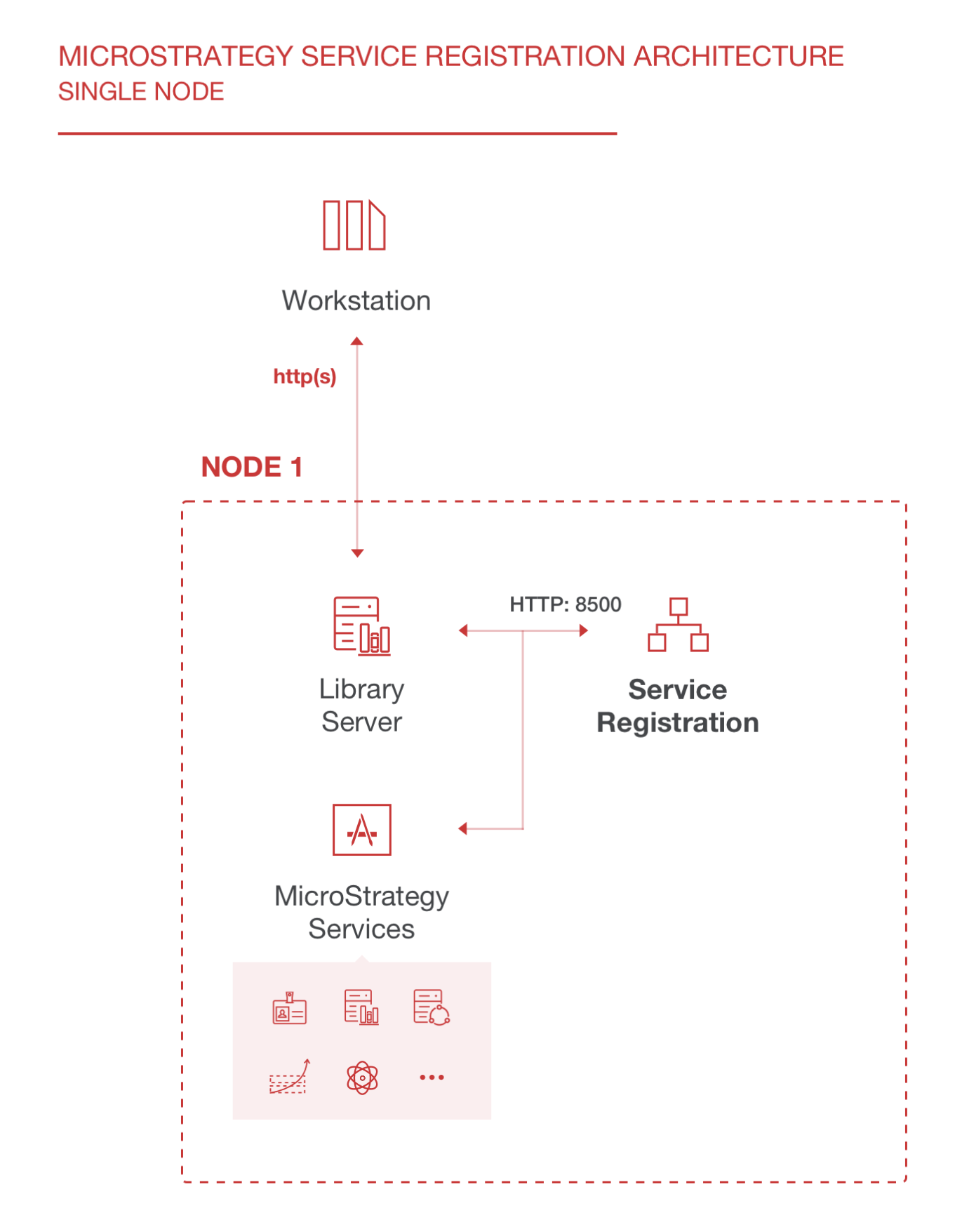
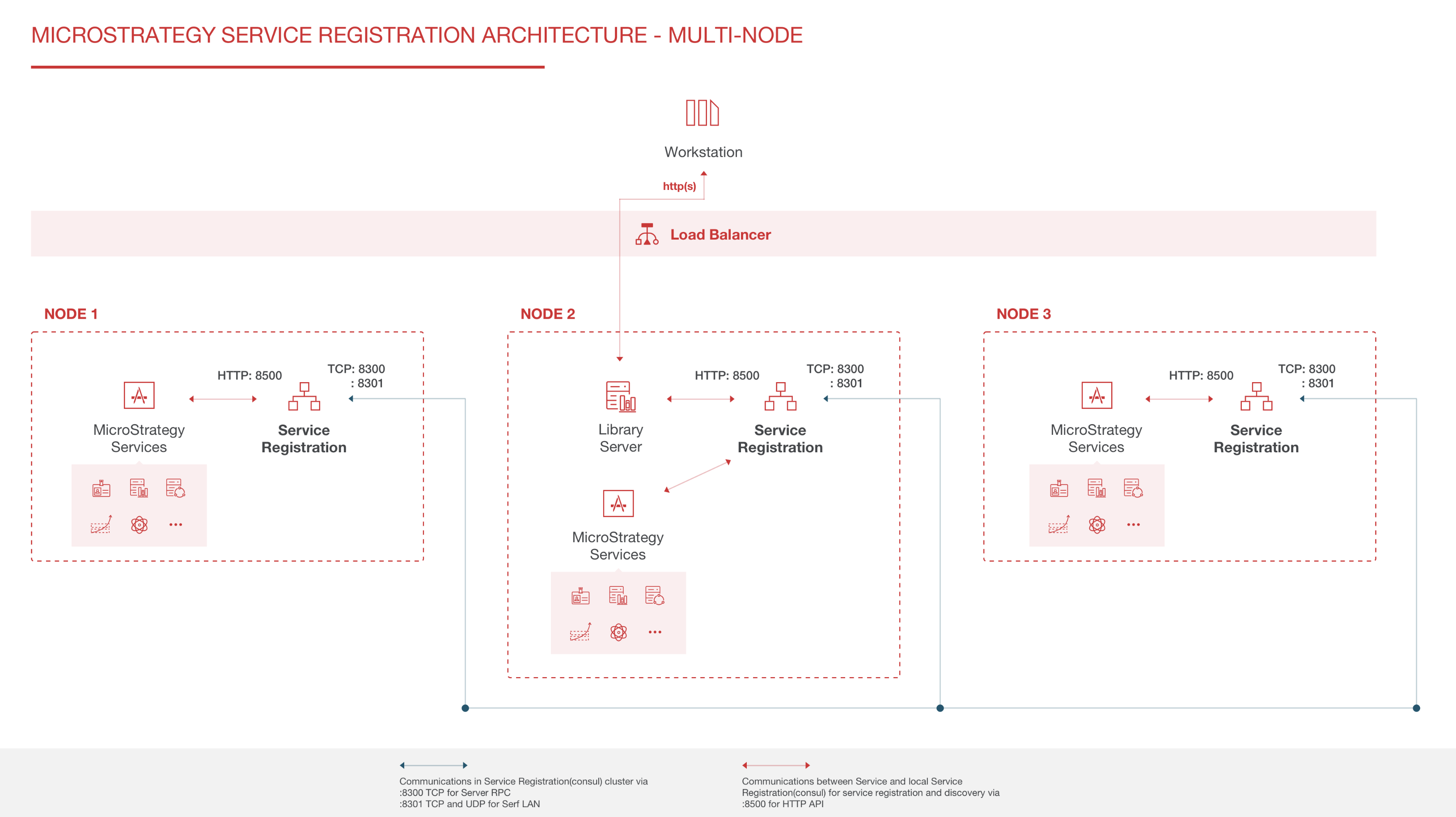
MicroStrategy のトポロジーは、管理者が MicroStrategy サービスを監視し、MicroStrategy Workstation でそれらのサービスを管理できるようになっています。次の機能があります。
-
サービス稼働状況の監視
管理者は MicroStrategy サービスの稼働状況を Workstation から監視できます。稼働中か停止しているか、視覚的に把握できるようになっています。
-
サービスの起動/停止
管理者は MicroStrategy サービスを Workstation から起動/停止できます。ただし現状では、ユーザー名とパスワードにより SSH 認証する方法しか使えません。
見る環境トポロジを表示し、サービスを監視するのWorkstation ヘルプ Workstation 内でのトポロジの使用に関する詳細については、こちらをご覧ください。
次の 2 種類の軽量エージェントで、Workstation からサービスを監視します。
-
監視エージェント
多くの MicroStrategy サービスに付属しています。サービスの稼働状態を監視し、稼働状況を表示できます。
-
通信エージェント:
一部の監視エージェントは通信エージェントとしても働きます。サービスを監視するだけでなく、監視エージェントが相互に相手を見つけ出し、監視情報を収集できるよう支援します。管理者は、通信エージェントとして機能するエージェントをいくつか選び、これを介して他のエージェントが相互に相手を見つけられるようにしなければなりません。
3 台以上のコンピューターで MicroStrategy Services を運用する環境では、通信エージェントを 3 つ以上選んで、障害時に備え、冗長性を確保し信頼性を向上するよう推奨します。通信エージェントとして選択するコンピューターは、Intelligence Server、MicroStrategy Library などの MicroStrategy サービスが稼働するものでなければなりません。1 台だけ選ぶ場合は、MicroStrategy Library を配置したコンピューターにするよう推奨します (MicroStrategy のインストール手順に従い配置した場合)。Library は Workstation と直接通信するからです。
Library の配置に WAR ファイルを使った場合や、MicroStrategy Library を配置したコンピューターを通信エージェントとして使わない場合は、Intelligence Server を配置したものを選んでください。
MicroStrategyは領事サービス登録のためのテクノロジー。監視エージェントはクライアント モード、通信エージェントはサーバー モードの Consul エージェントに相当します。
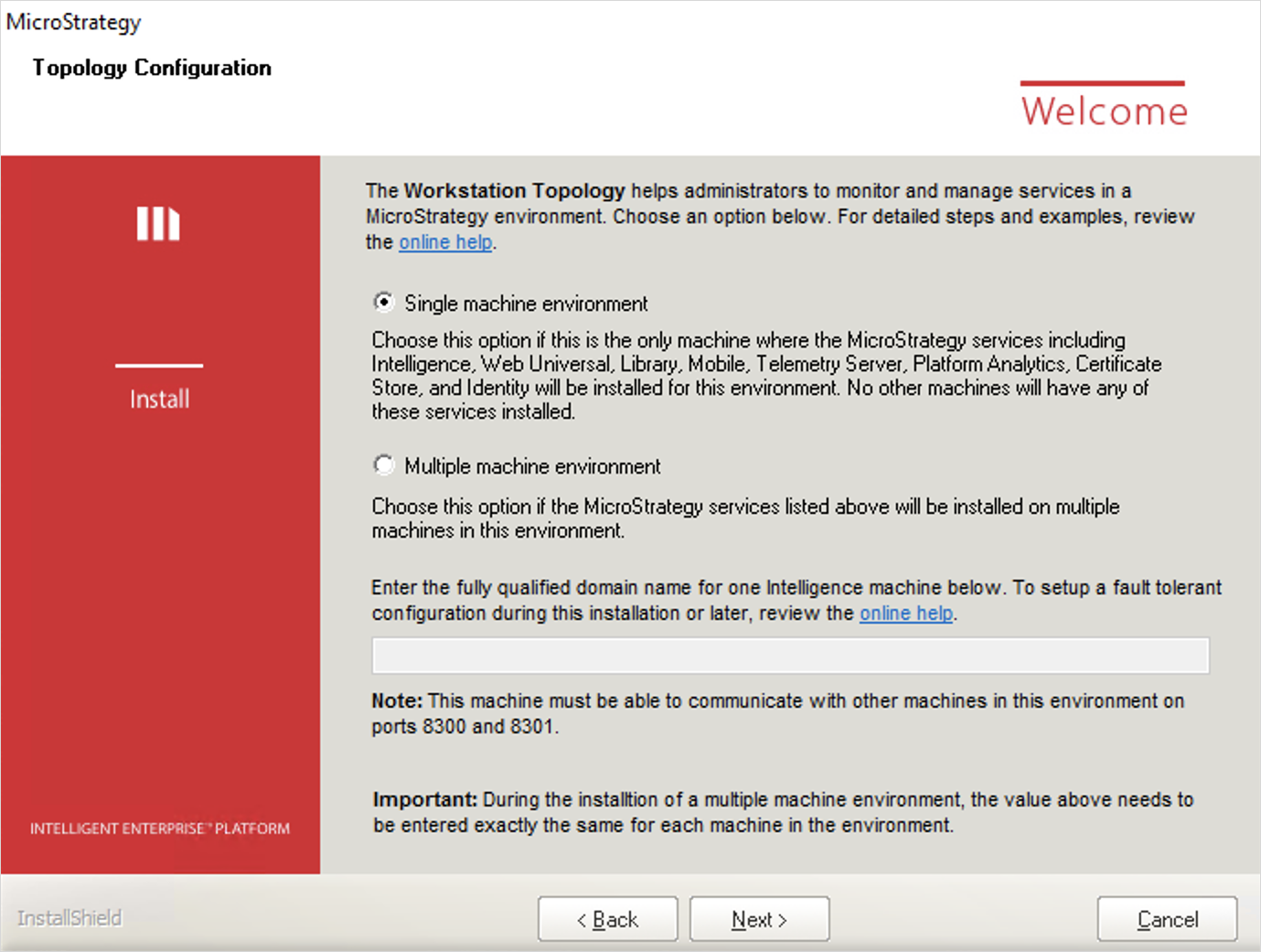
- インストールウィザードのトポロジ構成ダイアログで、環境にシングルまたは複数機械。
-
複数台ある場合は、通信エージェントとして動作するコンピューターを決めます。MicroStrategy Service が稼働する、環境内のコンピューターすべての中から、通信エージェントとして動作するものを 1 台以上 (複数コンピューター環境の場合は 3 台を推奨) 選択してください。テキスト フィールドに、セミコロン区切りで列挙します。全コンピューター (監視エージェント、通信エージェントも含む) についてまったく同じリストを、[インストール] ウィザードの [トポロジー設定] ダイアログに入力してください。
MicroStrategy サービスとして、次のものがあります。
- MicroStrategy Intelligence Server
- MicroStrategy Web Universal
- MicroStrategy Library
- MicroStrategy Mobile
- MicroStrategy Messaging Services
- MicroStrategy Platform Analytics
- MicroStrategy Certificate Store
通信エージェントの数は奇数にしてください (リーダー選出アルゴリズムの要件)。
例:
コピーservername1.domain.com;servername2.domain.com;servername3.domain.com;
servername1.domain.com;例: 環境に次の 2 台のマシンが含まれており、そのうち 1 台のマシンを通信エージェントをホストするために選択します。
- Machine 1 では MicroStrategy Library および通信エージェントが稼働
- Machine 2 では Intelligence Server が稼働
インストールを実行するときは、完全なドメイン名を入力してください。マシン1.ドメイン.com両方のマシンで。
例: 環境に次の 3 台のマシンが含まれており、すべてのマシンで通信エージェントをホストするとします。
- Machine 1 では MicroStrategy Library が稼働
- Machine 2 では Intelligence Server 1 が稼働
- マシン3はインテリジェンスサーバー2をホストします
インストールを実行するときは、次のように入力します。 machine1.domain.com;machine2.domain.com;machine3.domain.com; 3 台のマシンすべてで。
例: 環境に次の 5 台のマシンが含まれており、通信エージェントをホストする 3 台のマシンを選択します。
- Machine 1 では MicroStrategy Library が稼働
- マシン2はインテリジェンスサーバー1と通信エージェントをホストします
- Machine 3 では Intelligence Server 2 と通信エージェントが稼働
- マシン4はインテリジェンスサーバー3と通信エージェントをホストします
- Machine 5 では Intelligence Server その他のサービスが稼働
入力machine1.domain.com;machine2.domain.com;machine3.domain.com;すべてのマシンで。
いくつか留意事項があります。
-
MicroStrategy 2019 では、OpenSSH をインストールしないようになりました (Windows コンピューターの場合)。Topology を使ってサービスを起動/停止する場合、別途 OpenSSH をインストールする必要があります。システムを 11.0 から 2019 にアップグレードすると、OpenSSH は削除されてしまいます。
consul がインストール済みであれば、MicroStrategy 製品をインストールする前に、サービス登録の自動設定/実行に問題が生じる可能性があります。同一コンピューター上に、別々にconsul をインストールすることはお勧めできません。
- 選択した場合複数マシン環境奇数台のマシンを入力する必要があります。
- 複数台から成るコンピューター環境で、IP アドレスを動的に割り当てるコンピューターを通信エージェントとして使う場合、インストールの際に、FQDN を通信エージェントとして使うコンピューターのリストに記述してください。
- 複数台から成るコンピューター環境で、複数の IP アドレスを割り当てたコンピューターを通信エージェントとして使う場合、インストールの際に、FQDN を通信エージェントとして使うコンピューターのリストに記述してください。IP アドレスのリストを使う場合、複数の IP アドレスを割り当てたコンピューターには、そのいずれかの IP アドレスを使って ping 接続できるようにしてください。
Topology は、パブリック IP アドレスを使用するコンピューターへのインストールをサポートします。サービスが公開される可能性のあるトポロジー ノードへの想定外の接続を避けるには、ファイアウォールを正しく構成する必要があります。Server RPC (デフォルト: 8300)、Serf LAN (デフォルト: 8301)、および Serf WAN (デフォルト: 8302) 用のポートをWorkstation のトポロジー ノード クラスター内のノードのみに限定できるよう、ファイアウォールを構成してください。見るTopology がファイアウォール経由で通信できるようにするには詳細についてはこちらをご覧ください。
トポロジ機能をインストールした後は、Topology のインストールと設定この機能をご使用の環境で動作するように構成するための追加手順については、こちらをご覧ください。
MicroStrategy Identity の設定
MicroStrategy Identity のインストールを選択した場合はこのページが表示されます。すべての情報が揃っておらず、後でこの製品を設定する場合は、スキップインストールを続行します。
- SSL 認証局証明書 : 信頼されたルート CA、中間ルート CA バンドル (.pem) を含むファイル。IT 管理者から取得した SSL サーバー証明書の完全な証明書チェーンである必要があります。
- SSL サーバー証明書 : Windows サーバーのサーバー証明書 (.crt) ファイル。
- SSL サーバー証明書キー : SSL サーバー証明書 (.key) ファイルのキー。
- SSL 認証局キーファイルパスワード : CA 署名証明書にパスワードがある場合は、このパスワードを含むテキスト ファイルを作成し、そのテキスト ファイルの場所を入力します。SSL 証明書がインストールに対して有効であることを確認するには、次のチェックを実行できます。
1 次の 2 つのコマンドが同じ結果になる必要があります。 • openssl.exe x509 -noout -modulus -in sample.crt | openssl.exe md5• openssl.exe rsa -noout -modulus -in sample.key | openssl.exe md52 コマンドを実行してもエラーは発生しません openssl.exe verify -partial_chain -CAfile sample.pem sample.crt実行されます。 - SMTP サーバー : 会社の SMTP サーバー、次のボックスにポート番号を入力します。
- SMTP認証 : サーバーがパスワードで保護されている場合は、サーバーのユーザー名とパスワードを入力します。
- メール送信者アドレス : SMTP サーバーから電子メールを送信することが承認されている電子メール アドレス。MicroStrategy Identity ネットワークのバッジ招待状を送信するために使用されます。
- ホスト名 : 使用している完全修飾ドメイン名を入力します。例:
yourFQDN.com。
Telemetry Server クラスターの構成
Intelligence Server または Platform Analytics をインストール対象として選択した場合は、Messaging Services クラスターを構成するためのオプションが表示されます。
クラスタを構成する必要がない場合は、次。
クラスターを構成するには:
- 選択してくださいPlatform Analytics用のメッセージングサービスクラスターを作成する必要がありますチェックボックスをオンにします。
- ローカルノード : ローカルノードのアドレスを指定します。
- リモートノード : クラスター内のリモート ノードのホスト名をコンマ区切りのリストで指定します。ノード ID は、ノード リスト内のアルファベット順に決定されます。
詳細な設定情報については、MicroStrategy Telemetry Server
サーバーの有効化
1 つまたは複数の MicroStrategy サーバー製品をインストールする場合、インストールの完了時に MicroStrategy サーバー製品を有効化するための有効化コードを要求することができます。インストール プロセスの次の数ページでは、有効化コードを要求するために MicroStrategy に送信する必要がある情報の入力について案内されます。MicroStrategy Server 製品は、下記のとおりです。
- MicroStrategy Intelligence Server
- MicroStrategy Web
- MicroStrategy Mobile Server
このページには、ソフトウェア有効化プロセスに対する [ようこそ] のメッセージが表示されます。ウェルカムメッセージを読んでクリック次続行します。
サーバー情報
MicroStrategy サーバーのインストレーションに関する情報を指定します。下記の特性を入力します。
- 名前 : この MicroStrategy サーバー製品インストールの名前を、社内の他の MicroStrategy サーバー製品インストールの名前と区別します。
- 位置 : MicroStrategy サーバー製品がインストールされているマシンの物理的な場所。
- 使用 : サーバーの使用方法の説明。
クリックプライバシーステートメント MicroStrategy のプライバシー ポリシーを表示するには、ここをクリックしてください。
インストーラー情報
ソフトウェアをインストールする人の連絡先を指定します。インストールが完了すると、このソフトウェア有効化の手順で確認した電子メール アドレス宛に、有効化コードが記載された電子メールが送信されます。下記のインストーラ情報を入力します。
- 自分がライセンスを受けた会社の社員であること、またはライセンスを受けた会社に代わって行うインストールであることを指定します。
- 必要なデータを、すべてのテキスト フィールドに入力します。入力した電子メール アドレスが正しいことを確認します。この電子メール アドレスで、有効化コードを受信します。
- ページの最下部にあるチェック ボックスを選択して、製品の更新情報、イベント情報、および MicroStrategy からの特別な情報に関する通知を受信します。
- クリックプライバシーステートメント MicroStrategy のプライバシー ポリシーを表示するには、ここをクリックしてください。
連絡先情報
このページは、このソフトウェアの使用ライセンスを受けた会社の従業員ではなく、その会社に代わってソフトウェアをインストールすることを指定した場合に表示されます。
ソフトウェアを使用するライセンスを受けた従業員の窓口情報を指定します。必要なデータを、すべてのテキスト フィールドに入力します。入力した電子メール アドレスが正しいことを確認します。インストールが完了すると、このソフトウェア有効化の手順で確認した電子メール アドレス宛に、有効化コードが記載された電子メールが送信されます。
- ページの最下部にあるチェック ボックスを選択して、製品の更新情報、イベント情報、および MicroStrategy からの特別な情報に関する通知を受信します。
- クリックプライバシーステートメント MicroStrategy のプライバシー ポリシーを表示するには、ここをクリックしてください。
有効化コードの要求
このページには、有効化コードを直ちに要求するためのオプション、または後で要求するためのオプションが表示されます。このページには、下記のオプションが用意されています。
- 選択はい、アクティベーションコードをリクエストしますクリック次アクティベーション コードをリクエストします。[インストーラ情報] ページおよび [連絡先情報] ページで入力した電子メール アドレスに有効化コードが送信されます。
- 選択いいえ、後でアクティベーションコードをリクエストしますクリック次後でアクティベーション コードをリクエストします。
有効化コードを後で要求することを選択した場合は、インストール手順を完了後に有効化コードを要求する方法を示すメッセージが表示されます。
インストールの有効化には、カレンダーで 30 日間の猶予期間があります。猶予期間が切れる前に有効化を完了しない場合、有効化するまで MicroStrategy 製品の機能は停止します。インストールの有効化を保留にしている間は、定期的にメッセージが送られてきます。
有効化コードを要求すると、ソフトウェアの有効化手順の [インストーラ情報] ページおよび [連絡先情報] ページで指定した電子メール アドレスに電子メールが送信されます。この電子メールには、要求した有効化コードを使用してソフトウェアを有効化する方法が記載されています。
CPU ライセンス情報
MicroStrategy Web (ASP.NET) 設定
このページは、MicroStrategy Web(ASP.NET)をインストールすることを選択し、MicroStrategy Web の以前のバージョンがインストールされていない場合にのみ表示されます。
MicroStrategy Web のページ用に作成される Internet Information Services (IIS) 仮想ディレクトリを指定します。デフォルトはMicroStrategy。IIS では、仮想ディレクトリは Web サーバーがホストする一連の Web ページのホームとなる場所です。
| • | 以前のバージョンの MicroStrategy Web がコンピューターにすでにインストールされている場合、インストールする新しいバージョンは、以前のバージョンが使用している仮想ディレクトリをそのまま使用します。したがって、仮想ディレクトリの名前を指定するためのプロンプトは表示されません。 |
| • | 仮想ディレクトリに付ける名前は一意である必要があります。他の MicroStrategy 製品のデフォルトと同じ名前は使用できません。 |
| • | MicroStrategy は、MicroStrategy Web 仮想ディレクトリを自動的に構成します。これにより、MicroStrategy Web 仮想ディレクトリは、自身に必要なバージョンの .NET Framework を使用して実行できるようになります。 |
MicroStrategy Web (ASP.NET) CPU アフィニティの設定
このページは、MicroStrategy Web (ASP.NET) をインストールすることを選択し、アドミニストレーターによって入力されたライセンス キーが CPU ベースのライセンスであることが MicroStrategy Web のインストールで検出された場合にのみ表示されます。このページは、シングルプロセッサー コンピューターでは表示されません。
コンピューター上で MicroStrategy Web での使用が許諾されている CPU 数を指定します。ライセンスで許可されている CPU 数のみを指定できます。MicroStrategy Web を複数のコンピューターにインストールする場合は、CPU 数の合計がライセンスで指定された最大 CPU 数を超えないようにする必要があります。ハイパー スレッディング テクノロジをサポートするコンピューターの場合、CPU 数は論理 CPU ではなく物理 CPU です。
設定を有効にするために、インストールが IIS を停止します。IIS の再起動後、指定された CPU 数が MicroStrategy Web アプリケーションによって使用されます。
MicroStrategy Web CPUアフィニティ機能の詳細については、System Administration Help。
MicroStrategy Mobile Server (ASP.NET) 設定
このページは、MicroStrategy Mobile Server(ASP.NET)をインストールすることを選択し、MicroStrategy Mobile Server の以前のバージョンがインストールされていない場合にのみ表示されます。
MicroStrategy Mobile Server 用に作成される Internet Information Services (IIS) 仮想ディレクトリを指定します。デフォルトはMicroStrategyMobile。仮想ディレクトリは、使用しているコンピューターに配置されたインタラクティブ レポートおよび分析アプリケーションにアクセスするための URL の一部です。
モバイルサーバーは、MicroStrategy Webの導入に使用したのと同じ手法で導入できます。MicroStrategy Web Server および Mobile Server の配置。モバイルサーバーの導入に必要な追加構成については、MicroStrategy Mobile Administration Help。
| • | 以前のバージョンの MicroStrategy Mobile Server がコンピューターにすでにインストールされている場合、インストールする新しいバージョンは、以前のバージョンが使用している仮想ディレクトリをそのまま使用します。したがって、仮想ディレクトリの名前を指定するためのプロンプトは表示されません。 |
| • | 仮想ディレクトリに付ける名前は一意である必要があります。他の MicroStrategy 製品のデフォルトと同じ名前は使用できません。 |
| • | MicroStrategy は、MicroStrategy Mobile Server 仮想ディレクトリを自動的に構成します。これにより、MicroStrategy Web 仮想ディレクトリは、自身に必要なバージョンの .NET Framework を使用して実行できるようになります。 |
MicroStrategy Subscription Portal 設定
このページは、Narrowcast Server のコンポーネントである MicroStrategy Subscription Portal をインストールすることを選択し、Subscription Portal の以前のバージョンがインストールされていない場合にのみ表示されます。
MicroStrategy Subscription Portal ページ用に作成する IIS 仮想ディレクトリの名前を指定します。デフォルトはNarrowcastServer。IIS では、仮想ディレクトリは Web サーバーがホストする一連の Web ページのホームとなる場所です。
Subscription Portal は、Narrowcast Server サービス、サービスの説明、および Web での最新の変更日付を購読および表示する機能を提供します。Subscription Portal および Narrowcast Server のその他のコンポーネントの詳細は、MicroStrategy Narrowcast Server のドキュメントを参照してください。
仮想ディレクトリに付ける名前は一意である必要があります。他の MicroStrategy 製品のデフォルトと同じ名前は使用できません。
MicroStrategy MDX Cube Provider 設定
分かりますかこのページは、MicroStrategy MDX Cube Provider をインストールすることを選択し、以前のバージョンがインストールされていない場合にのみ表示されます。
MicroStrategy MDX Cube Provider に使用する仮想ディレクトリを指定します。デフォルトはMicroStrategyMDX。この仮想ディレクトリは、TM1 データ ソースまたは Microsoft Analysis Services データ ソースに接続して MicroStrategy と統合するための URL の一部として使用されます。これらのMDXキューブデータソースへの接続については、MDX Cube Reporting Help。
MicroStrategy Intelligence Server 設定
このページは、MicroStrategy Intelligence Server をインストールすることを選択し、Intelligence Server の以前のバージョンがインストールされていない場合に表示されます。
チェック ボックスから、ローカル システム アカウントを Intelligence Server サービス アカウントとして使用するよう選択します。チェック ボックスをクリアすると、別の Intelligence Server サービス アカウントが設定されます。下記の情報を入力してください。
- ログイン : フォームのWindowsログイン
Domain\UserIntelligence Server サービスを実行するための完全な管理者権限を持ちます。Intelligence Server の実行に使用するユーザー アカウントには、そのローカル コンピューターでの完全な管理者権限が必要です。そのユーザー アカウントの管理者デフォルト権限が変更されている場合は、接続エラーが発生する可能性があります。たとえば、ユーザー アカウントが Intelligence Server によってアクセスされる DSN へのアクセスを拒否された場合、Intelligence Server 接続は失敗します。
- パスワード : ログインボックスに入力されたWindowsログインの有効なパスワード
- 確認 : パスワードが正しいことを確認するために再度入力してください
使用していたパスワードを変更した場合、新しいパスワードを使用するには、Windows サービスを再構成する必要があります。再構成しない場合、Intelligence Server 接続でログインとパスワードを認証する際に接続が失敗します。
MicroStrategy Narrowcast Server 設定
このページは、MicroStrategy Narrowcast Server をインストールすることを選択し、Narrowcast Server の以前のバージョンがインストールされていない場合に表示されます。
Narrowcast Server サービス アカウントの作成を省略するには、チェック ボックスを選択します。
Narrowcast Server サービス アカウントは、作成することを推奨します。チェック ボックスをクリアして、下記の情報を入力します。
- ログイン : フォームのWindowsログイン
Domain\UserNarrowcast Server サービスを実行するための管理者権限を持つ - パスワード : ログインボックスに入力されたWindowsログインの有効なパスワード
- 確認 : パスワードが正しいことを確認するために再度入力してください
このアカウントのパスワードを変更する場合、新しいパスワードを使用するように Narrowcast Server の Windows サービスを再構成する必要があります。
インストール設定の見直し
この画面には、インストールするよう選択した MicroStrategy 製品とサービスのサマリーとともに、それらの保存先となるフォルダーが表示されます。インストールの完了時にコンピューターを自動的に再起動したい場合は、以下のように、製品およびサービス リストの下にあるチェックボックスをオンにします。インストール後にコンピューターを再起動することで、システム構成が正常に完了したことを確認します。
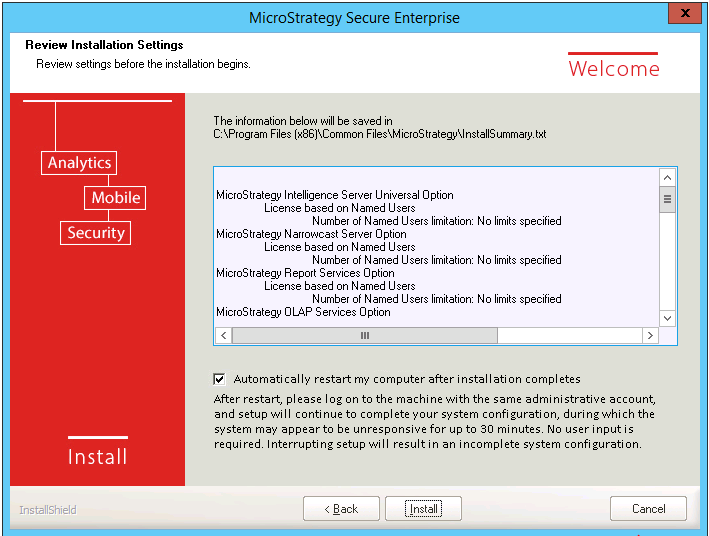
自動での再起動を選択しない場合、インストール ウィザードの完了時に手動で再起動することができます。
MicroStrategy インストール ウィザードの完了
選択はい、今すぐコンピュータを再起動します下の写真の通りです。ここで再起動することにより、インストール プロセスが正常に完了したことを確認します。
クリック仕上げる。
MicroStrategyのインストール中にエラーが発生した場合は、Troubleshooting。
デフォルトの構成用パスワード
構成プロセス中に、MicroStrategy インストーラーで MicroStrategy Web Administration ページ、MicroStrategy Mobile Administration ページ、MicroStrategy Repository、MicroStrategy Repository アカウント、Tomcat のパスワードがランダムに生成されます。
- ユーザー名 : 文字列
- パスワード : パスワードは、MicroStrategy Secure Enterprise がインストールされているサーバー上の次のファイルにあります。
C:\Program Files (x86)\Common Files\MicroStrategy\Default_Accounts.txt
ユーザー名とパスワードを控え、安全に保存します。これらの資格情報は、 DSNをPlatform Anlayticsプロジェクトに設定する。
削除することをお勧めしますDefault_Accounts.txtパスワードが安全に保存された後のファイル。このパスワードは紛失した場合、復旧することはできません。